
Microsoft Store не открывается в Windows 11 — как исправить
Важно: перед глубокими изменениями сделайте точку восстановления системы или резервную копию важных данных.
Описание изображения: Экран ошибки, где приложение Microsoft Store не запускается в Windows 11.
К чему стремится это руководство
Цель — вернуть рабочее состояние Microsoft Store на компьютере с Windows 11. Руководство покрывает простые и продвинутые методы, объясняет, почему возникает ошибка, и даёт чек-листы для конечных пользователей и системных администраторов.
Ключевые варианты намерений пользователя: починить Microsoft Store, восстановить доступ к приложениям, переустановить Microsoft Store, устранить ошибки Windows 11.
Быстрая карта решений
- Проверить интернет и состояние сервиса Microsoft.
- Войти в учётную запись Microsoft.
- Синхронизировать дату и время автоматически.
- Запустить встроенный устранитель неполадок для приложений Microsoft Store.
- Очистить кэш через wsreset.exe.
- Восстановить или сбросить приложение Microsoft Store.
- Удалить локальный кеш вручную.
- Переустановить магазин через PowerShell.
- Проверить системные файлы (SFC/DISM), службы и сетевые настройки.
- Создать новую учётную запись или выполнить восстановление системы.
Что может вызывать проблему
- Нестабильное интернет-соединение или прокси/VPN.
- Не выполнен вход в ту же учётную запись Microsoft, что и в систему.
- Некорректное время или дата на компьютере.
- Накопившийся кэш приложения Microsoft Store.
- Баг в текущем билде Windows 11.
- Повреждённые системные файлы или неправильные права доступа.
- Конфликты с антивирусом, брандмауэром или политиками корпоративной сети.
Подробные шаги по исправлению
1. Войдите в учётную запись Microsoft
Убедитесь, что вы вошли в ту же учётную запись Microsoft, которая используется в системе.
- Нажмите Windows + I, чтобы открыть Параметры.
- Слева выберите Аккаунты.
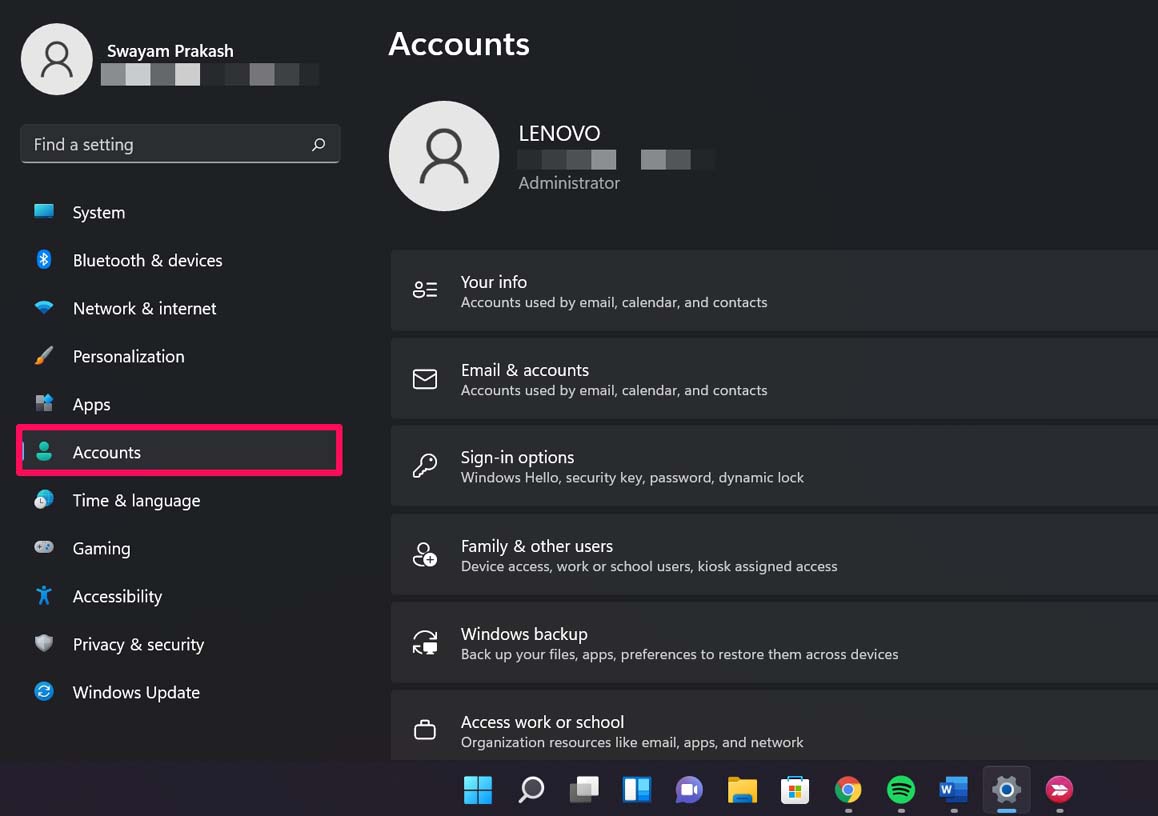
Описание изображения: Экран настроек Windows 11 с разделом “Аккаунты”.
- Если вы не вошли — выполните вход, используя учётную запись Microsoft (email). После входа перезапустите Microsoft Store.
Почему это важно: магазин привязан к учётной записи. Без входа часть функциональности недоступна.
2. Обновите Windows 11
Иногда проблема исходит из багов самого билда ОС.
- Нажмите Windows + I.
- Слева выберите Обновление Windows (Windows Update).
- Нажмите “Проверить обновления”.
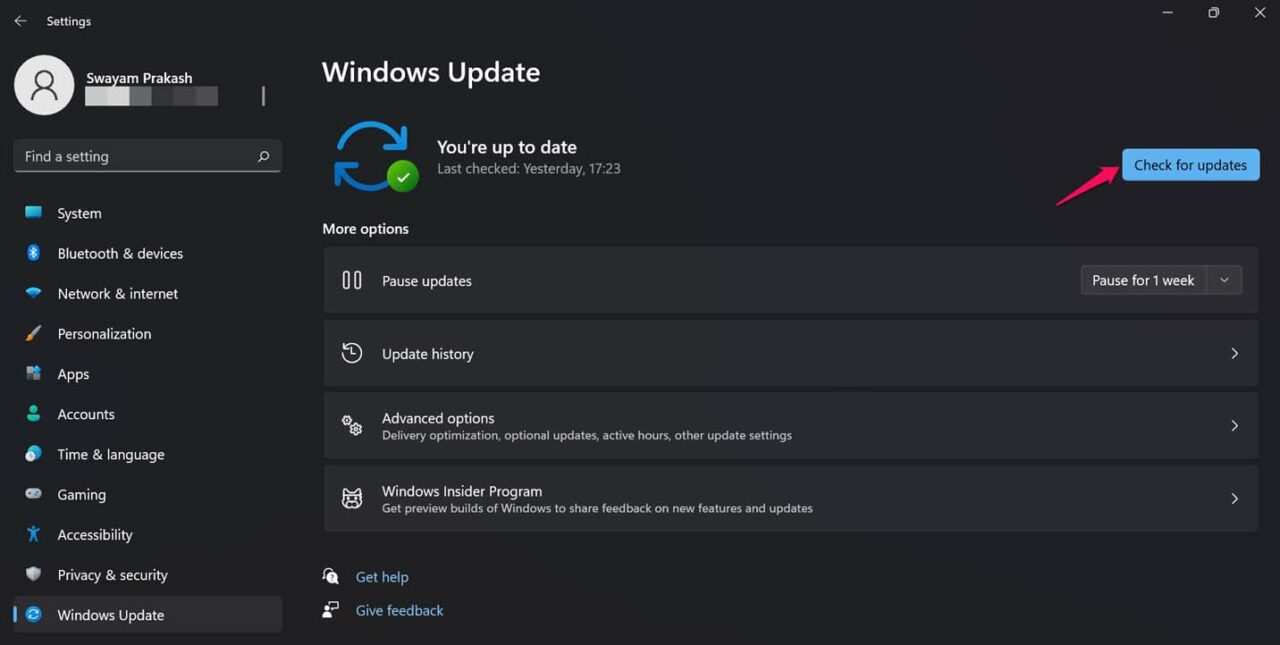
Описание изображения: Параметры обновления Windows 11 с кнопкой “Проверить обновления”.
Установите доступные обновления и перезагрузите компьютер.
3. Проверьте подключение к интернету
Microsoft Store требует подключение к интернету.
- Откройте браузер и загрузите несколько сайтов.
- Отключите VPN и прокси, если они используются.
- Попробуйте подключиться через другую сеть (Wi‑Fi, мобильный хот‑спот).
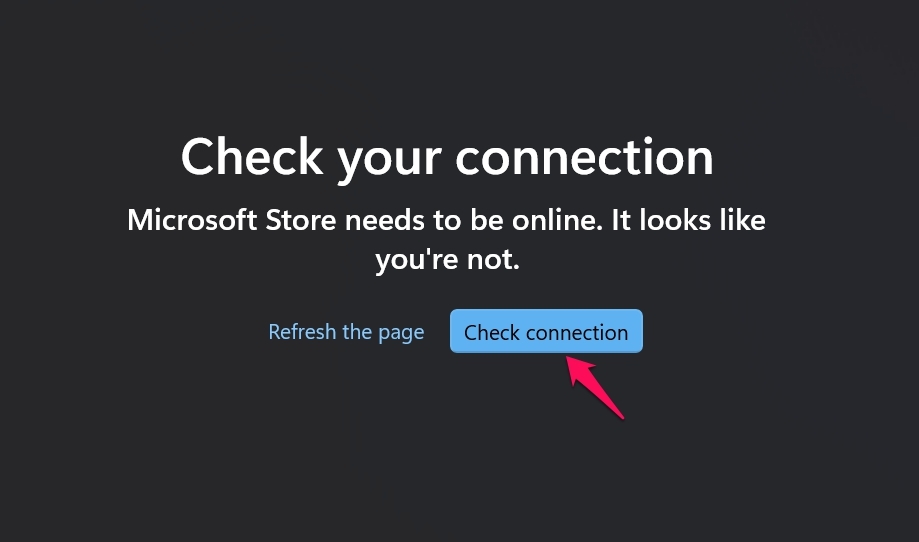
Описание изображения: Сообщение Microsoft Store об отсутствии подключения к интернету.
Если сайт магазинов Microsoft недоступен для всех пользователей, проверьте статус сервисов Microsoft онлайн (официальная страница статуса служб Microsoft).
4. Установите автоматическое время и дату
Неправильно настроенное время мешает аутентификации и проверке сертификатов.
- Нажмите Windows + I.
- Слева выберите Время и язык.
- Откройте Дата и время.
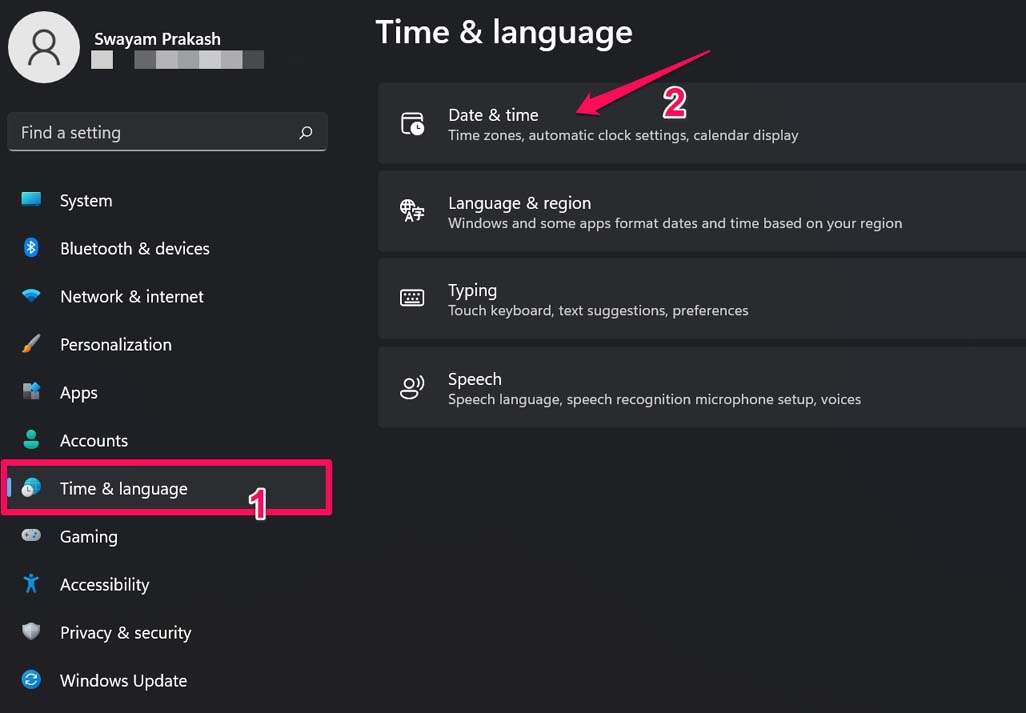
Описание изображения: Настройки даты и времени в Windows 11.
- Включите “Установить время автоматически”.
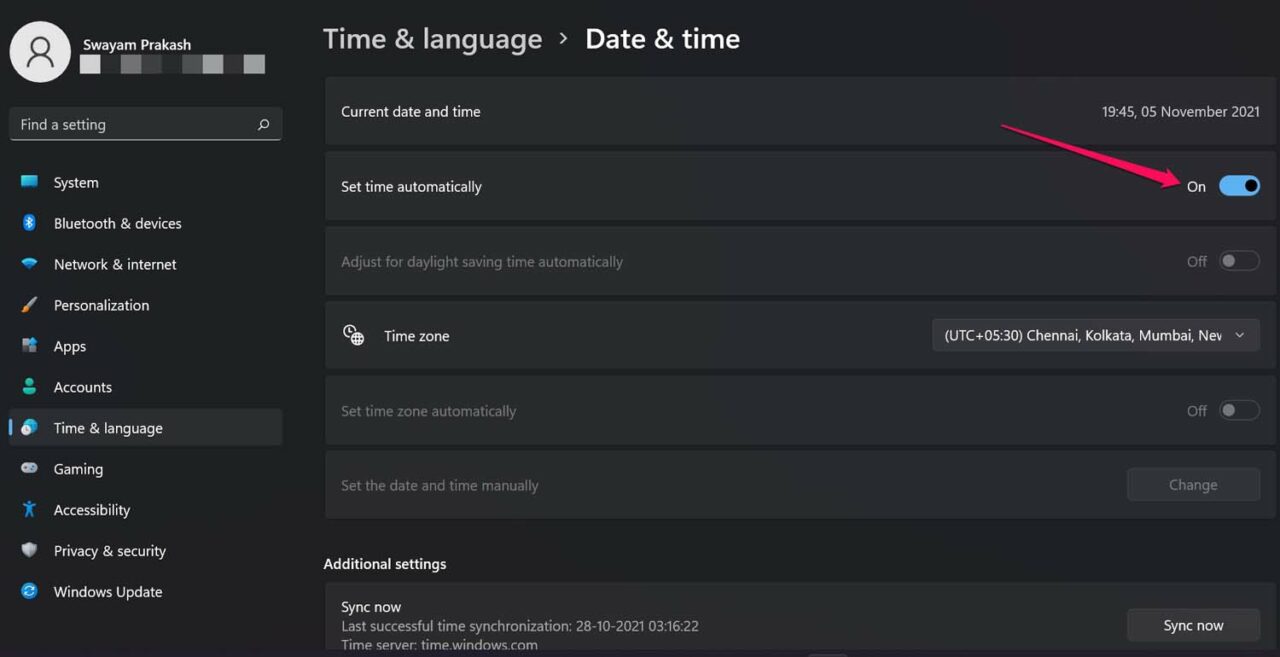
Описание изображения: Переключатель автоматической установки времени в Windows 11.
Перезапустите ПК.
5. Запустите встроенный устранитель неполадок для Microsoft Store
Windows содержит инструмент для поиска и исправления проблем с приложениями Store.
- Нажмите Windows + I.
- Перейдите в Система → Устранение неполадок.
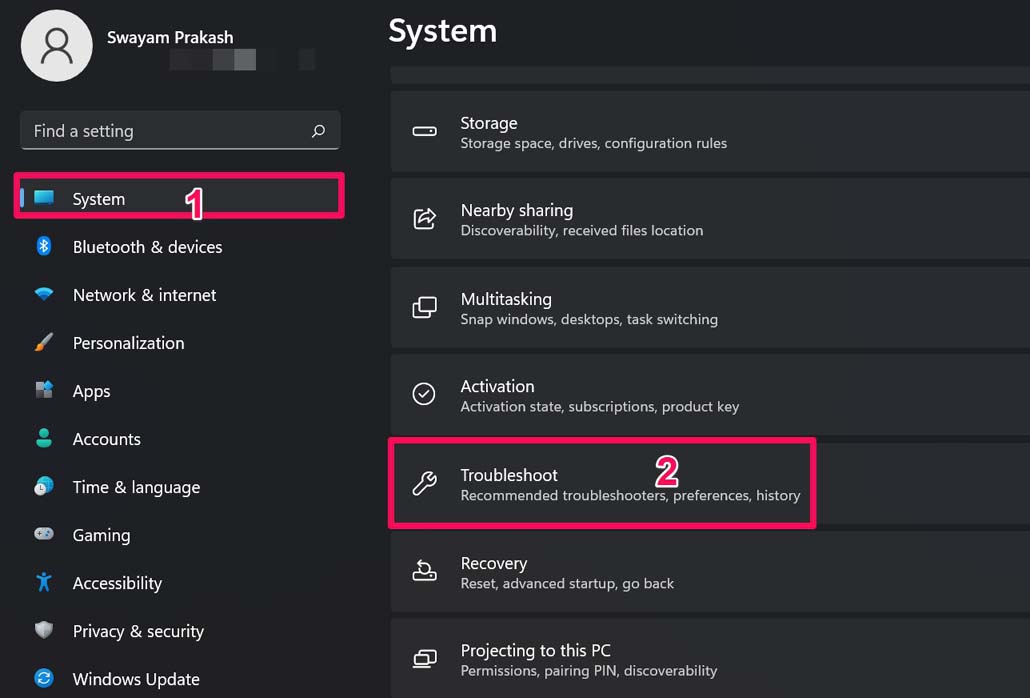
Описание изображения: Раздел “Устранение неполадок” в параметрах Windows 11.
- Откройте Другие средства устранения неполадок.
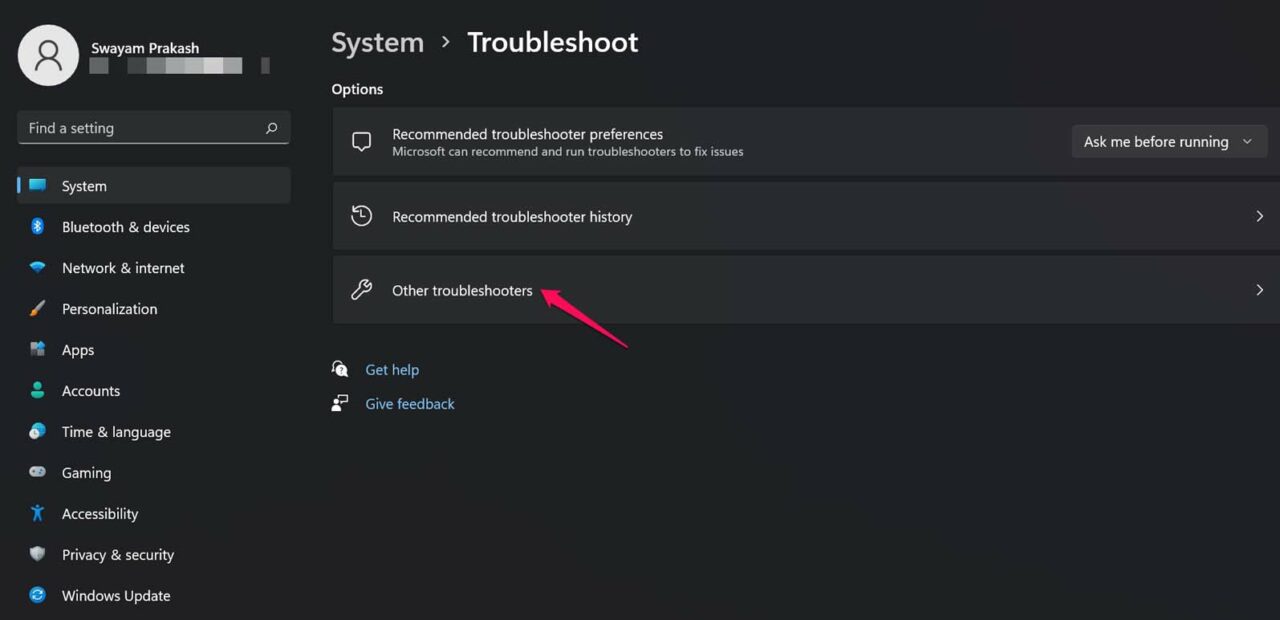
Описание изображения: Список дополнительных средств устранения неполадок.
- В разделе Приложения магазина Windows нажмите “Запустить”.
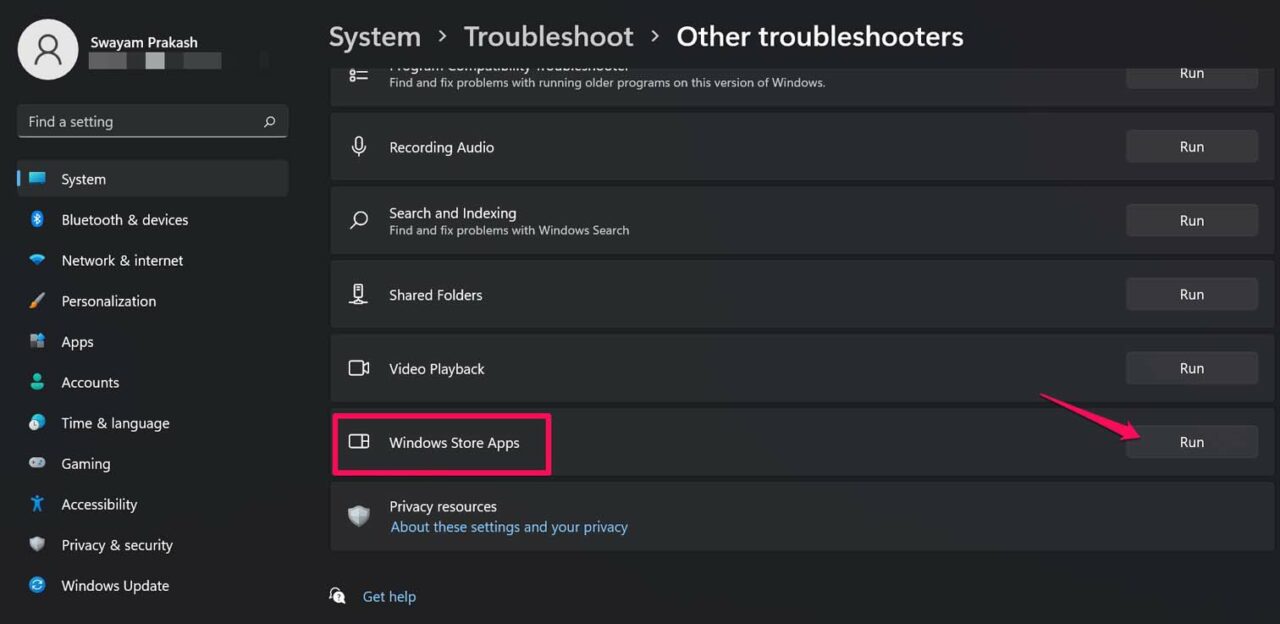
Описание изображения: Кнопка запуска устранителя для приложений магазина.
Устранитель выполнит диагностику и предложит исправления.
6. Очистите кэш Microsoft Store (wsreset.exe)
Это безопасный быстрый метод.
- Нажмите Windows + R.
- Введите wsreset.exe и нажмите Enter.
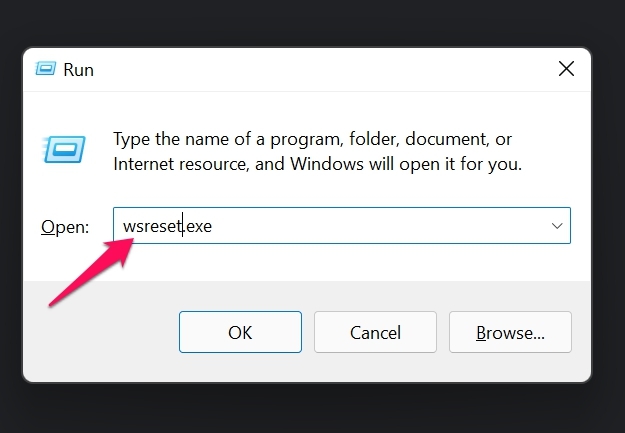
Описание изображения: Запуск команды wsreset.exe через диалог “Выполнить”.
Откроется чёрное окно командной строки. После завершения Microsoft Store запустится автоматически.
7. Восстановление приложения Microsoft Store
- Откройте Параметры → Приложения → Приложения и возможности.
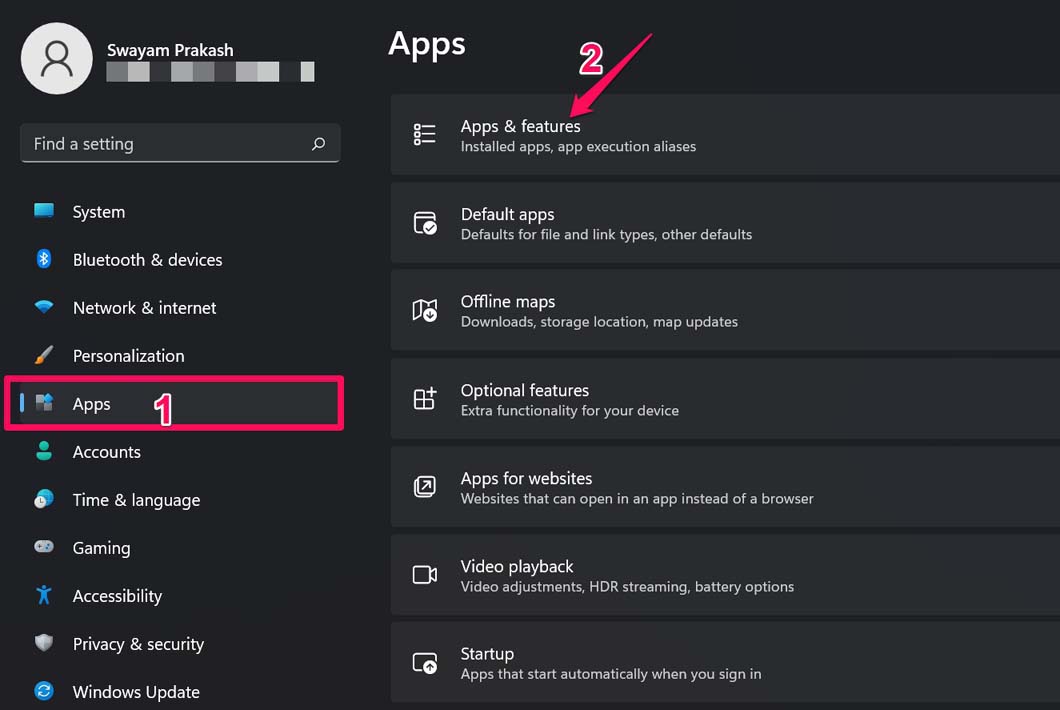
Описание изображения: Список приложений и возможностей в Windows 11.
- Найдите Microsoft Store, нажмите на три точки → Дополнительные параметры.
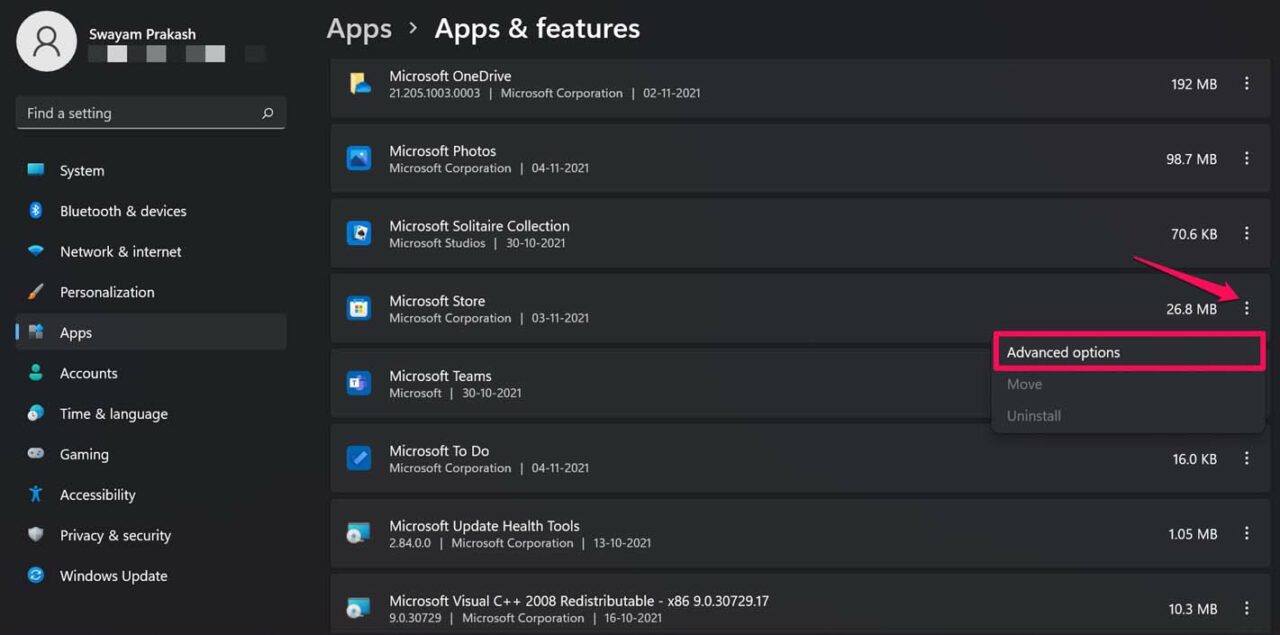
Описание изображения: Параметры Microsoft Store в разделе дополнительных параметров.
- Нажмите “Восстановить” (Repair). Это попытается исправить файлы приложения без удаления данных.
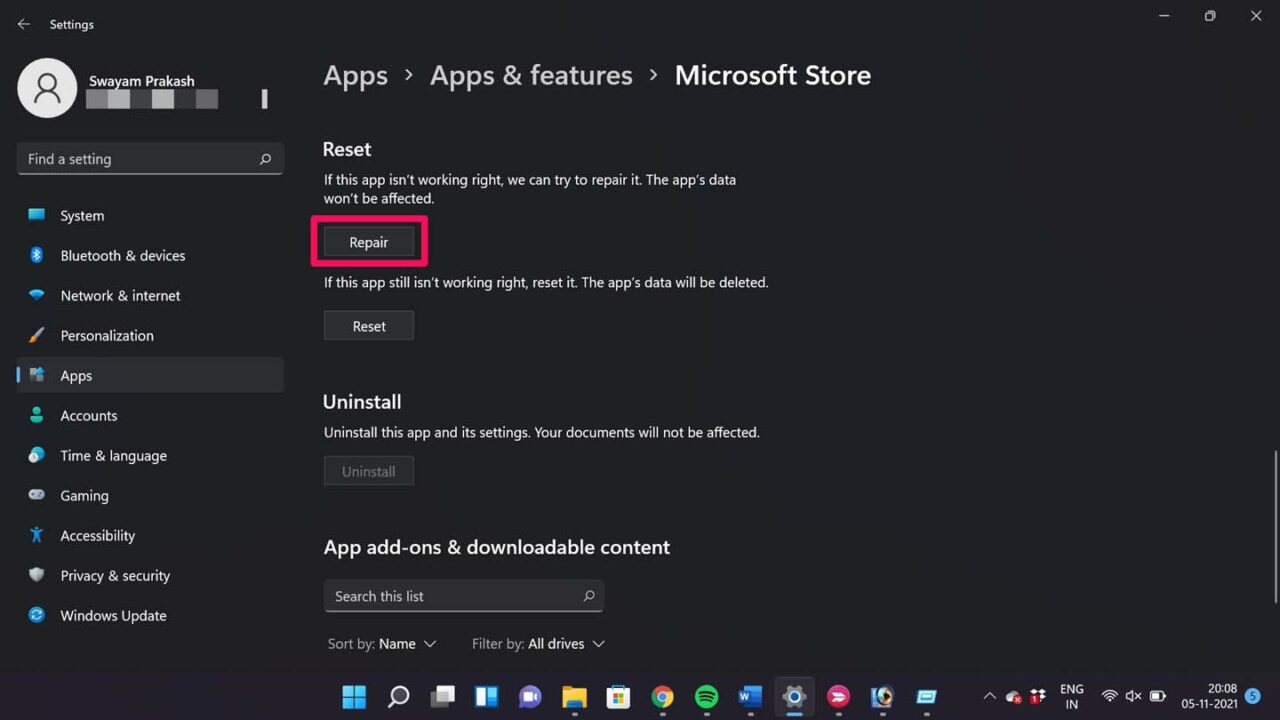
Описание изображения: Кнопка “Восстановить” для Microsoft Store.
Если восстановление не помогло, выполните “Сброс” (Reset). Это удалит данные приложения и потребует повторного входа.
8. Сброс локальной папки кеша Microsoft Store
Если wsreset и сброс не помогли, очистите локальные файлы вручную.
- Нажмите Windows + R.
- Введите:
%userprofile%\AppData\Local\Packages\Microsoft.WindowsStore_8wekyb3d8bbwe\LocalCache- Удалите все файлы внутри (Shift + Delete).
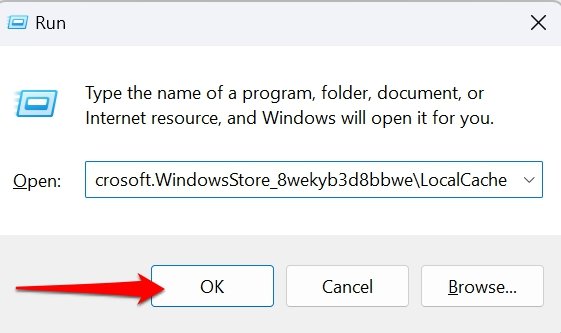
Описание изображения: Проводник Windows, открытая папка LocalCache Microsoft Store.
- Перезапустите Microsoft Store и войдите в учётную запись.
9. Полная переустановка Microsoft Store через PowerShell
Используйте этот шаг, если ничего не помогло. Он удалит и затем восстановит пакет приложения.
- Откройте PowerShell от имени администратора.
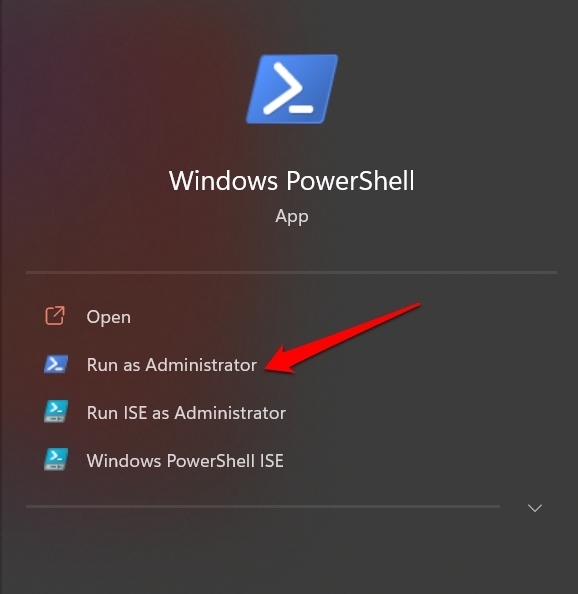
Описание изображения: Окно PowerShell с правами администратора.
- Выполните команду для удаления:
Get-AppxPackage -allusers WindowsStore | Remove-AppxPackage- Перезагрузите ПК.
- Откройте PowerShell от имени администратора и выполните команду для повторной установки:
Get-AppxPackage -AllUsers Microsoft.WindowsStore* | Foreach {Add-AppxPackage -DisableDevelopmentMode -Register "$($_.InstallLocation)\AppXManifest.xml"}
Описание изображения: Процесс переустановки Microsoft Store через PowerShell.
После выполнения перезагрузите компьютер и проверьте работу магазина.
10. Дополнительные системные проверки (SFC и DISM)
Если приложение не работает из-за повреждённых системных файлов, запустите встроенные инструменты.
- Откройте PowerShell или Командную строку от имени администратора.
- Выполните команды последовательно:
dism /online /cleanup-image /restorehealth
sfc /scannow
DISM восстанавливает образ Windows, а SFC проверяет и восстанавливает системные файлы. Перезагрузите ПК после завершения.
11. Проверьте службы и политики
- Убедитесь, что работают службы Windows Update, Background Intelligent Transfer Service и Microsoft Store Service (если присутствует).
- В корпоративной среде проверьте групповые политики и ограничения Microsoft Store.
12. Проверьте антивирус/брандмауэр и прокси
Отключите сторонний антивирус и временно выключите брандмауэр, чтобы исключить конфликт. Если вы используете прокси или корпоративный VPN — временно отключите и проверьте.
13. Создайте новую учётную запись Windows
Иногда профиль пользователя повреждён. Создайте новую локальную или Microsoft учётную запись и проверьте Microsoft Store под ней.
14. Откат или восстановление системы
Если проблема появилась недавно и ничего не помогает, используйте Точку восстановления Windows или откат к предыдущему образу системы.
Когда описанные методы не сработают
- Если ошибка вызвана глобальными проблемами на стороне Microsoft — подождите и проверьте статус сервисов.
- В корпоративной среде возможно, что администратор отключил доступ к Store через групповые политики.
- Повреждение Windows на уровне образа может требовать переустановки ОС.
Быстрые советы и хитрости
- Очистка кэша wsreset.exe безопасна и часто решает проблему.
- Всегда пробуйте вход/выход из учётной записи перед радикальными методами.
- Для PowerShell-команд используйте права администратора.
- Сохраняйте логичные изменения: делайте точку восстановления перед удалением системных компонентов.
Чек-листы
Чек-лист для конечного пользователя:
- Проверил интернет и попробовал другую сеть.
- Выполнил вход в учётную запись Microsoft.
- Включил автоматическое время.
- Запустил средство устранения неполадок для Store.
- Очистил кэш через wsreset.exe.
- Восстановил/сбросил приложение через Параметры.
Чек-лист для администратора:
- Проверил статус сервисов Microsoft.
- Проверил групповые политики (GPO), связанные с Store.
- Проанализировал журналы событий (Event Viewer) для ошибок Appx/AppModel.
- Проверил права доступа в %ProgramFiles% и в папках Packages.
- Проверил работу служб Update и BITS.
План действий при инциденте (Runbook)
- Зафиксировать симптомы и время появления.
- Проверить статус сервиса на сайте Microsoft.
- Выполнить быстрые шаги: интернет, вход в аккаунт, wsreset.
- Если не решено — восстановление/сброс приложения.
- Если всё ещё не решено — SFC/DISM, переустановка Appx-пакета.
- При корпоративной инфраструктуре — проверить GPO, прокси и политики Intune/MDM.
Критерии приёмки
- Microsoft Store запускается без ошибок.
- Пользователь может просматривать и загружать приложения.
- Появляется возможность входа в учётную запись и синхронизации покупок.
Технические подсказки для поддержки
- Журналы событий: Event Viewer → Windows Logs → Application. Фильтруйте по событиям AppX или Store.
- Проверяйте папки:
- %localappdata%\Packages\Microsoft.WindowsStore_8wekyb3d8bbwe
- %programfiles%\WindowsApps (права доступа)
- При работе с PowerShell используйте Get-AppxPackage и проверьте InstallLocation.
Риски и меры предосторожности
- При удалении Appx-пакетов убедитесь, что у вас есть права администратора.
- Сброс приложения удаляет локальные данные — сохраните настройки и учётные данные.
- В корпоративной среде проконсультируйтесь с IT‑отделом перед изменением политик.
Альтернативные подходы
- Использовать веб‑версию Microsoft Store (store.microsoft.com) для загрузки приложений при временных проблемах с приложением.
- Если нужно срочно установить приложение, скачать установщик с официального сайта разработчика (если доступно) с учётом безопасности.
Короткое объявление для команды (для рассылки)
Microsoft Store на некоторых устройствах под Windows 11 может не запускаться из‑за проблем с кэшем, учётными записями или обновлениями ОС. Рекомендуется: проверить подключение к интернету, синхронизировать время, запустить wsreset.exe и использовать восстановление/сброс приложения. Если проблема сохраняется — связаться с IT‑поддержкой.
Краткое резюме
- Начните с простых действий: интернет, вход, автоматическое время, wsreset.
- Дальше — восстановление/сброс, очистка локального кеша и переустановка через PowerShell.
- Для сложных случаев используйте SFC/DISM, проверьте службы и политики.
- Всегда делайте резервные копии и точки восстановления перед серьёзными операциями.
Если у вас остались вопросы по конкретной ошибке или вы видите код ошибки — опишите его в комментарии, и мы подберём целевое решение.
Спасибо за чтение. Если этот материал помог, поделитесь им и подпишитесь на каналы поддержки и видео-уроки.

Похожие материалы

Несколько аккаунтов Skype: Multi Skype Launcher

Журнал для работы: повысить продуктивность

Персональные звуки уведомлений на Android

Скачивание шоу Hulu для офлайн‑просмотра

Microsoft Start: персонализированная новостная лента
