
Как получить поддержку расширений в мобильном Microsoft Edge
Кратко
Microsoft Edge на Android теперь поддерживает расширения Chromium. В статье показано, как включить расширения, какие расширения удобнее всего использовать, а также приведены пошаговые инструкции, рекомендации по безопасности, чек-листы для пользователей и администраторов, методики тестирования и план обращения при проблемах.
Важно: поддержка расширений на данный момент доступна только в Android‑версии Microsoft Edge. На iOS расширения не поддерживаются, но браузер имеет встроенные функции, такие как блокировка рекламы.
Введение
Расширения добавляют в браузеры полезные функции, которых нет по умолчанию. Главный игрок рынка, Google Chrome, по умолчанию не поддерживает расширения на мобильных устройствах. Firefox поддерживает мобильные расширения, но он ориентирован в основном на продвинутых пользователей. После долгого ожидания Microsoft Edge, считающийся надёжной альтернативой Chromium‑браузеру, объявил поддержку расширений на мобильных устройствах.
Microsoft Edge на базе Chromium поддерживает многие популярные расширения Chrome на Android. В этом руководстве пошагово объяснено, как добавить расширения в мобильный Edge, а также собрана подборка полезных расширений и практик для безопасной работы.
Что нового и для кого это важно
- Поддержка расширений делает Edge на Android ближе к десктопной версии.
- Это полезно для пользователей, которым нужны блокировщики рекламы, VPN, загрузчики медиа и инструменты для чтения и сохранения контента.
- Для корпоративных администраторов — это новый вектор управления политиками и безопасностью.
Краткое определение терминов
- Расширение — маленькая программа, которая расширяет функциональность браузера.
- Встроенный VPN — VPN, работающий внутри браузера без установки отдельного приложения.
Как получить поддержку расширений в Microsoft Edge на Android
Требования и подготовка
- Убедитесь, что у вас Android‑устройство. На момент написания статьи поддержка расширений реализована только в Android‑версии Edge.
- Обновите Edge до версии 134.0.3124.57 или новее. Если Edge уже установлен, откройте Google Play и выполните обновление.
Пошаговая инструкция
- Откройте Microsoft Edge на Android.
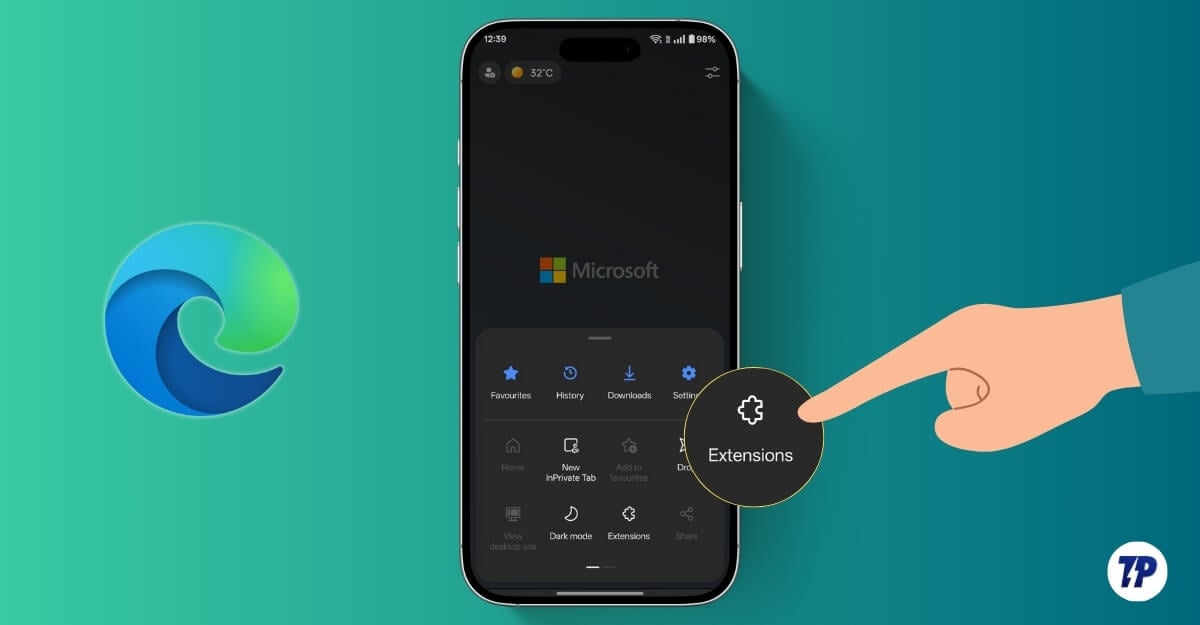
- Нажмите меню в нижнем правом углу экрана.
- Выберите раздел Extensions (Расширения).
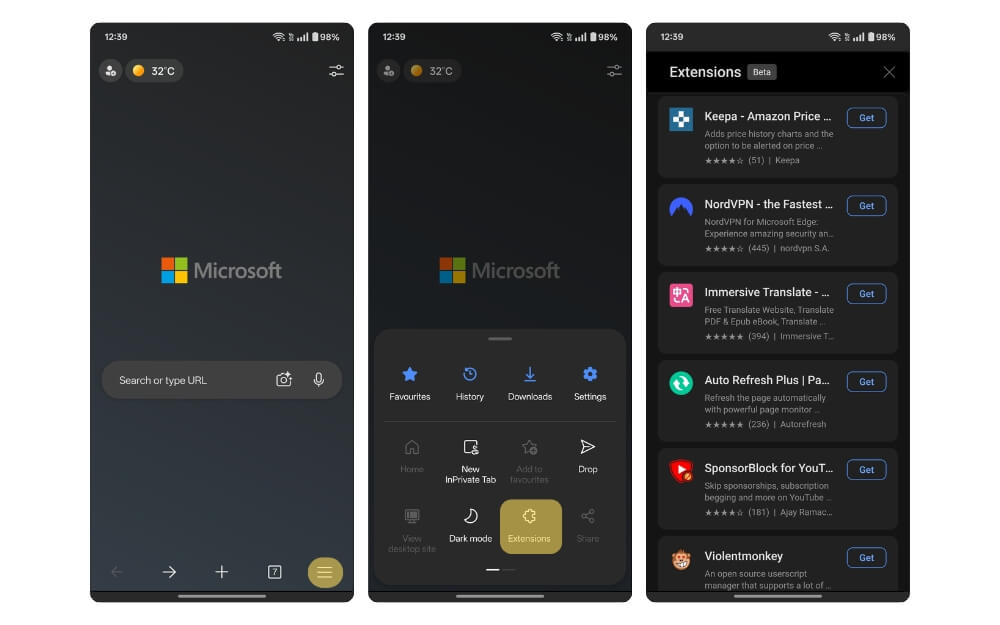
- В списке доступны расширения. Найдите нужное с помощью поиска.
- Нажмите «Get» чтобы добавить расширение в браузер.
- Чтобы изменить права доступа и включить работу в режиме инкогнито, откройте установленное расширение, нажмите на меню из трёх точек и отредактируйте настройки. Там же можно временно отключить или полностью удалить расширение.
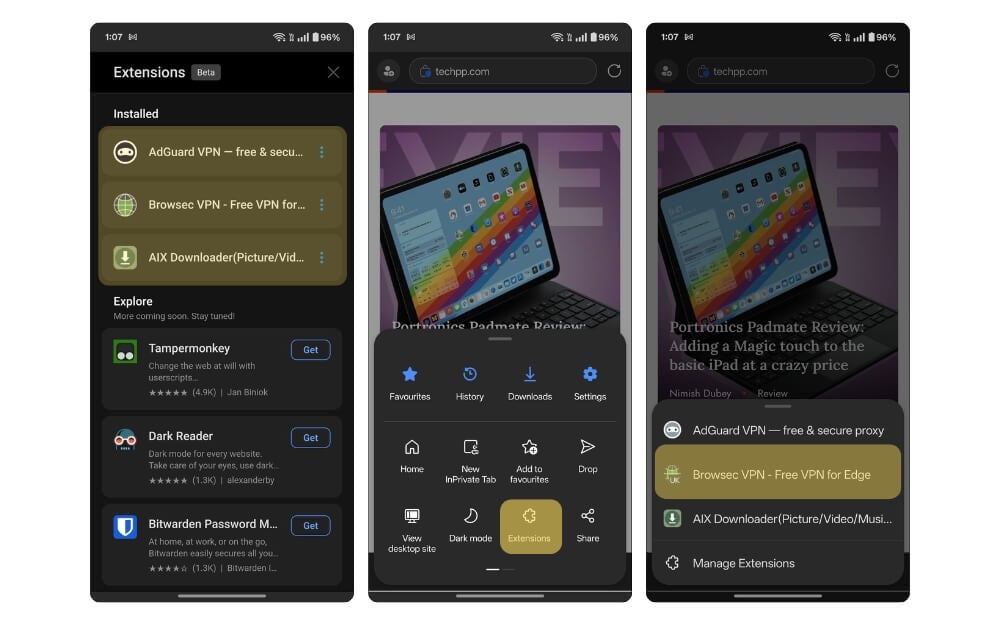
Примечание: на старте Microsoft предлагает ограниченный набор расширений, в основном блокировщики рекламы, VPN и утилиты для чтения и сохранения контента. Ожидается расширение ассортимента со временем.
Наши рекомендуемые расширения и как их использовать
Ниже — расширенные описания рекомендуемых расширений, почему они полезны и на что обращать внимание при установке.
Встроенный блокировщик рекламы
Edge уже включает встроенный блокировщик, который перекрывает большую часть рекламных объявлений. Сейчас сторонние блокировщики в виде расширений ещё ограничены, поэтому есть два пути:
- Использовать встроенный блокировщик Edge.
- Для полного блокирования рекламы в приложениях и браузерах использовать приватный DNS на Android.
Как включить встроенный блокировщик на iOS и Android (когда доступно)
- Откройте Настройки в Edge.
- Перейдите в раздел «Конфиденциальность, безопасность и службы» (Privacy, security and services).
- Включите опцию «Block ads» или аналогичную настройку блокировки рекламы.
Если вы хотите полностью блокировать рекламу во всех приложениях, следуйте инструкции по настройке приватного DNS в Android. Это системное решение, оно блокирует рекламу на DNS‑уровне и работает во всех приложениях, а не только в браузере.
Кто выиграет от такого подхода
- Пользователи, которым важна простота установки и отсутствие отдельного приложения.
- Те, кто хочет минимизировать использование сторонних сервисов и снизить риск утечек данных от расширений.
Когда это может не помочь
- Некоторые виды рекламы внедрены в контент приложений и не обращаются к DNS, поэтому приватный DNS не всегда перекрывает такие объявления.
VPN — встроенная поддержка VPN через расширения
VPN полезен для защиты активности в сети и обхода гео‑ограничений. Отдельные VPN‑приложения требуют установки, подписки и настройки. Расширение VPN решает многие из этих неудобств: оно работает только в браузере и не требует отдельной системной интеграции.
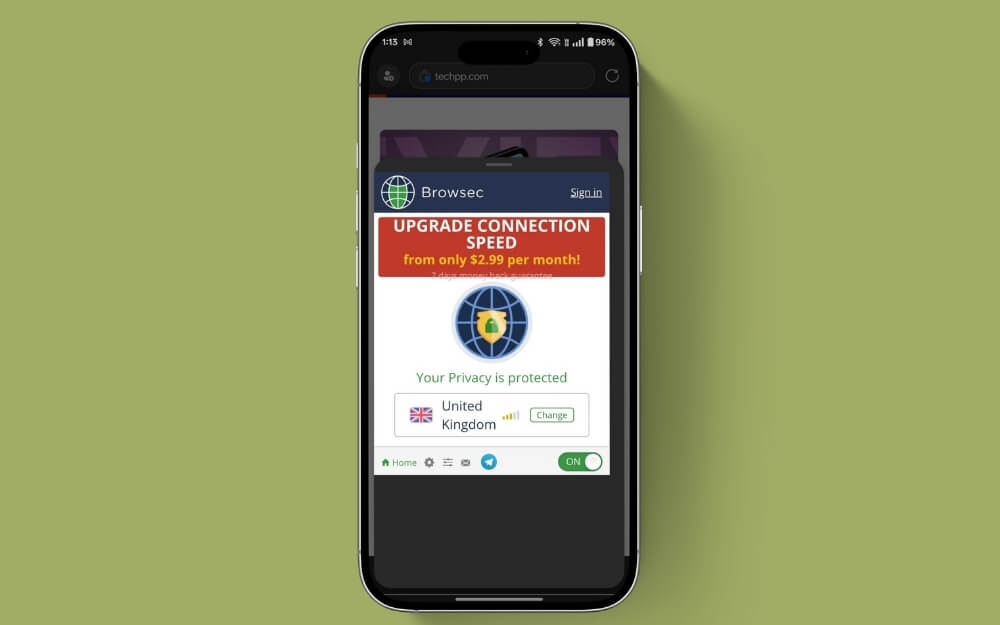
Примеры и заметки
- Adguard VPN: предлагает ограниченный бесплатный объём трафика (примерно 3 ГБ в месяц) и выбор серверов. При использовании требуется регистрация.
- Browsec VPN: предоставляет бесплатный вариант с простым подключением и минимумом настроек.
- Nord VPN: если вы уже используете сервис, установите расширение Nord для быстрой интеграции.
Как установить VPN‑расширение
- Меню → Extensions.
- Найдите VPN по названию.
- Нажмите Get и подтвердите установку.
- При необходимости выполните вход в аккаунт VPN внутри расширения.
- Обновите страницу, чтобы подключение вступило в силу.
Ограничения
- Расширение VPN защищает только трафик браузера. Сетевой трафик других приложений останется вне VPN.
- Некоторые расширения требуют платной подписки для доступа к полному набору серверов и скорости.
AIX Downloader — загрузка фото, видео и других файлов
AIX Downloader помогает скачивать медиа прямо с веб‑страницы: видео, аудио, изображения и прочие файлы. Удобно, когда нужно быстро сохранить контент без сторонних загрузчиков.

Ключевые возможности
- Поддержка популярных форматов видео (MP4, MOV, WMV, MKV) и аудио (MP3, WAV, OGG, FLAC).
- Встроенный медиаплеер для предварительного просмотра до загрузки.
- Фильтры для выбора конкретных ресурсов на странице.
Когда использовать
- Для офлайн‑просмотра видео и аудио.
- Для архивации медиа с открытых источников.
Правовая и этическая заметка
Скачивание контента с защищённых авторским правом площадок может нарушать условия использования. Уважайте авторские права и правила сайтов.
Dark Reader и Web Highlighter — удобство чтения
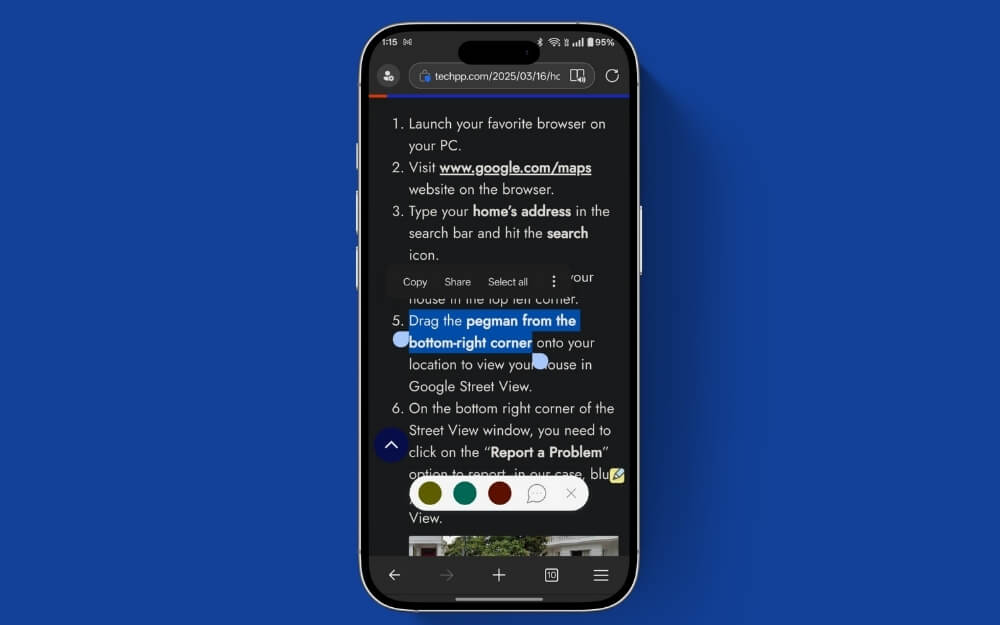
- Dark Reader включает ночной режим для сайтов, настраиваемый по яркости и контрасту. Это помогает сократить нагрузку на глаза при чтении в темноте.
- Web Highlighter позволяет выделять текст прямо на страницах, сохранять заметки и возвращаться к ним позже.
Преимущества
- Улучшение читаемости длинных статей.
- Быстрый сбор заметок без переключения между приложениями.
Web Clippers — сохранение и организация контента

Web clipper помогает сохранять страницы, полные статьи и фрагменты для последующего чтения. В отличие от обычных закладок, клиппер сохраняет содержимое страницы и метаданные.
Примеры использования
- Исследования и сбор материалов.
- Сохранение рецептов, инструкций и длинных статей.
Синхронизация
Клипперы обычно синхронизируются между устройствами. Если вы используете Pocket или другой сервис на десктопе, сохранённые записи появятся и на мобильном Edge.
Заметка по установке
Чтобы сохранить страницу в Pocket: откройте страницу → меню → Share → Save to Pocket.
Скачать приложение: Android | iOS
Настройки, которые стоит изменить для минималистичного опыта
Microsoft по умолчанию показывает на стартовой странице плитки, обои и рекомендованные ленты. Если хочется минимализма, выполните следующие действия.
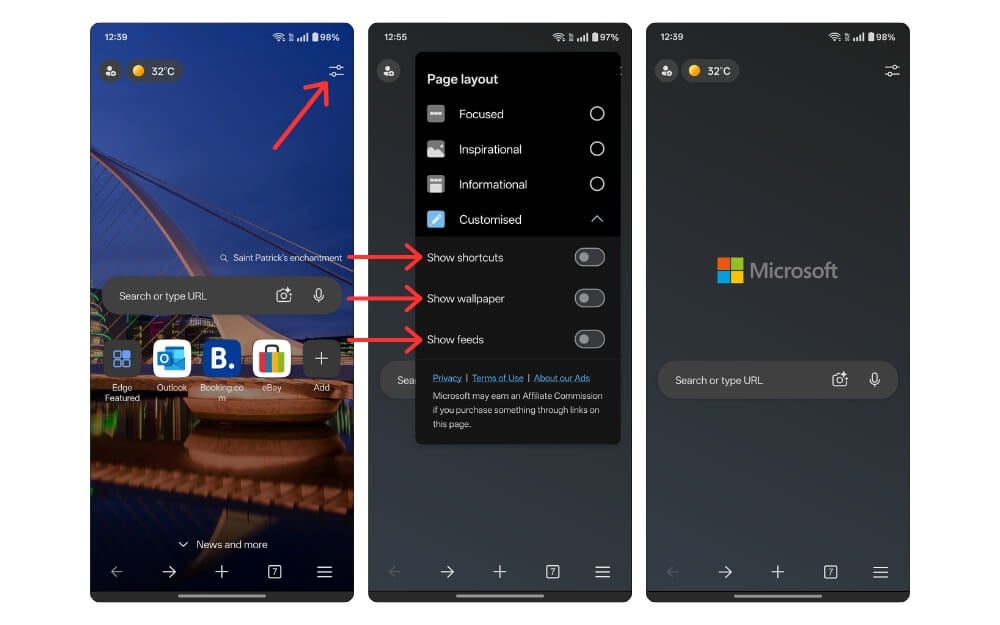
- Нажмите иконку фильтра в правом верхнем углу стартовой страницы.
- Отключите: Show Shortcut, Show Wallpaper и Show Feeds. Это уберёт большую часть визуального шума.
Смена поисковой системы по умолчанию
Microsoft использует Bing как поисковик по умолчанию. Вы можете сменить его на Google или DuckDuckGo для приватности.
- Меню → Настройки → Общие.
- Выберите пункт Search engine и укажите Google или DuckDuckGo.
Отключение лишних функций
Чтобы ещё сильнее упростить интерфейс, выключите вкладки «Shopping», «Copilot» и ненужные элементы в меню редактирования. В меню редактирования можно убрать такие элементы, как Drop, Send to devices и прочие, которые вам не нужны.
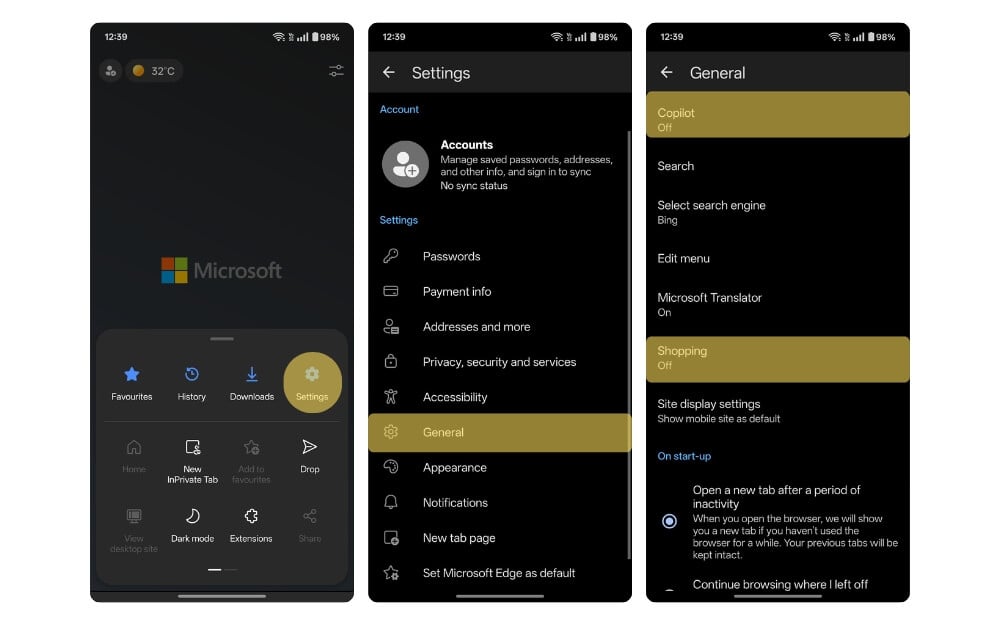
Если хотите максимально простой опыт, отключите Copilot и другие экспериментальные панели.
Советы по безопасности и приватности при использовании расширений
Расширения — удобны, но они могут требовать доступ к страницам и данным. Применяйте принципы минимальных прав и осторожности.
Контроль разрешений
- Проверяйте, какие права запрашивает расширение.
- Не давайте доступ «ко всем сайтам», если нужна работа лишь на конкретных доменах.
- Отключайте режим инкогнито для расширений, если не хотите, чтобы они имели доступ к приватным вкладкам.
Регулярные проверки
- Проверяйте список расширений раз в месяц.
- Удаляйте неиспользуемые расширения и те, у которых нет обновлений.
Рекомендации для администраторов
- Ограничьте список разрешённых расширений при помощи корпоративных политик.
- Используйте MDM/EMM для контроля установки и конфигурации расширений.
Совместимость, ограничения и миграция
- Платформа: только Android для полноценной поддержки расширений.
- Версия Edge: для установки расширений требуется Edge 134.0.3124.57 или новее.
- iOS: расширения не доступны, но некоторые функции встроены в браузер.
Миграция с других браузеров
Если вы переходите с Chrome на Edge, расширения, как правило, совместимы благодаря общему движку Chromium. Для браузеров типа Kiwi, которые поддерживают мобильные расширения, миграция обычно проходит легко.
Когда расширения не помогут
- Когда требуется защита всего устройства: расширение VPN не шифрует трафик других приложений.
- Когда сайт использует специальную защиту от загрузчиков медиа.
Методология оценки расширений — как мы выбирали рекомендации
Краткий метод:
- Функциональность: решает ли расширение реальную задачу.
- Приватность: какие разрешения требуются и есть ли политика конфиденциальности.
- Надёжность: частота обновлений и отзывы пользователей.
- Простой UX: легко ли установить и настроить.
Чек-листы и пошаговые процедуры
Чек-лист для конечного пользователя
- Обновить Edge до последней версии.
- В меню открыть Extensions и найти нужное расширение.
- Проверить права доступа и отключить работу в инкогнито при необходимости.
- Протестировать работу расширения на нескольких страницах.
- Удалить расширение, если оно вызывает ошибки или замедляет браузер.
Чек-лист для администратора IT
- Провести аудит требуемых расширений.
- Настроить политику разрешённых расширений через MDM/Group Policy.
- Обеспечить инструкции по установке и список одобренных расширений.
- Настроить мониторинг и процедуру отчётов о нарушениях.
Пошаговый план установки расширения (SOP)
- Обновите Edge.
- Откройте меню → Extensions.
- Найдите расширение и нажмите Get.
- Проверьте список разрешений и примите их, если считаете безопасными.
- Настройте параметры расширения в разделе установленных расширений.
- Выполните тесты: откройте несколько сайтов, проверьте производительность.
Инцидентный план и откат
- Если браузер начинает падать или зависать — откройте меню Extensions.
- Отключите последнее установленное расширение.
- Если проблема не исчезла — отключайте расширения по одному.
- Если отключение не помогает — очистите кэш браузера и перезапустите устройство.
- При необходимости удалите проблемное расширение и сообщите разработчику.
Критерии приёмки
Для успешной установки и работы расширения:
- Расширение установлено без ошибок.
- Расширение не вызывает падений браузера в течение 24 часов активного использования.
- Расширение выполняет заявленные функции на основных целевых сайтах.
- Разрешения расширения соответствуют необходимому минимуму.
Тестовые сценарии и критерии приёмки
Тесты пользователя
- Установка расширения через интерфейс Extensions — успешно.
- Работа расширения в обычных и приватных вкладках (если разрешено) — работает как ожидалось.
- Откат и удаление — расширение удаляется без следов в профиле.
Технические тесты
- Проверка использования памяти браузером до и после установки расширения.
- Проверка скорости загрузки страниц с включённым и отключённым расширением.
Матрица рисков и рекомендации по смягчению
Риск: расширение запрашивает доступ к «всем сайтам».
Смягчение: предоставить доступ только к нужным доменам или отказаться от расширения.Риск: вытекающие персональные данные через сторонний сервис расширения.
Смягчение: проверить политику конфиденциальности и отзывы, использовать альтернативы с открытым исходным кодом.Риск: конфликт расширений между собой.
Смягчение: тестировать комбинации расширений и отключать конфликтующие.
Решение: ставить или не ставить расширение — дерево выбора
flowchart TD
  A[Нужно ли расширение только в браузере?] -->|Да| B[Подойдёт расширение\ VPN или блокировщик]
  A -->|Нет — нужно системное покрытие| C[Установите системный VPN или DNS]
  B --> D[Разрешения расширения приемлемы?]
  D -->|Да| E[Установить и тестировать]
  D -->|Нет| F[Поискать альтернативу или отказаться]
  E --> G[Работает стабильно?]
  G -->|Да| H[Оставить]
  G -->|Нет| I[Отключить/удалить и открыть инцидент]
Безопасность и усиление защиты
Рекомендации по усилению безопасности при работе с расширениями
- Предпочитайте расширения с открытым исходным кодом, когда это возможно.
- Проверяйте историю обновлений и отзывы в магазине расширений.
- Ограничивайте права расширений до необходимых доменов.
- Используйте двухфакторную аутентификацию для сервисов, требующих вход.
Приватность и соответствие GDPR
Если расширение обрабатывает персональные данные пользователей, обратите внимание:
- Проверьте политику конфиденциальности расширения и юрисдикцию хостинга.
- Для корпоративного использования требуйте договоров о защите данных с поставщиками.
- Убедитесь, что данные не передаются лишним третьим лицам без оснований.
Матрица совместимости и миграции
- Edge Android 134+ — поддержка расширений.
- iOS — нет поддержки расширений, доступны встроенные функции.
- Десктопные расширения Chrome чаще всего совместимы с Edge благодаря Chromium.
1‑строчный глоссарий
- Расширение — отдельный компонент браузера, добавляющий функции.
- Приватный DNS — способ блокировки рекламы на уровне DNS без дополнительных приложений.
- Встроенный VPN — VPN в рамках браузера, защищающий трафик только внутри браузера.
Краткая инструкция для публикации/анонса обновления (100–200 слов)
Microsoft Edge теперь поддерживает расширения на Android. Это позволяет использовать популярные расширения для блокировки рекламы, VPN, загрузки медиа и удобного чтения прямо в мобильном браузере. Чтобы начать, обновите Edge до последней версии, откройте меню → Extensions и установите нужные дополнения. В статье собраны рекомендации по настройке, инструкция по безопасности и чек‑листы для пользователей и администраторов. Если расширения вызывают проблемы, предусмотрен план отката и тестовые сценарии. Поддержка расширений расширяется, но пока доступна в ограниченном наборе. Для iOS пользователям доступны встроенные функции Edge, хотя полноценной поддержки расширений ещё нет.
Короткое резюме и рекомендации
- Обновите Edge на Android и попробуйте расширения для задач, которые вы не могли решать в мобильном браузере.
- Перед установкой проверьте разрешения и политику конфиденциальности расширения.
- Для корпоративных пользователей настройте список разрешённых расширений и централизованный контроль через MDM.
Надеемся, это руководство поможет безопасно и удобно использовать расширения в Microsoft Edge на мобильном устройстве.

Похожие материалы

Несколько аккаунтов Skype: Multi Skype Launcher

Журнал для работы: повысить продуктивность

Персональные звуки уведомлений на Android

Скачивание шоу Hulu для офлайн‑просмотра

Microsoft Start: персонализированная новостная лента
