
Windows Ink — перо и касание в Windows 10
О чём статья
- Перо и касание рядом с пальцами
- Как упростили интеграцию для разработчиков
- Будущее устройств с пером
Введение
Согласно данным Microsoft, 72% пользователей по-прежнему пользуются обычной ручкой и бумагой минимум по часу в день, а 32% — более трёх часов. Это показывает, что рукописные способы общения остаются продуктивными и личными, а Windows Ink призван цифровизировать этот опыт без потери удобства.
Перо и касание у кончиков ваших пальцев
Windows Ink Workspace выделяет три ключевых приложения: Sketchpad, Sticky Notes и Screen Sketch.
Sticky Notes делает быстрые заметки и наброски простыми. Записи интегрируются с Cortana и другими службами, распознавание рукописи позволяет превращать текст в действия: номер рейса подскажет статус полёта через Bing, список покупок превратится в управляемый список, а адрес откроет карту. Это делает заметки не просто изображением, а интерактивным элементом рабочего процесса.

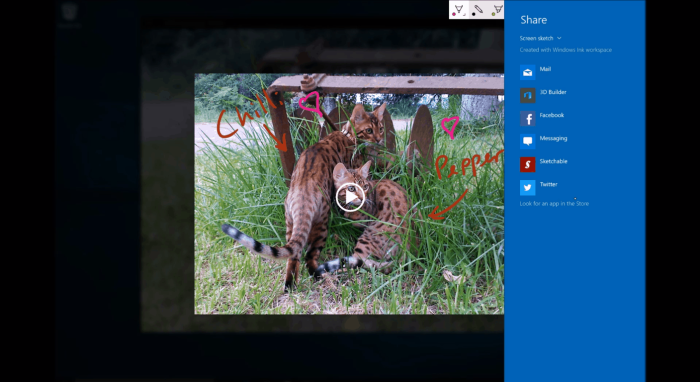
Поделиться экраном и изображениями можно быстро — двойной клик кнопки пера снимет скрин и откроет диалог отправки.
Screen Sketch позволяет рисовать поверх любого содержимого экрана, даже поверх воспроизводимого видео. Это удобно для быстрых заметок и обмена визуальными подсказками в соцсетях и мессенджерах без остановки текущей задачи.
Самый творческий инструмент — Sketchpad. Интерфейс поддерживает одновременное использование пера и касания: неведомая рука управляет интерфейсом (перетаскивает линейку, масштабирует холст и т. п.), а доминирующая — рисует. Встроенная цифровая линейка помогает рисовать прямые линии и корректировать чертежи. Sketchpad — пространство для идей, где всё работает как с реальной бумагой, но с цифровыми преимуществами.
Windows Ink также предлагает curated-лист приложений и быстрый доступ к всем программам с поддержкой пера. Списки недавно использованных и избранных приложений помогут быстро открывать любимые инструменты.
Sketchpad интегрируется не только с Workspace: Office и OneNote получают возможности Ink — фигуры, новые типы перьев, распознавание математических выражений и улучшенные средства правки. В картах (Maps) можно отрисовать маршрут или отметить ориентир для себя или для общего доступа.

Использование одновременного пера и касания даёт свободу для творчества и точности.
Проще интегрировать: инструменты для разработчиков
Microsoft упростила работу разработчиков, добавив два основных строительных блока для Direct Ink платформы в Windows 10: InkCanvas и InkToolbar. Эти компоненты позволяют быстро добавить поддержку рукописного ввода в приложение.
InkCanvas — это холст-оверлей: одна строка кода подключает настраиваемую область, по которой пользователь может писать или рисовать. Например:
| 1 |
InkToolbar — это XAML-контроль, который обеспечивает единообразный интерфейс для рисования в разных приложениях. Дизайн содержит три типа кистей, общий выбор цвета, регулятор ширины, ластик и линейку. Разработчик может переназначить сочетания клавиш, кнопки, опции и цветовые схемы под свои требования.
Более глубокая настройка станет доступна через InkPresenter, который предоставляет более широкие возможности рендеринга и обработки штрихов. Microsoft ожидает, что в течение года каталог приложений с поддержкой Ink существенно вырастет.
Важно: InkCanvas и InkToolbar упрощают старт, но для продвинутых сценариев потребуется учёт производительности, предсказуемости штрихов и синхронизации с существующей моделью данных приложения.
Краткий пример сценариев использования для разработчиков
- Приложения для заметок и заметок с распознаванием текста
- Редакторы изображений с поддержкой «blob brush» и шаблонов
- Образовательные приложения с рукописной математикой
- Карты, где пользователи рисуют маршруты и метки
Будущее устройств с пером
Windows Ink создаёт экосистему, где производители устройств смогут лицензировать Microsoft Pen Protocol (MPP) для совместимости. Это позволит выпускать доступные и качественные перья, которые будут работать со множеством ПК. Уже появились партнёры, например Wacom, которые создают совместимые устройства, и ожидается волна новых моделей на рынке.
На аппаратном уровне важна согласованность: чувствительность к давлению, отклик, поддержка наклона пера и стандартные аппаратные события (кнопки). На программном — единый стек API и согласованные UX-паттерны.
Факт-бокс
- 72% пользователей пользуются традиционной ручкой минимум по часу в день (по данным Microsoft).
- 32% используют ручку и бумагу более трёх часов в день.
- Основные приложения Windows Ink: Sketchpad, Sticky Notes, Screen Sketch.
Когда это работает плохо и ограничения
- Аппаратная несовместимость: дешёвые стилусы без поддержки MPP дают неточный ввод и инертный отклик.
- Высокая нагрузка на графический конвейер: на слабых устройствах рисование может «притормаживать».
- Автономность и приоритет ввода: на некоторых устройствах требуется настройка, чтобы перо не конфликтовало с тачпадом или сенсором ладони.
Альтернативные подходы: поддержка Wacom API, использование Web Ink в браузерах (Web Standards), или сторонние SDK с продвинутой обработкой штрихов и предсказанием.
Ментальные модели и рекомендации
- Модель «холст + штрихи»: представляйте ввод как коллекцию штрихов с метаданными (время, давление, угол). Это упрощает хранение, поиск и воспроизведение.
- Правило трёх слоёв UX: базовый ввод (рисование/написание), вспомогательные элементы (линейка, ластик) и интеграция (распознавание, экспорт).
- Приоритизируйте отзывчивость интерфейса: отклик < 16 мс заметно улучшает ощущение «перьевого» ввода.
Руководство по интеграции для разработчиков — мини-методология
- Оцените сценарии использования: заметки, рисунки, аннотации, учебные задачи.
- Начните с InkCanvas и InkToolbar для быстрого запуска.
- Соберите телеметрию отклика, частоты штрихов и ошибок распознавания.
- Итеративно добавляйте распознавание рукописи и синхронизацию с сервисами (по желанию — Cortana/Bing).
- Тестируйте на реальных устройствах с разными перами (MPP и альтернативы).
Критерии приёмки
- Пользователь может сделать заметку с помощью пера менее чем за 3 секунды после старта приложения.
- Штрих отрисовывается с задержкой не более 16–32 мс на целевом устройстве.
- Распознавание базовых сущностей (телефон, адрес, номер рейса) работает корректно в 95% случаев для тестовой выборки (если распознавание включено).
- Все элементы управления (ластик, линейка, кисти) доступны с клавиатуры и с помощью пера.
Чек-листы по ролям
Чек-лист для разработчика
- Добавить InkCanvas в ключевые экраны
- Подключить InkToolbar и настроить набор кистей
- Обработать сохранение штрихов в модель данных
- Провести тесты на реальных устройствах
- Обеспечить сценарии отката и отключения рукописного ввода
Чек-лист для дизайнера UX
- Спроектировать видимые подсказки для режима пера
- Обеспечить мягкие переходы между касанием и пером
- Тестировать жесты неведущей руки
Примеры тест-кейсов и приёмка
- Нарисовать прямую линию с помощью линейки — линия должна быть прямой и без рывков.
- Написать номер рейса в заметке — система должна предложить отслеживание рейса.
- Нарисовать маршрут в Maps — маршрут сохраняется и корректно отображается при перезагрузке.
Пример пошагового плана внедрения (высокоуровневый)
- Неделя 1–2: Прототип с InkCanvas и базовым сохранением
- Неделя 3–4: Добавление InkToolbar, тесты UX, сбор отзывов
- Месяц 2–3: Интеграция распознавания и синхронизация с внешними сервисами
- Месяц 3–6: Полное тестирование на наборе устройств и оптимизация производительности
Решение — стоит ли внедрять Windows Ink сейчас?
flowchart TD
  A[Оценка сценариев] --> B{Нужна ли рукопись пользователю?}
  B -- Да --> C[Добавить InkCanvas]
  B -- Нет --> D[Отложить на будущее]
  C --> E{Требуется распознавание?}
  E -- Да --> F[Интегрировать распознавание и тестировать]
  E -- Нет --> G[Пилот и сбор телеметрии]
  F --> H[Оптимизация и выпуск]
  G --> H
  D --> I[Мониторинг экосистемы]
Когда это не подходит
- Приложения с жесткими требованиями к оборотам кадров графического процессора на слабых устройствах.
- Если аудитория использует только мышь и клавиатуру и нет сценариев рукописного ввода.
Совместимость и рекомендации по аппаратуре
- Проверяйте поддержку Microsoft Pen Protocol (MPP) на целевых устройствах.
- Тестируйте чувствительность к давлению и угол наклона.
- Обеспечьте альтернативные способы ввода (клавиатура/мышь) для доступности.
Заключение
Windows Ink делает рукописный ввод доступным для пользователей и разработчиков: от быстрых заметок до глубокой интеграции в Office и сторонние приложения. Для быстрой интеграции используйте InkCanvas и InkToolbar как отправные точки, а затем масштабируйте поддержку с учётом производительности и сценариев. В долгосрочной перспективе лицензирование MPP и рост каталога совместимых устройств сделают перо стандартным инструментом для творчества и работы.
Итоговые рекомендации:
- Начните с простого прототипа на InkCanvas.
- Тестируйте на реальных устройствах с разными стилусами.
- Добавляйте распознавание и интеграции по мере зрелости сценариев.
Важно: ожидайте постоянного развития платформы и роста числа совместимых устройств. Следите за релизами Microsoft и отзывами пользователей.

Похожие материалы

Несколько аккаунтов Skype: Multi Skype Launcher

Журнал для работы: повысить продуктивность

Персональные звуки уведомлений на Android

Скачивание шоу Hulu для офлайн‑просмотра

Microsoft Start: персонализированная новостная лента
