
Приложения Microsoft выглядят размытыми — как исправить
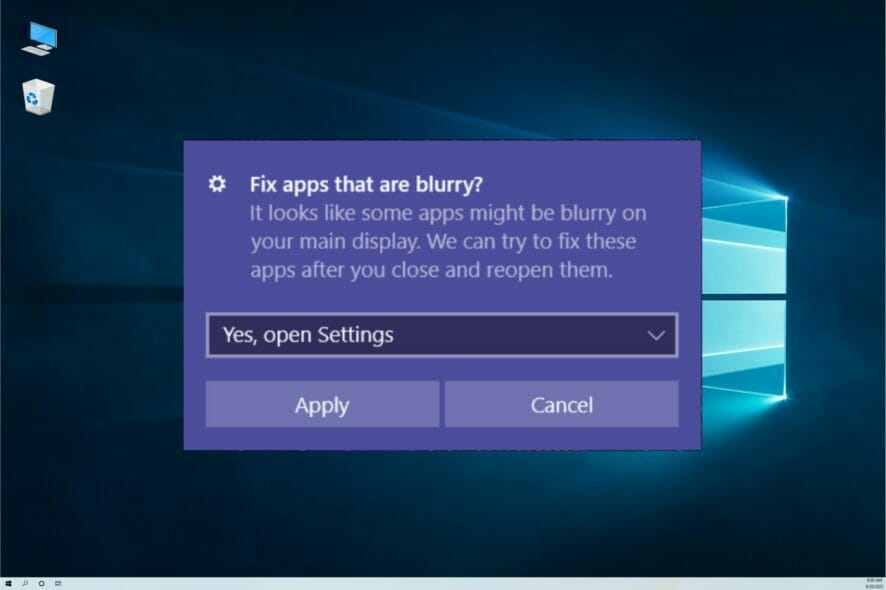
Почему приложения становятся размытыми при масштабировании
При работе с дисплеями высокого разрешения Windows использует механизм масштабирования (DPI scaling), чтобы элементы интерфейса оставались читаемыми. Однако корректная работа масштабирования зависит от трёх факторов:
- настройка системы и параметры монитора;
- реализация масштабирования самим приложением (Win32 против UWP);
- драйвер видеокарты и поддержка режима «Per‑Monitor DPI».
UWP (универсальные) приложения обычно лучше адаптированы к масштабу, но и они иногда «подводят». Старые win32‑программы, выпущенные до широкого распространения Full HD/4K‑панелей, чаще всего выглядят размыто.
Важно: нет единой универсальной «кнопки» для всех случаев — чаще приходится сочетать несколько приёмов в зависимости от приложения и конфигурации монитора.
Кому это нужно (варианты запроса)
- Установка: исправить размытые интерфейсы в приложениях Microsoft
- Симптомы: чёткие элементы OS, но размытые окна отдельных программ
- Контекст: ноутбук с HiDPI‑экраном или многомониторная конфигурация
Как исправить размытые приложения в Windows 10/11 — пошаговые решения
1. Включите встроенный средство исправления масштабирования
- Щёлкните правой кнопкой мыши на рабочем столе и откройте Параметры экрана.
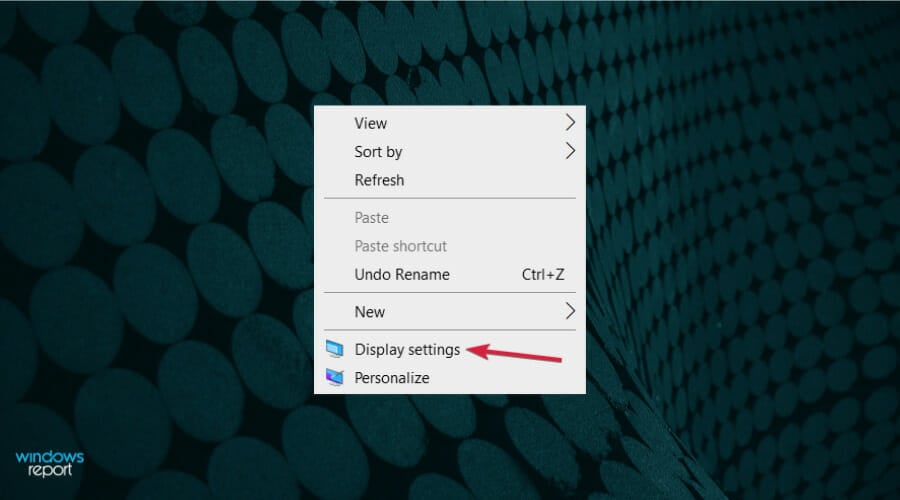
- Перейдите в Дополнительные параметры масштабирования.

- В разделе Исправление масштабирования для приложений включите опцию «Разрешить Windows попробовать исправить приложения, чтобы они не были размыты».
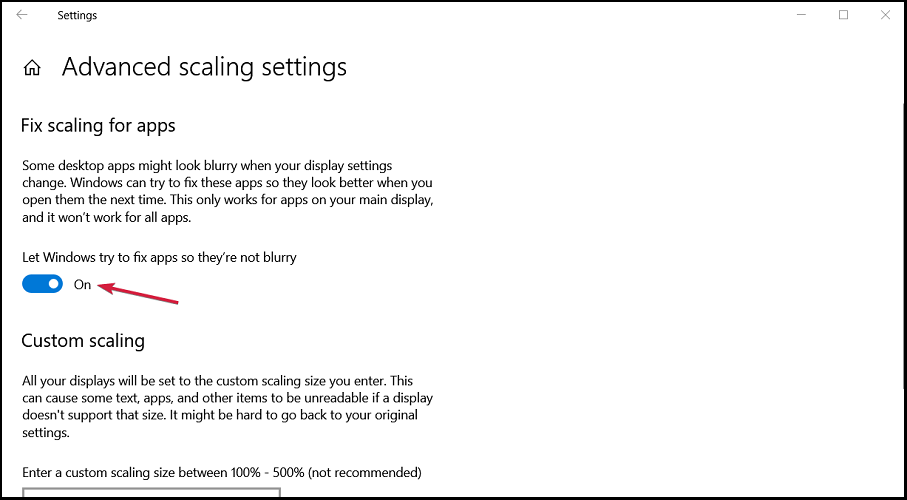
- Перезагрузите ПК и проверьте изменения.
Пояснение: этот инструмент пытается автоматически применить корректное масштабирование к приложениям, которые помечены системой как несовместимые с текущим DPI. Это самый быстрый и безопасный первый шаг.
Важно: это работает на уровне системы и не всегда идеально для каждой конкретной программы.
2. Измените параметры DPI в свойствах совместимости приложения
- Щёлкните правой кнопкой по исполняемому файлу (.exe) или ярлыку и откройте Свойства.
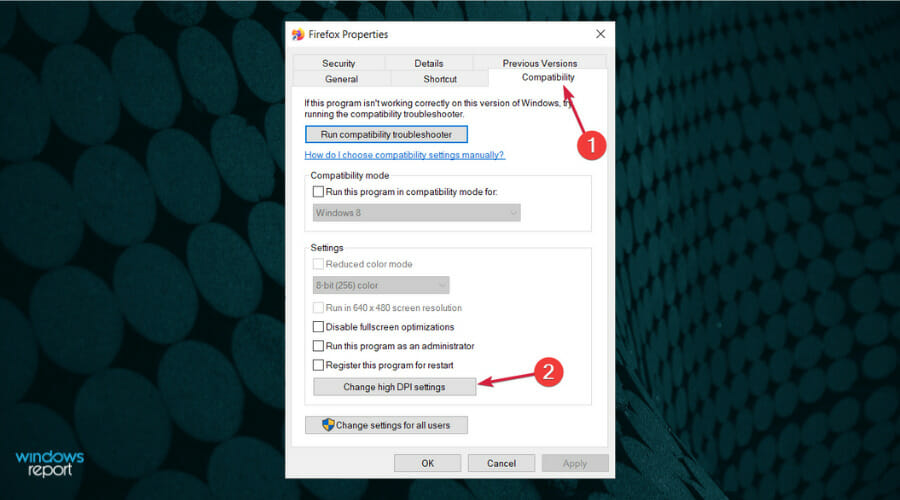
- Перейдите на вкладку Совместимость и нажмите Изменить параметры DPI для высоких DPI.
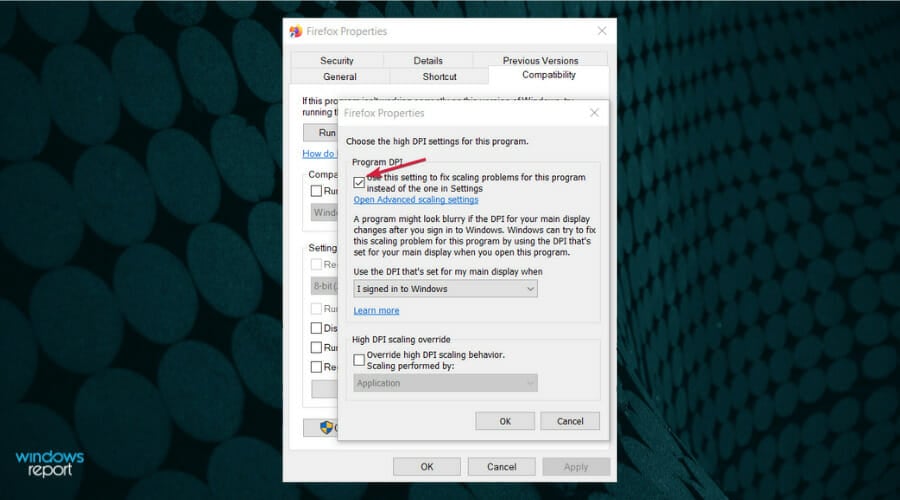
- В появившемся окне можно включить опцию «Использовать этот параметр для исправления проблем масштабирования для этой программы вместо параметра в «Параметры»» и выбрать, когда применять оптимизацию — при загрузке системы или при запуске приложения.

- В том же диалоге можно переопределить поведение масштабирования: выбрать, чтобы масштабирование выполнялось системой, приложением или системой (расширенное). Попробуйте варианты по очереди и перезапустите приложение.
Пояснение: этот метод даёт контроль над тем, кто именно ответственен за масштабирование: система (Windows) или приложение. Для старых win32‑программ часто помогает заставить систему обрабатывать масштабирование.
Ограничение: параметры совместимости не применяются к UWP/Store‑приложениям.
3. Вручную задайте значение масштабирования в «Параметрах экрана»
- Щёлкните правой кнопкой мыши по рабочему столу → Параметры экрана.
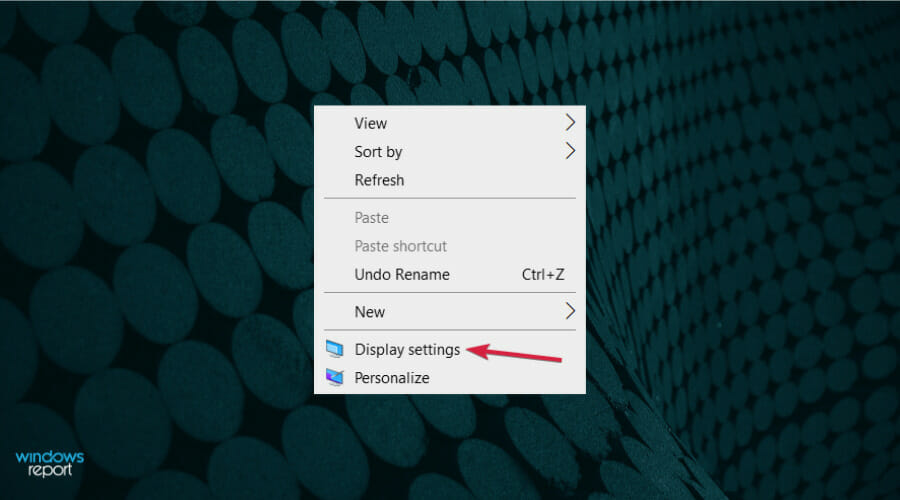
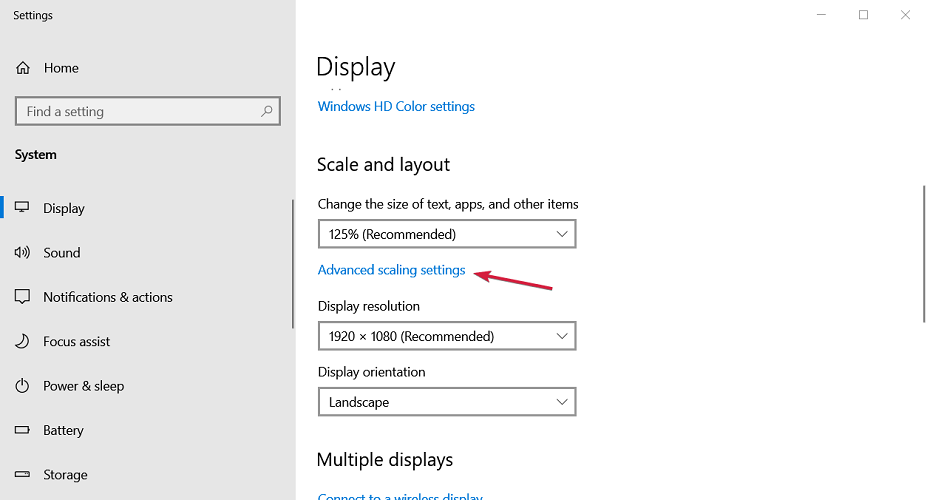
- Откройте Дополнительные параметры масштабирования.
- В разделе Пользовательское масштабирование введите значение в диапазоне от 100 до 125 (или другое, подходящее под ваш экран) и примените изменения.
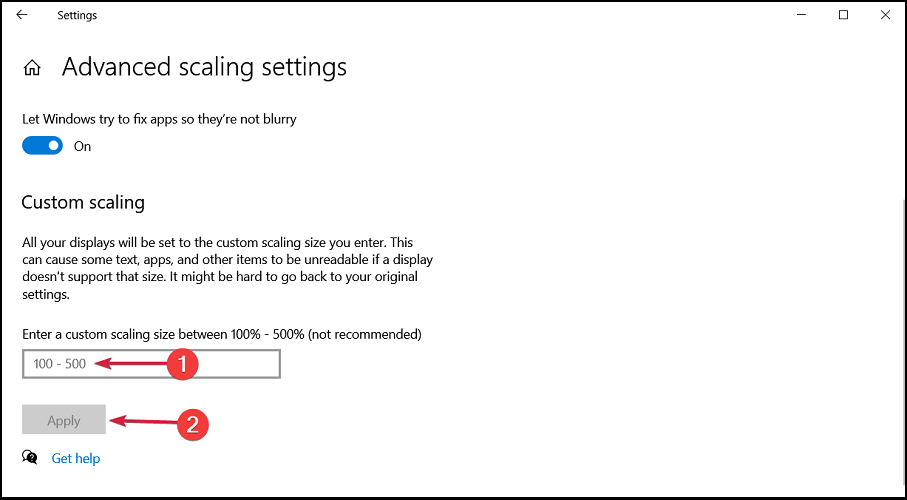
Пояснение: встроенные значения (100% и 125%) не всегда идеально подходят — иногда 110–115% выглядит лучше. Пользовательское значение даёт более тонкую настройку, но требует выхода из системы и повторного входа.
Примечание: экспериментируйте — комбинация значений для одного приложения может не подходить для другого.
4. Включите ClearType для чёткости шрифтов
- Нажмите «Поиск» и введите ClearType, затем откройте Настройка текста ClearType.
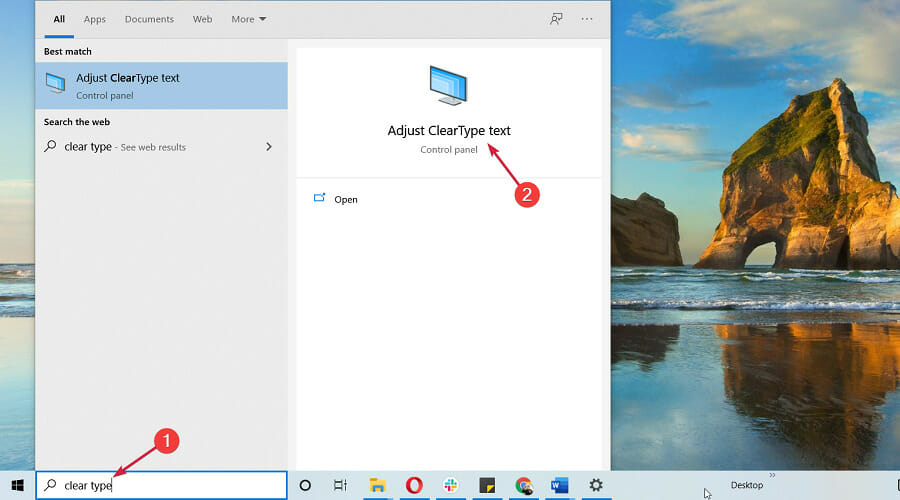
- Включите ClearType и следуйте мастеру для выбора наиболее чётких вариантов шрифта.
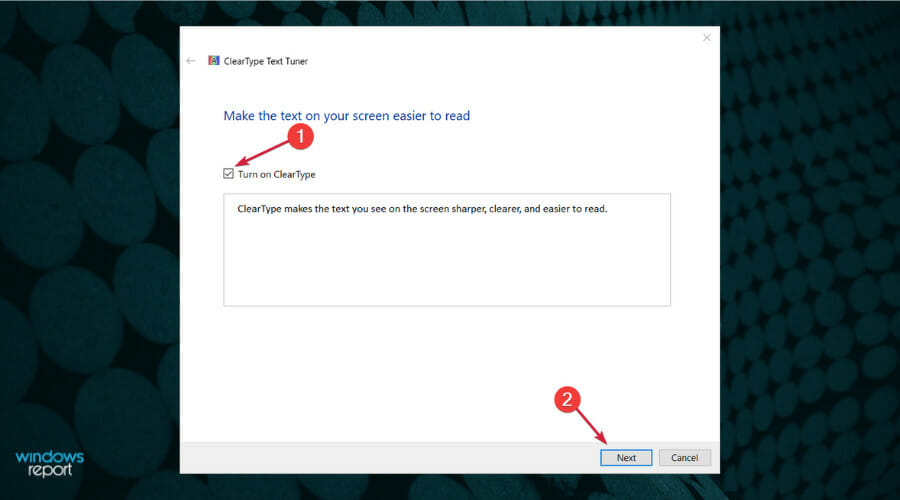
- Перезагрузите компьютер при необходимости и проверьте результаты.
Пояснение: ClearType повышает читаемость растровых шрифтов на ЖК‑панелях и часто значительно уменьшает субъективную «мутность» текста в старых приложениях.
Когда это помогает: в основном для проблем, где размыты именно буквы и текст — интерфейс остаётся чётким, а слова выглядят «растянутыми».
5. Обновите драйвер видеокарты
- Перейдите на сайт производителя графического адаптера (NVIDIA, AMD или Intel).

- Выберите модель карты и версию ОС, нажмите Поиск.

- Скачайте и установите подходящий драйвер, затем перезагрузите систему.
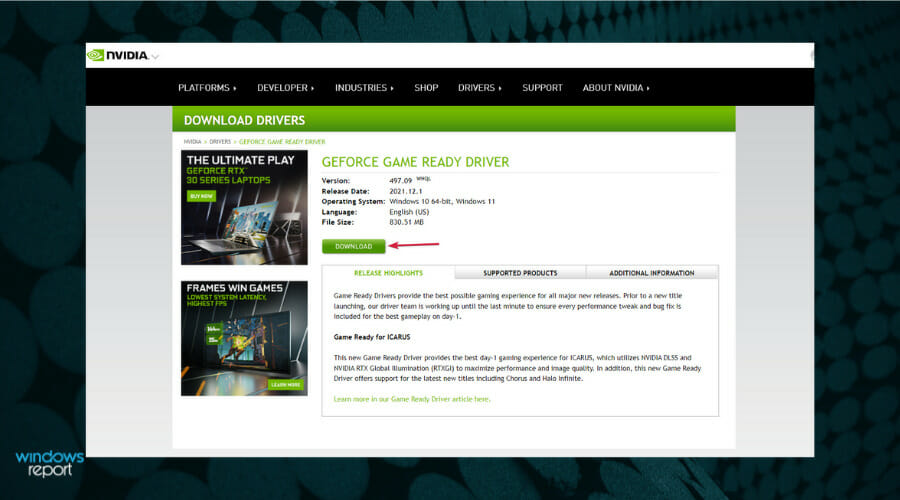
Пояснение: устаревшие или дефектные драйверы могут неправильно обрабатывать масштабирование, сглаживание и рендеринг шрифтов. Официальный драйвер часто решает визуальные артефакты.
Совет: для старых карт ищите раздел с «legacy» или «архивными» драйверами.
6. Понизьте разрешение экрана (как временное решение)
- Щёлкните правой кнопкой на рабочем столе → Параметры экрана.
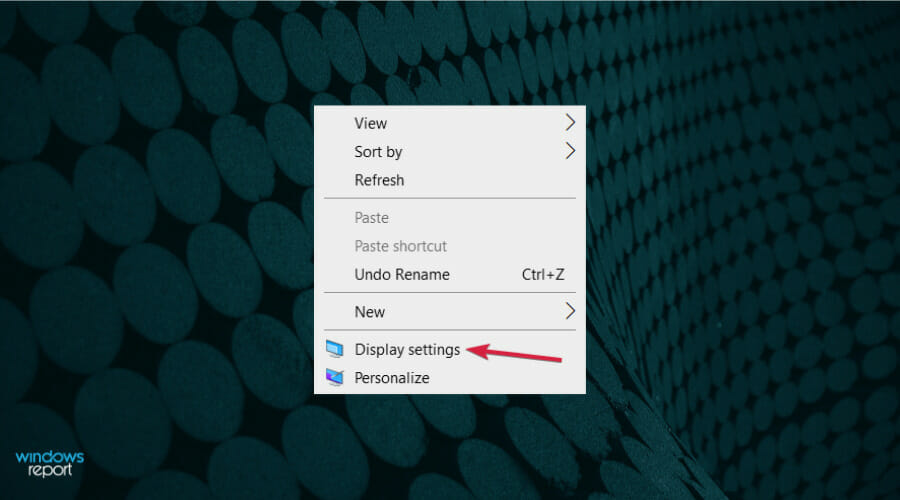
- В выпадающем списке разрешений выберите более низкую запись, которая сохраняет соотношение сторон.
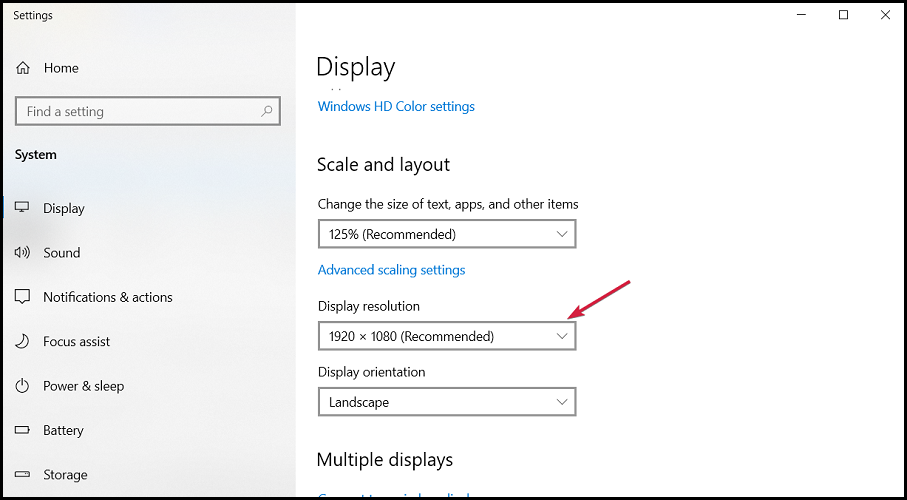
Пояснение: при уменьшении разрешения DPI уменьшается, и интерфейс старых приложений может стать менее размытым. Это компромисс: теряется чёткость и количество рабочих пикселей, но иногда это faster workaround до тех пор, пока приложение не обновят.
Дополнительно: если стандартные пресеты не подходят, можно создать пользовательское разрешение через инструменты GPU‑драйвера.
Как исправить размытые шрифты (быстрая проверка)
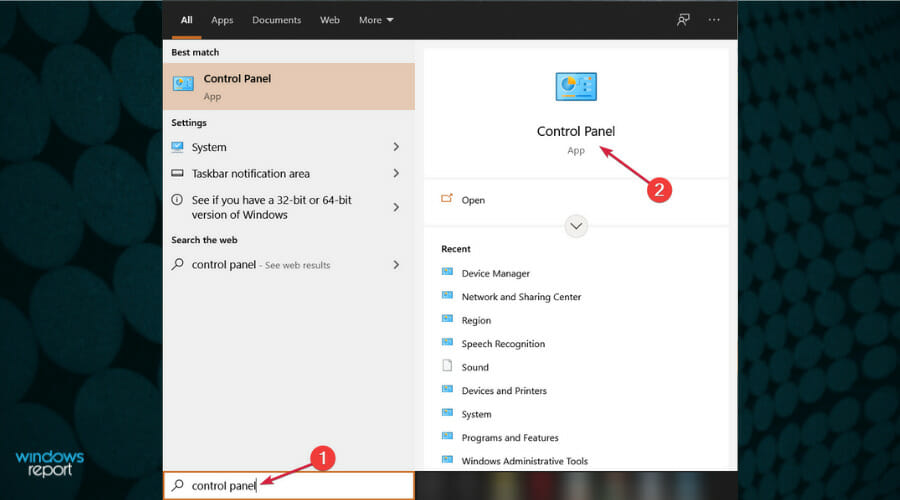
- Откройте Панель управления через поиск Windows.
- Перейдите в раздел Шрифты.
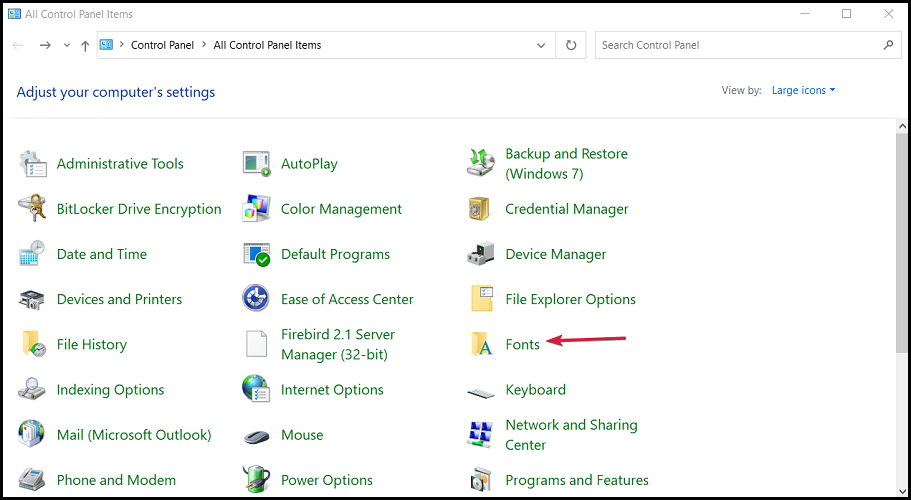
- Перетащите файл шрифта в папку Шрифты для его установки или переустановите проблемный шрифт.

Пояснение: иногда шрифт повреждён или установлен некорректно — переустановка решает проблему с «мутными» буквами.
Дополнительные советы и пояснения (когда одно решение не помогает)
Почему одни приложения всегда выглядят лучше других
- UWP/Store‑приложения проектировались с учётом современных режимов DPI и чаще корректно поддерживают Per‑Monitor v2.
- Win32‑приложения зависят от того, как разработчик реализовал масштабирование: некоторые используют растровые ресурсы и масштабируют их «в лоб», что приводит к размытости.
- Если приложение не обновлялось долго, вероятность проблем выше.
Когда стоит обратиться к разработчику приложения
Если размытость критична и касается коммерческого ПО, свяжитесь с поддержкой разработчика: в идеале им стоит выпустить патч с поддержкой современных DPI‑методов.
Аналогичные и альтернативные подходы
- Использовать альтернативные версии приложения, оптимизированные для HiDPI (например, UWP‑версии или современные клиенты).
- Пересмотреть рабочие процессы: для редактирования контента использовать приложения, официально поддерживающие 4K.
Быстрая проверка перед началом (чек‑лист)
- Проверьте, включено ли в Windows «Исправление масштабирования для приложений».
- Убедитесь, что ClearType активирован.
- Обновили ли вы драйвер GPU до последней версии от производителя?
- Применяли ли вы параметры совместимости для проблемного .exe?
- Появляется ли размытость только в одном приложении или во всех?
Дерево принятия решения (Mermaid)
flowchart TD
  A[Приложение размыто?] --> B{Размыто только текст?}
  B -- Да --> C[Включить ClearType]
  B -- Нет --> D{UWP или Win32?}
  D -- UWP --> E[Включить исправление масштабирования в Параметрах экрана]
  D -- Win32 --> F[Попробовать параметры совместимости DPI]
  E --> G[Перезагрузить и проверить]
  F --> G
  G --> H{Проблема решена?}
  H -- Да --> I[Готово]
  H -- Нет --> J[Обновить драйвер GPU и проверить]
  J --> K{Решено?}
  K -- Да --> I
  K -- Нет --> L[Снизить разрешение или связаться с разработчиком]
Набор решений для разных ролей (коротко)
- Пользователю (не‑технику): включите «Исправление масштабирования» и ClearType, перезагрузите ПК; если не помогло — обратитесь в техподдержку.
- Системному администратору: настройте групповые политики для стандартного масштабирования, распространите драйверы OEM, обеспечьте наличие 64‑битных, DPI‑aware версий ПО.
- Разработчику ПО: реализуйте Per‑Monitor v2 DPI awareness, используйте векторные ресурсы и динамическое масштабирование интерфейса.
Критерии приёмки
- Приложение отображает элементы интерфейса без заметной размытости при выбранном масштабе.
- Текст читается чётко по всему приложению после включения ClearType и перезагрузки.
- Изменения не нарушают измерения UI (кнопки, поля ввода остаются доступными и не выходят за границы окна).
Краткая методология для инженера поддержки
- Воспроизвести проблему на той же модели монитора и с теми же настройками масштаба.
- Проверить параметры совместимости и ClearType.
- Протестировать при разных вариантах масштабирования (100, 110, 125%).
- Обновить драйвер видеокарты и повторить.
- При необходимости собрать скриншоты и логи для разработчика приложения.
Часто встречающиеся «когда это не поможет» (контрпримеры)
- Если приложение рендерит растровые элементы интерфейса без поддержки масштабирования, никакие системные настройки не сделают их чётче — нужен апдейт приложения.
- Если монитор имеет аппаратные проблемы (битые пиксели, некорректная калибровка), то программные исправления не помогут.
Глоссарий — один термин в строку
- DPI: плотность точек на дюйм — влияет на масштабирование интерфейса.
- HiDPI: дисплей с высокой плотностью пикселей (например, 4K на небольшом экране).
- UWP: универсальная платформа Windows — приложения, оптимизированные под современный Windows.
- Win32: классическое настольное приложение Windows.
- ClearType: технология сглаживания шрифтов в Windows.
Полезные заметки и ссылки (локальные понятия)
- Если вы используете ноутбук с док‑станцией и подключаете/отключаете внешние мониторы — проверяйте поведение Per‑Monitor DPI при каждом подключении.
- Для корпоративных сред стоит стандартизировать рекомендации по разрешению и масштабированию, чтобы избежать роста числа инцидентов.
Важно: если после выполнения всех шагов проблема сохраняется только в одном приложении, вероятнее всего, требуется его обновление от разработчика.
Короткое резюме
- Начните с системного средства исправления масштабирования и ClearType.
- Для win32‑приложений используйте параметры совместимости DPI.
- Обновите драйвер видеокарты и при необходимости протестируйте другие значения масштабирования или разрешение.
- Если ничего не помогает — свяжитесь с поддержкой разработчика или используйте альтернативное приложение.
Мы будем рады вашим комментариям внизу статьи: укажите модель монитора, версию Windows и пример приложения — это поможет подобрать точное решение.

Похожие материалы

Несколько аккаунтов Skype: Multi Skype Launcher

Журнал для работы: повысить продуктивность

Персональные звуки уведомлений на Android

Скачивание шоу Hulu для офлайн‑просмотра

Microsoft Start: персонализированная новостная лента
