
Как установить и использовать mGBA на Windows
Оглавление
- Как использовать mGBA на ПК?
- Получите официальный установщик
- Установите или распакуйте mGBA
- Добавьте игровые файлы
- Настройте клавиатуру или контроллер
- Подстройте видео
- Используйте сохранения состояний
- Контрольный список установки
- Критерии приёмки
- Устранение неполадок
- Альтернативы и сравнение
- Часто задаваемые вопросы
- Вывод
Как использовать mGBA на ПК?
Ниже приведён упрощённый пошаговый план установки и базовой настройки mGBA на Windows. Каждый шаг раскрыт и дополнен подсказками для разных сценариев — портативный режим, настройка геймпада и поиск производительности.
1. Получите официальный установщик
Действия для безопасной загрузки:
- Откройте официальный сайт mGBA в браузере.
- Перейдите в раздел загрузок (Downloads).
- Выберите версию для Windows.
- Нажмите на ссылку установщика (.exe) или на портативный ZIP.
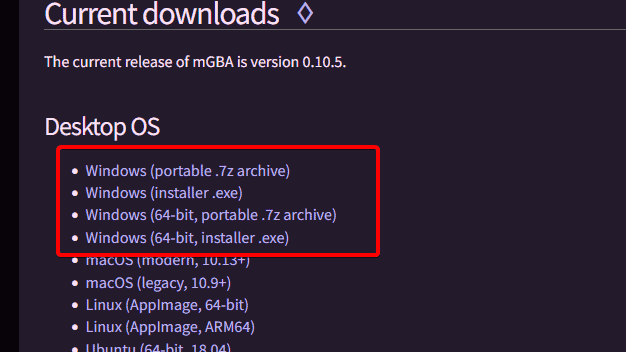
Важно: скачивайте только с официального сайта, чтобы избежать вредоносного ПО. Если нужен портативный вариант, берите ZIP — он не меняет системный реестр.
2. Установите или распакуйте mGBA
Пошагово:
- Откройте загруженный файл.
- Если это установщик — запустите .exe и следуйте мастеру установки.
- Если это ZIP — распакуйте в отдельную папку, куда у вас есть права записи.
- Запустите исполняемый файл mGBA (mGBA.exe).
Примечание: для портативной версии создайте папку рядом с документами или на внешнем диске, чтобы файлы сохранений и конфигурации были в одном месте.
После установки можно сравнить mGBA с другими GBA-эмуляторами, если нужна специфичная функциональность.
3. Добавьте игровые файлы
Как быстро открыть ROM:
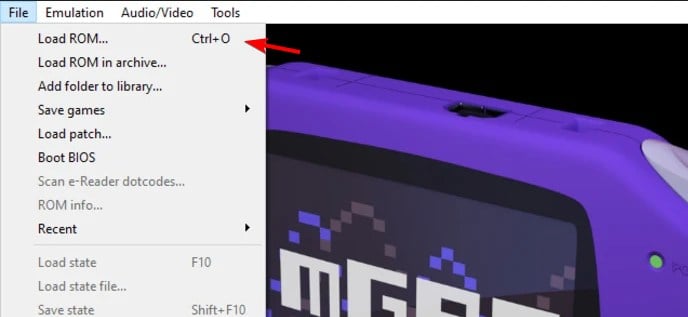
- В верхнем меню выберите File.
- Нажмите Load ROM.
- Укажите файл с расширением .gba, .gbc или .gb.
- Подтвердите — эмулятор загрузит игру.
Совет: храните ROM-ы в отдельной папке и делайте резервные копии сохранений.
4. Настройте клавиатуру или контроллер
Как назначить кнопки:
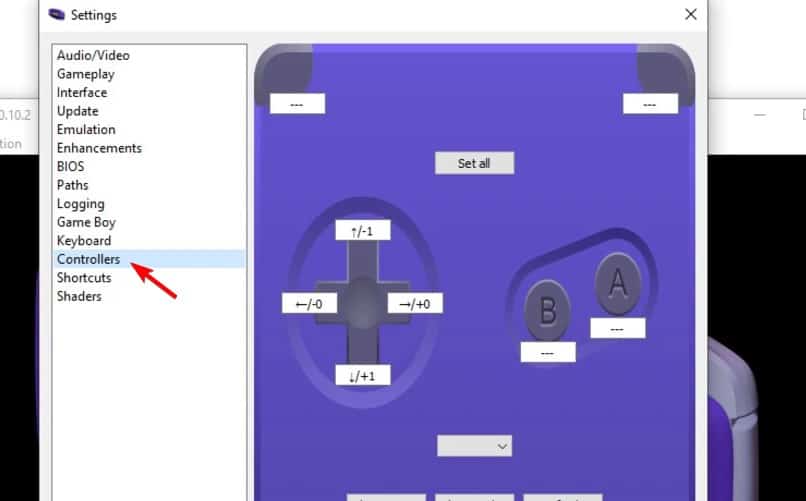
- В меню выберите Tools.
- Откройте Settings.
- Перейдите на вкладку Controllers.
- Назначьте клавиши клавиатуры или кнопки геймпада.
- Сохраните профиль управления.
Подсказка: большинство Xbox- и PlayStation-контроллеров распознаются автоматически. Для старых USB-геймпадов может пригодиться программа, создающая виртуальный XInput.
5. Подстройте видео
Улучшение изображения и производительности:
- Откройте Tools → Settings → Video.
- Выберите масштабирование и фильтры (например, xBRZ, HQ2x).
- Включите VSync для плавности, если наблюдаются рваные кадры.
- При слабом железе отключите фильтры и используйте обычное масштабирование.
Совет: некоторые фильтры визуально улучшают пиксели, но увеличивают нагрузку на GPU.
6. Используйте сохранения состояний
Как быстро сохранять и загружать прогресс:
- В меню File выберите Save State и укажите слот.
- Для загрузки используйте Load State и тот же слот.
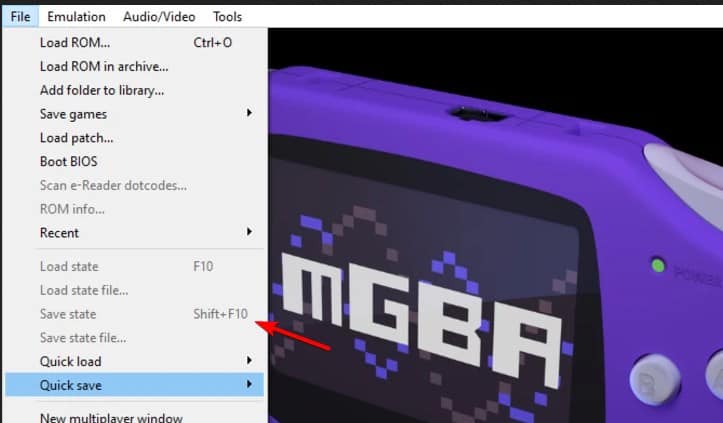
Важно: сохранения состояния не всегда совместимы между разными версиями эмулятора. Для долгосрочного прогресса делайте также стандартные внутриигровые сохранения.
Контрольный список установки
- Скачан официальный установщик или ZIP.
- Выполнена установка или распаковка в нужную папку.
- ROM-ы помещены в отдельную папку с правами доступа.
- Назначены кнопки управления и сохранён профиль.
- Подобраны видео-фильтры и включён/выключен VSync.
- Проверена работа Save State и Load State.
Критерии приёмки
- mGBA запускается без ошибок и открывает выбранный ROM.
- Управление откликается на нажатия клавиш или кнопок геймпада.
- Изображение без сильных тормозов при выбранных настройках.
- Сохранения состояния успешно загружаются и не повреждены.
Устранение неполадок
Частые проблемы и решения:
- Эмулятор работает медленно: закройте фоновые приложения, обновите драйверы видеокарты, отключите визуальные фильтры.
- Контроллер не определяется: проверяйте соединение, установите драйверы или используйте программу-обертку XInput.
- ROM не загружается: проверьте расширение файла и целостность файла; некоторые архивы нужно распаковать.
- Сохранение состояния не работает: попробуйте другой слот или сделайте внутриигровое сохранение.
Руководство проверки производительности: если FPS ниже ожидаемого, временно переключитесь на масштаб 1x и отключите фильтры. Это часто решает проблему без обновления железа.
Альтернативы и сравнение
Ниже — краткая таблица с основными отличиями mGBA и распространённых альтернатив:
| Эмулятор | Лёгкость | Совместимость | Особенности |
|---|---|---|---|
| mGBA | Высокая | GBA/GB/GBC | Быстрая работа, фильтры, save states |
| VisualBoyAdvance-M | Средняя | GBA/GB/GBC | Исторически популярен, иногда менее точный звук |
| RetroArch (cores) | Низкая сложность в GUI, гибкость | Зависит от ядра | Мультисистема, модульный подход |
Когда mGBA может не подойти: если нужен единый интерфейс для многих консолей, удобнее использовать RetroArch. Если важна абсолютная аппаратная точность звука, иногда выбирают специфичные сборки других эмуляторов.
Мини-методология быстрой проверки установки
- Скачали mGBA → распаковали/установили → запустили.
- Загрузили известный рабочий ROM → убедились, что звук и изображение есть.
- Настроили контроллер → сохранили профиль.
- Сохранили состояние → перезагрузили эмулятор → загрузили состояние.
Принятие решения по выбору эмулятора — диаграмма
flowchart TD
  A[Нужен ли мультисистемный фронтэнд?] -->|Да| B[Использовать RetroArch]
  A -->|Нет| C[Требуется точность и простота?]
  C -->|Да| D[Использовать mGBA]
  C -->|Нет| E[Рассмотреть другие сборки VBa-M или специализированные эмуляторы]
Чек-лист по ролям
- Игрок: быстрый старт, привязка кнопок, выбор фильтра.
- Техник: резервное копирование сохранений, проверка прав доступа, обновление драйверов.
- Коллекционер ROM: организация папок, верификация хешей файлов (опционально).
Часто задаваемые вопросы
Q: Безопасен ли mGBA для Windows?
A: Да, если вы скачиваете сборки с официального сайта, программа безопасна. Избегайте сомнительных зеркал.
Q: Поддерживает ли mGBA геймпады?
A: Да. Поддерживаются контроллеры Xbox, PlayStation и многие сторонние джойстики.
Q: Можно ли играть в Game Boy и Game Boy Color игры?
A: Да. mGBA совместим с GBA, GB и GBC образами.
Q: Почему эмулятор может тормозить?
A: Причины — фоновые процессы, старые драйверы, активные фильтры. Закройте ненужные приложения и обновите драйверы.
Вывод
mGBA — хороший выбор, если вам нужен быстрый и понятный эмулятор для игр Game Boy Advance и классических Game Boy. Он прост в установке, поддерживает геймпады, улучшение графики и удобные сохранения состояний. Если же нужен единый центр для множества консолей, рассмотрите RetroArch. Для стабильной работы соблюдайте простые правила: официальный источник загрузки, резервные копии ROM и сохранений, обновлённые драйверы.
Важно: используйте ROM-ы только в рамках действующего законодательства — например, только собственные бэкапы или файлы с разрешённой лицензией.
Краткое руководство для объявлений: установите mGBA, настройте клавиши и фильтры, сохраните прогресс — готово к игре.

Похожие материалы

Несколько аккаунтов Skype: Multi Skype Launcher

Журнал для работы: повысить продуктивность

Персональные звуки уведомлений на Android

Скачивание шоу Hulu для офлайн‑просмотра

Microsoft Start: персонализированная новостная лента
