
Что делать, если медиаклавиши на клавиатуре не работают
Медиаклавиши делают управление мультимедиа удобным: регулировка громкости, пауза, переключение треков — всё это без переключения приложения. Иногда же эти клавиши перестают работать, хотя остальные клавиши клавиатуры исправны. Ниже — последовательная инструкция по диагностике и исправлению проблемы на Windows 10, а также дополнительные рекомендации и контрольные списки для разных ролей.
1. Убедитесь, что это не аппаратная проблема
Прежде чем переходить к программным исправлениям, исключите физическую неисправность.
- Медленно нажимайте медиаклавиши и прислушивайтесь: есть ли заедание, скрипы, необычное движение. Пыль и мелкий мусор часто мешают контакту клавиш.
- Если у вас внешняя USB‑клавиатура — подключите её в другой USB‑порт. Попробуйте подключить клавиатуру к другому компьютеру, чтобы понять, аппаратная ли это проблема.
- Для Bluetooth‑клавиатур замените батареи или полностью зарядите устройство. Поднесите клавиатуру ближе к приёму и проверьте отсутствие помех.
- Если у вас игровая клавиатура с ПО (Razer Synapse, Logitech G HUB и т. д.), убедитесь, что в нём не отключены медиаклавиши и что активен профиль по умолчанию.
Если аппаратная проверка показывает неисправность (клавиши физически залипают или не реагируют на другом компьютере), скорее всего нужна очистка, ремонт или замена клавиатуры. Если аппаратно всё в порядке — продолжайте далее.
2. Сбросьте раскладку клавиатуры и язык ввода
Неправильная раскладка или смена языка ввода иногда влияет на поведение специальных клавиш.
- Нажмите Win + I, чтобы открыть Параметры.
- Перейдите в Время и язык > Язык.
- В разделе Предпочитаемые языки проверьте, что ваш основной язык стоит первым. Если нет — выберите язык и нажмите Переместить выше.
- Если добавлен только один язык, временно добавьте другой язык и поместите его на верх, затем верните ваш основной язык на первое место.
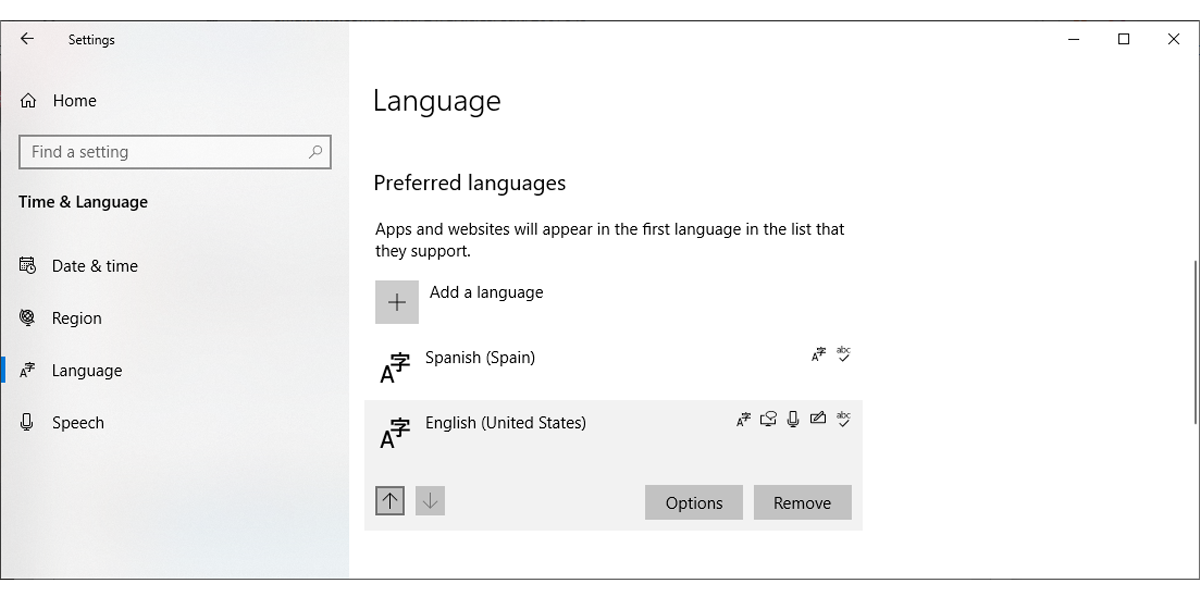
Дополнительно: выберите предпочитаемый язык, нажмите Параметры и убедитесь, что в разделе Клавиатуры выбрана нужная раскладка (например, US QWERTY). При необходимости добавьте клавиатуру через кнопку Добавить клавиатуру.
Совет: сочетание Win + Space переключает раскладки — попробуйте его, чтобы быстро убедиться, что проблема не в выбранной раскладке.
См. также: как создать пользовательскую раскладку клавиатуры в Windows.
3. Обновите или переустановите драйвер клавиатуры
Устаревший или повреждённый драйвер может блокировать работу специальных клавиш.
- Щёлкните правой кнопкой по Пуск и выберите Диспетчер устройств.
- Разверните раздел Клавиатуры.
- Щёлкните правой кнопкой по вашей клавиатуре и выберите Обновить драйвер.
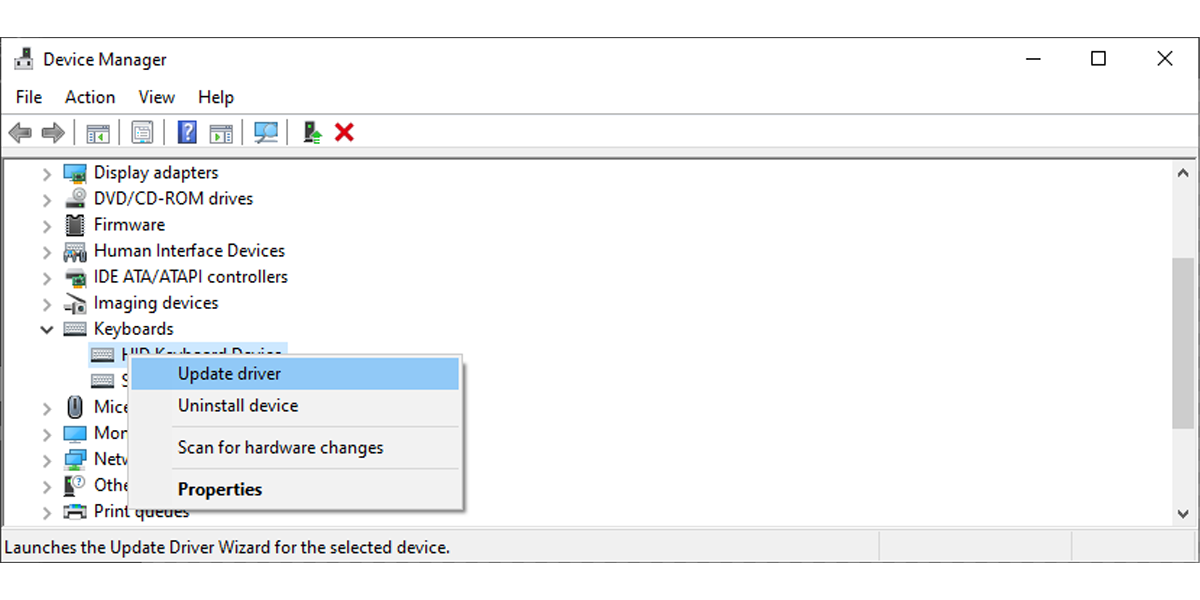
Дополнительные действия:
- Если обновление не помогает, попробуйте Удалить устройство (в диспетчере устройств), затем перезагрузите компьютер — Windows автоматически установит драйвер заново.
- Если клавиатура от известного производителя, скачайте последнюю версию драйвера или прошивки с официального сайта производителя и установите её.
- Если недавно после обновления Windows появились проблемы, попробуйте Откатить драйвер (если опция доступна) или восстановление системы до точки до обновления.
4. Запустите средство устранения неполадок клавиатуры
Windows содержит встроенные средства устранения неполадок, которые автоматически найдут и исправят некоторые проблемы.
- Откройте Пуск > Параметры.
- Перейдите Обновление и безопасность > Устранение неполадок > Дополнительные средства устранения неполадок.
- В разделе Найти и устранить другие проблемы выберите Клавиатура и нажмите Запустить средство устранения неполадок.
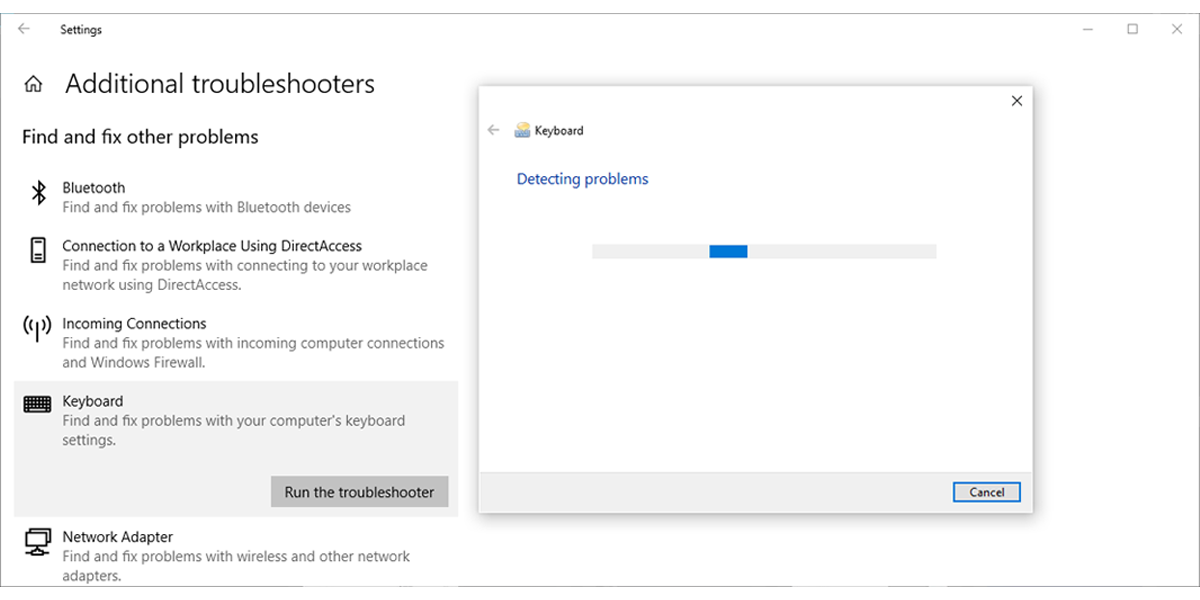
Примечание: средство может попросить перезагрузить компьютер или автоматически применить исправления. Если устранение неполадок не помогает, посмотрите журналы событий Windows (Просмотр событий) на наличие ошибок, связанных с клавиатурой или HID‑сервисами.
5. Проверьте службы Windows, связанные с вводом и мультимедиа
Некоторые фоновые службы влияют на работу устройств ввода.
- В строке поиска Пуск введите services и выберите Запуск от имени администратора.
- Найдите службу Human Interface Device Service и откройте её.
- Проверьте состояние: если Остановлена — нажмите Запустить; если Запущена — попробуйте Перезапустить.
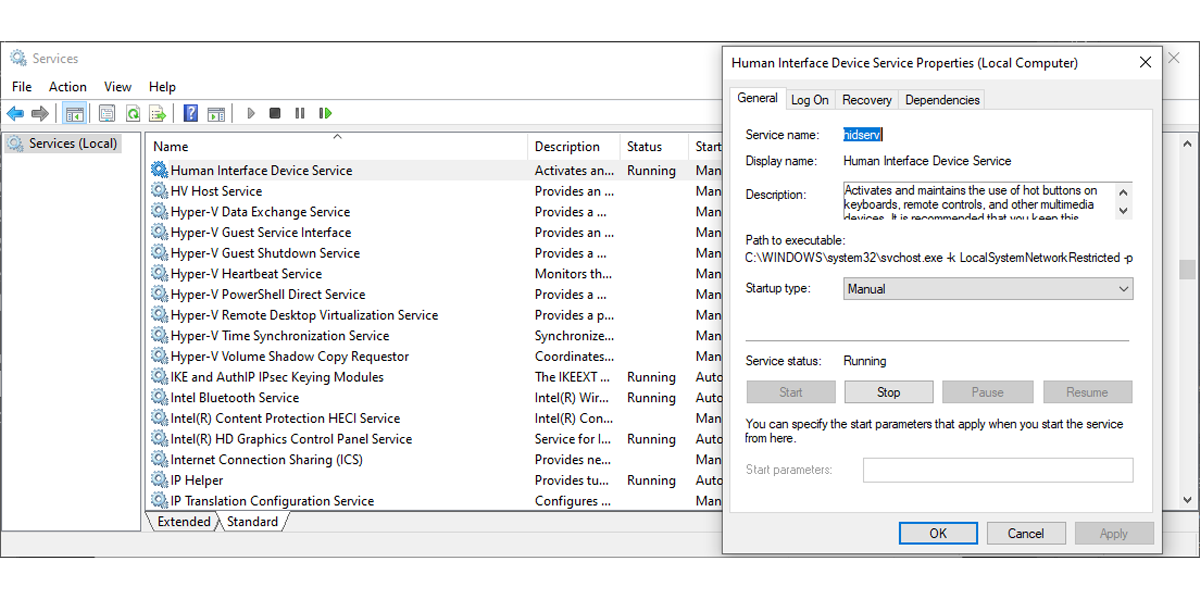
Важно: если медиаклавиши не работают только в Windows Media Player, найдите службу Windows Media Player Network Sharing и нажмите Остановить, чтобы временно отключить её.
Дополнительные решения и проверки
Если предыдущие шаги не помогли, попробуйте следующие варианты:
- Проверьте сторонние программы, которые могут перехватывать медиаклавиши: AutoHotkey‑скрипты, приложения для стриминга, драйверы контроллеров, утилиты для клавиатур (например, PowerToys, StreamDeck, ПО клавиатур). Временно отключите или выйдите из таких программ и проверьте работу клавиш.
- Отключите автозапуск подозрительных приложений через Диспетчер задач > Автозагрузка.
- Проверьте настройки приложений воспроизведения (Spotify, iTunes, VLC, браузеры): некоторые приложения имеют опции использования глобальных мультимедийных клавиш. Попробуйте переключать эти опции.
- Проверьте браузерные расширения, которые управляют медиа (например, расширения для управления Spotify в браузере) и временно отключите их.
- Загрузитесь в безопасном режиме Windows: если медиаклавиши в безопасном режиме работают, значит, проблему вызывает стороннее приложение или драйвер.
- Попробуйте другой пользовательский профиль Windows: создайте новую учётную запись и проверьте поведение — это позволит исключить профильные настройки.
Когда это не поможет
- Если даже на другом компьютере те же клавиши не работают — это почти всегда аппаратный дефект (износ контактов, повреждение платы).
- Если медиаклавиши частично работают (например, только громкость), вероятно, физическое повреждение конкретных контактов.
- Проблемы после аппаратного обновления (падения, проливания жидкости) чаще требуют замены клавиатуры.
Универсальный чек‑лист (мини‑методика)
- Быстрая проверка: другой порт/компьютер, батареи для Bluetooth.
- Сброс раскладки: Win + I → Время и язык → Язык.
- Драйвер: Диспетчер устройств → Клавиатуры → Обновить/Удалить.
- Устранение неполадок: Параметры → Устранение неполадок → Клавиатура.
- Проверка служб: services.msc → Human Interface Device Service.
- Отключение сторонних программ и автозагрузки.
- Безопасный режим и новый профиль пользователя.
Ролевые контрольные списки
- Для пользователя: протестировать на другом компьютере, проверить батареи/порт, выключить сторонние утилиты, выполнить шаги 1–4 из чек‑листа.
- Для системного администратора: проверить групповые политики, централизованные профили, доступность драйверов от производителя, собрать дамп событий для анализа и, при необходимости, откатить недавно применённые обновления.
- Для техподдержки уровня 1: пройти чек‑лист, задокументировать шаги и, если не помогло, эскалировать с информацией о модели клавиатуры и логах событий.
Критерии приёмки
- Медиаклавиши выполняют ожидаемые действия (пауза/воспроизведение, регулировка громкости, переключение треков) в нескольких приложениях.
- Клавиши работают после перезагрузки и не требуют постоянного повторения ручных вмешательств.
- Если проблема была связана с ПО, назначенное решение (обновление/удаление/настройка) применено и задокументировано.
Риски и предостережения
- Перед установкой драйверов и прошивок производите резервную копию важных данных.
- Загружайте драйверы только с официального сайта производителя.
- Будьте осторожны с изменениями в реестре и системных службах — incorrect changes могут ухудшить работу системы.
Краткое резюме
Если медиаклавиши перестали работать, начинайте с аппаратной проверки и простой перенастройки языка/раскладки. Затем обновите или переустановите драйверы и запустите средство устранения неполадок. Если всё ещё не работает — проверьте фоновые службы и сторонние приложения, загрузитесь в безопасном режиме и протестируйте на другом компьютере. При аппаратных неисправностях клавиатуру, скорее всего, придётся чистить или заменять.
Важное замечание: последовательное выполнение шагов снижает риск ненужной покупки новой клавиатуры — часто дело в настройках или стороннем ПО.

Похожие материалы

Несколько аккаунтов Skype: Multi Skype Launcher

Журнал для работы: повысить продуктивность

Персональные звуки уведомлений на Android

Скачивание шоу Hulu для офлайн‑просмотра

Microsoft Start: персонализированная новостная лента
