
Проблемы износа SSD в M1 Mac: как проверить и что делать

M1 Mac в некоторых редких случаях демонстрируют повышенный износ SSD — пользователи сообщали о 10–13% от TBW за менее чем год и о 150 ТB записи за два месяца. Проверьте состояние диска через System Information, следите за статусом S.M.A.R.T., регулярно делайте резервные копии и при проблемах обращайтесь в поддержку Apple.
Как это работает кратко
SSД — это флеш-память, где данные хранятся в ячейках без подвижных частей. Каждая ячейка имеет ограниченное число циклов записи; суммарный объём записанных данных обозначают термином TBW — terabytes written или total bytes written. По мере приближения к этому пределу диск начинает деградировать и работать медленнее, а при полном износе данные могут стать недоступны.
Как работают SSD
SSD хранит биты в ячейках памяти. Операции записи и перезаписи постепенно изнашивают эти ячейки. Контроллеры современных SSD применяют выравнивание износа и резервные блоки, чтобы продлить срок службы, но эти механизмы ограничены.
Короткое определение терминов
- SSD — твердотельный накопитель, быстрый и без движущихся частей.
- TBW — суммарный объём данных, который SSD гарантированно может записать за жизнь.
- S.M.A.R.T. — система самодиагностики накопителя; показывает текущий статус здоровья диска.
Проблема с SSD в M1 Mac
С февраля 2021 года часть владельцев M1 Mac сообщила о необычно быстром износе SSD. Отчёты включают наблюдения записи в пределах 150 ТБ всего за два месяца и использование 10–13% от TBW за меньше чем год. Это указывает на высокую интенсивность записей, превышающую ожидаемую для обычной пользовательской нагрузки.
Важно
- Сообщения носят репрезентативный характер — это не значит, что проблема затрагивает все устройства.
- Ситуации с 150 ТБ и 10–13% TBW взяты из публичных отчётов пользователей.
Когда это проявляется и когда нет
- Проявляется при системах с интенсивными операциями записи: виртуальные машины, базы данных, логи, часто обновляемые индексные файлы.
- Не проявляется у пользователей с типовой офисной, учебной или медиа-навигационной нагрузкой.
Как проверить состояние SSD на Mac
Следуйте этому мини-методическому плану.
- Сделайте резервную копию данных перед любыми проверками и операциями.
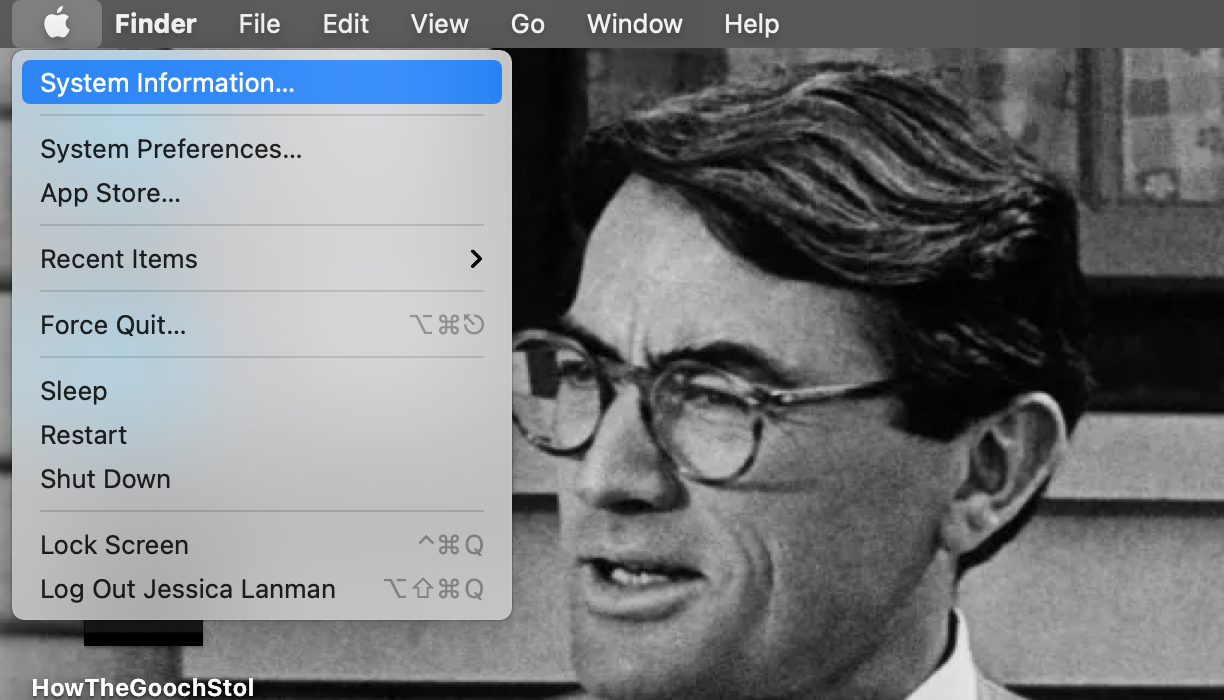
- Откройте System Information:
- Кликните по значку Apple в левом верхнем углу экрана.
- Удерживайте клавишу Option, затем выберите System Information.
- В боковой панели в разделе Hardware выберите Storage.
- В списке найдите ваш диск — под Volume Name отображается имя тома.
- Кликните по имени диска и найдите строку S.M.A.R.T. Status в нижней части отчёта.
Интерпретация статусов S.M.A.R.T.
- Verified — состояние нормальное, явных аппаратных ошибок не обнаружено.
- Failing — накопитель показывает признаки проблем; срочно создайте полную резервную копию и планируйте замену.
- Fatal — накопитель вышел из строя; вероятна потеря части данных; обратитесь в сервис.
Советы по диагностике
- Следите за ростом показателя записанных байт с течением времени, если ваш инструмент мониторинга или профилировщик приложений это поддерживает.
- Для продвинутых пользователей: проверяйте системные логи на аномально частые операции записи и служебные процессы, генерирующие логи или временные файлы.
Что делать, если S.M.A.R.T. показывает проблемы
- Немедленно сделайте резервную копию на внешний носитель или в облако.
- Перезагрузите Mac и проверьте статус ещё раз — иногда аппаратные ошибки проявляют себя нестабильно.
- Если статус Failing или Fatal, свяжитесь с поддержкой Apple для диагностики и возможной замены в рамках гарантии.
- Рассмотрите временный перенос тяжёлых операций записи на внешний SSD или сервер.

Варианты действий и альтернативы
- Использовать внешние NVMe/SSD в корпусе USB/Thunderbolt для тяжёлых задач записи.
- Переносить журналы, базы данных и временные директории на сетевое хранилище или внешние диски.
- Ограничить фоновые процессы, выполняющие частые записи: индексаторы, бэкап-агенты, виртуальные машины.
- Для разработчиков — применять профилирование ввода/вывода и редизайн рабочих сценариев, чтобы уменьшить частые мелкие записи.
Роль‑ориентированные чеклисты
Для обычного пользователя
- Сделать резервную копию.
- Проверить S.M.A.R.T. в System Information.
- Наблюдать за поведением компьютера: падение скорости, ошибки чтения/записи.
- Связаться с поддержкой при подозрениях.
Для системного администратора или IT‑отдела
- Собирать метрики записи по устройствам и пользователям.
- Ограничивать массовые операции записи на Mac в рамках политики.
- Подготовить запасные устройства и планы восстановления.
Для разработчика приложений
- Проанализировать паттерны записи приложения.
- Использовать буферизацию и агрегирование операций записи.
- Тестировать нагрузку на SSD в QA среде.
Факто‑бокс
- Упомянутые случаи: запись порядка 150 ТБ за два месяца.
- Сообщения о 10–13% от TBW за менее чем год для некоторых пользователей.
- Эти данные получены из пользовательских отчётов и не представляют статистику для всех устройств.
Оценка рисков и смягчающие меры
| Риск | Вероятность | Влияние | Митигирование |
|---|---|---|---|
| Быстрый износ SSD | Низкая — умеренная | Высокое | Регулярный бэкап; мониторинг S.M.A.R.T.; перенос нагрузок |
| Потеря данных при отказе | Низкая | Критическое | Частые резервные копии; проверка восстановления |
| Высокая стоимость замены | Средняя | Средняя | Использовать внешние диски; планировать бюджет на замену |
Замечание
- Поскольку в новых Mac многие SSD припаяны к плате, замена может быть дорогостоящей и требовать сервисного вмешательства.
Краткое объявление для команды или пользователей (100–200 слов)
Некоторые владельцы M1 Mac зафиксировали ускоренный износ встроенных SSD, что привело к значительному объёму записей за короткие сроки. Если у вас M1 Mac, проверьте статус SSD через System Information — раздел Storage и строку S.M.A.R.T. Если статус Failing или Fatal, создайте резервную копию данных и обратитесь в поддержку Apple. Для минимизации риска временно перенесите тяжёлые операции записи на внешний накопитель или сервер и пересмотрите сценарии, генерирующие частые записи. Эти случаи редки, но контроль состояния накопителя и регулярные бэкапы помогут избежать потери данных и простоя.
Краткая памятка по проверке
- Откройте Apple → удерживайте Option → System Information → Hardware → Storage.
- Найдите S.M.A.R.T. Status: Verified — всё в порядке; Failing/Fatal — действуйте быстро.
Короткий глоссарий
- SSD — твердотельный накопитель.
- TBW — суммарный объём записанных данных, показатель износа.
- S.M.A.R.T. — встроенная система мониторинга состояния диска.
Итог
Проблема ускоренного износа SSD в M1 Mac встречается не часто, но её последствия серьёзны. Регулярный мониторинг S.M.A.R.T., своевременные резервные копии и перенос тяжёлых рабочих нагрузок на внешние или сетевые хранилища — ключевые шаги для снижения риска. При первых признаках проблем свяжитесь с поддержкой Apple.

Похожие материалы

Несколько аккаунтов Skype: Multi Skype Launcher

Журнал для работы: повысить продуктивность

Персональные звуки уведомлений на Android

Скачивание шоу Hulu для офлайн‑просмотра

Microsoft Start: персонализированная новостная лента
