
Низкий FPS после обновления видеокарты — причины и пошаговые решения
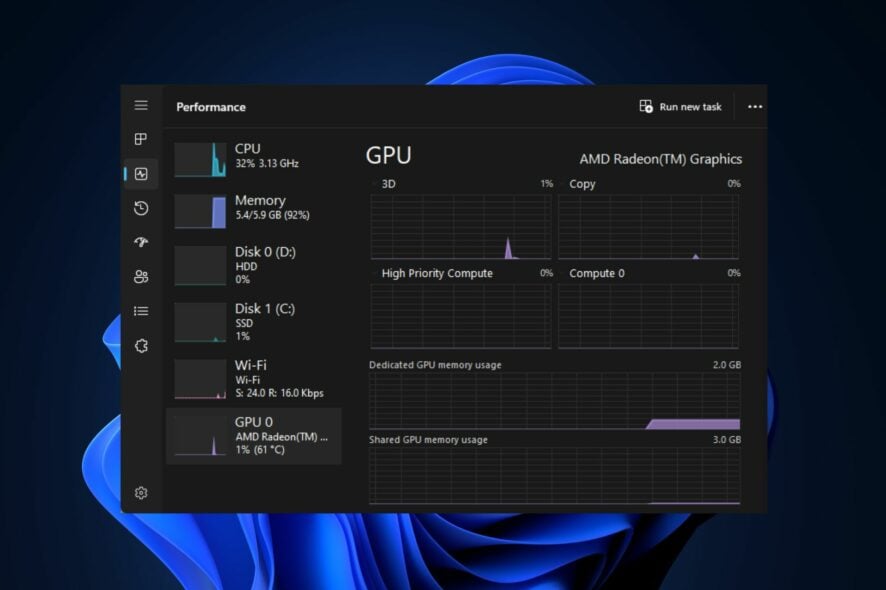
Введение
Видеокарты — ключевой компонент для ресурсоёмких задач: игр, рендеринга, вычислений. Апгрейд GPU должен повысить производительность, но иногда вместо прироста вы получаете снижение FPS. Это демотивирует и мешает рабочим и игровым процессам. В статье разберём причины, быстрые проверки и подробное руководство по устранению проблемы.
Важно. В статье описаны безопасные действия для большинства настольных ПК. Если вы не уверены в манипуляциях с BIOS или питанием, обратитесь к специалисту.
Основные причины падения FPS после апгрейда
- Недостающие или несовместимые драйверы — старые драйверы, конфликтующие с новым GPU, или отсутствие правильного драйвера приводят к некорректной работе ускорения.
- Недостаток оперативной памяти — современные игры и некоторые приложения требуют 16 ГБ и более; при нехватке данные выгружаются на диск и FPS падает.
- Перегрев и плохое охлаждение — высокая температура вызывает троттлинг CPU или GPU, что снижает частоты и FPS.
- Отсутствие внешнего питания GPU — мощные карты требуют отдельного кабеля питания; при недостатке питания карта автоматически снижает частоты.
- Встроенная графика включена — конфликт между интегрированной и дискретной графикой может привести к использованию не того адаптера в играх.
- Узкое место CPU (bottleneck) — если процессор слабее новой видеокарты, производительность в играх, где важен CPU, не улучшится.
Быстрые проверки (перед углублённой диагностикой)
- Убедитесь, что видеокарта подключена к блоку питания, если у неё есть внешний разъём.
- Перезагрузите компьютер.
- Проверьте температуру CPU и GPU в простое и под нагрузкой (см. утилиты: HWMonitor, HWiNFO, MSI Afterburner).
- В настройках игры выберите дискретную видеокарту (если есть выбор).
Пошаговое устранение неполадок
Ниже — последовательность действий от простого к более сложному. Выполняйте шаги в указанном порядке и после каждой значимой операции проверяйте FPS.
1. Удаление старых драйверов дисплея
- Нажмите клавишу Windows + S, введите Диспетчер устройств и нажмите Enter.
- В окне Диспетчера устройств разверните раздел Видеоадаптеры, правой кнопкой мыши щёлкните по старому драйверу и выберите Удалить устройство.
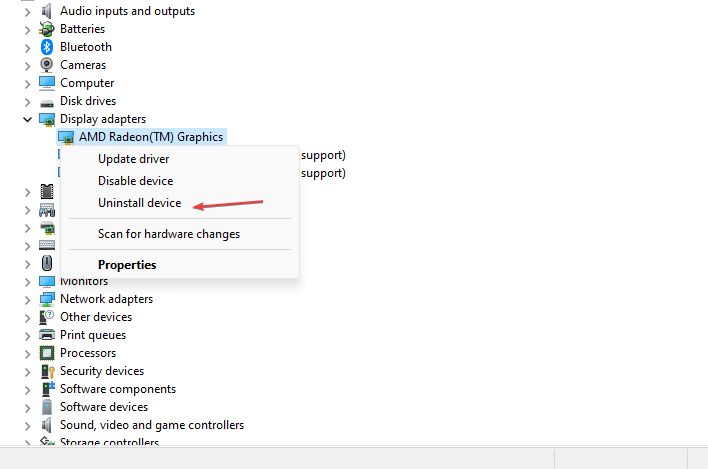
- Подтвердите удаление, нажав Удалить в появившемся диалоге.
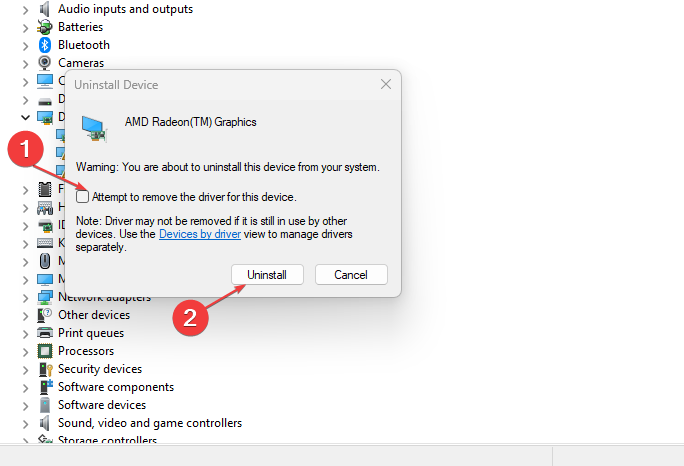
- Дождитесь завершения и закройте окно. Перезагрузите ПК.
Пояснение: при апгрейде важно удалить все следы старых драйверов, чтобы новая версия не конфликтовала с устаревшими компонентами.
2. Обновление Windows
- Нажмите Windows + I, чтобы открыть приложение Параметры.
- В разделе Обновление Windows нажмите Проверить наличие обновлений. Если найдены обновления — установите их и перезагрузите систему.
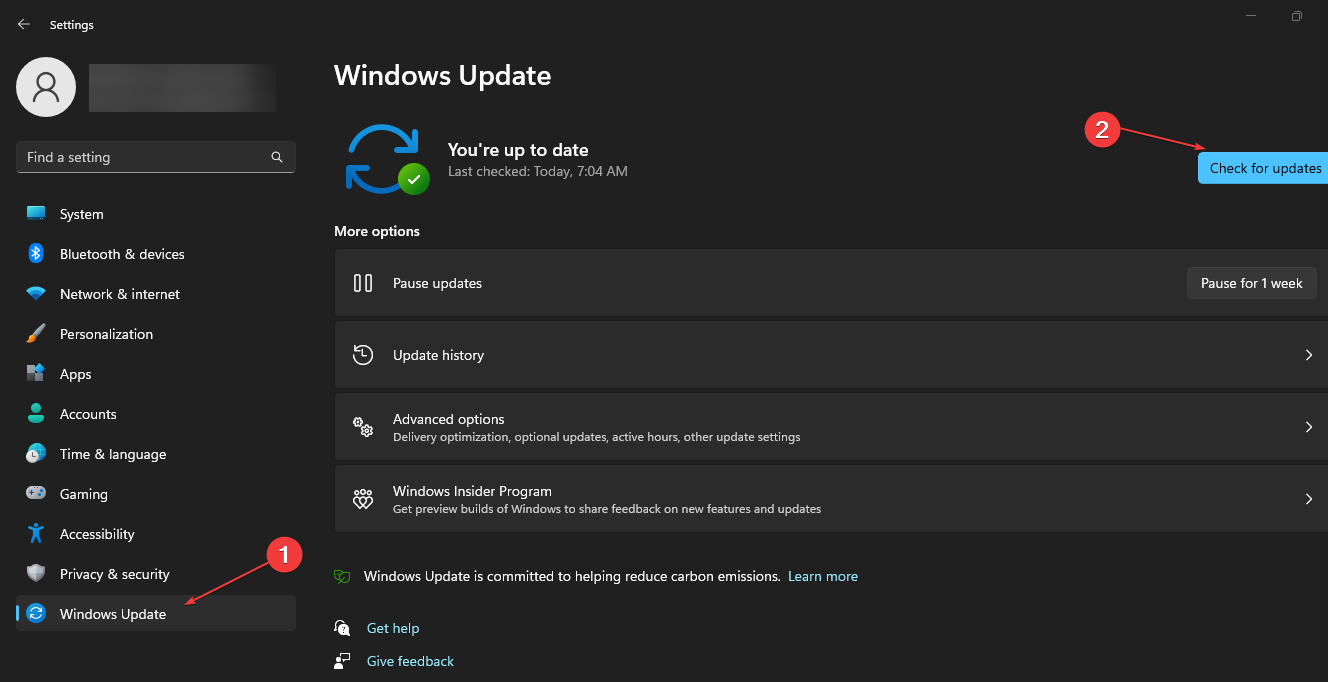
Примечание: актуальная ОС исключает известные баги и повышает совместимость драйверов.
3. Отключение интегрированной графики в BIOS
- Нажмите Windows, откройте меню питания и выберите Перезагрузка.

- Во время загрузки нажимайте F2, F10 или Esc (в зависимости от производителя), чтобы войти в BIOS.
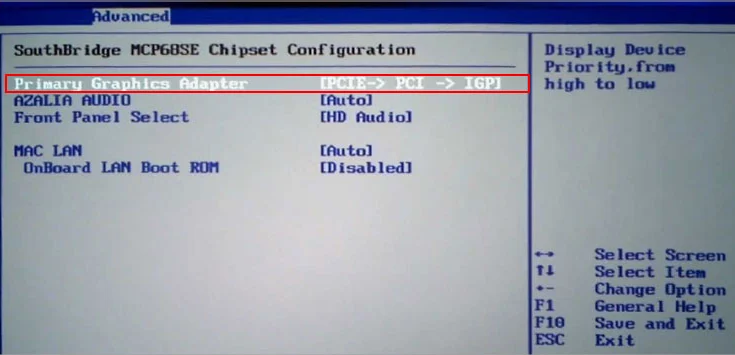
- В BIOS откройте раздел Advanced → Device Configuration (названия могут отличаться) и найдите опцию Hybrid Graphics или Integrated GPU. Установите Disabled.
- Сохраните изменения и выйдите.
Пояснение: это гарантирует, что система будет использовать только дискретную карту, а не переключаться на встроенную.
4. Переустановка драйверов GPU
Откройте Диспетчер устройств → Видеоадаптеры, выберите текущую видеокарту и нажмите Удалить устройство.
Подтвердите удаление.
Откройте браузер и перейдите на сайт производителя вашей видеокарты (NVIDIA или AMD). Если у вас Intel — на сайт Intel.
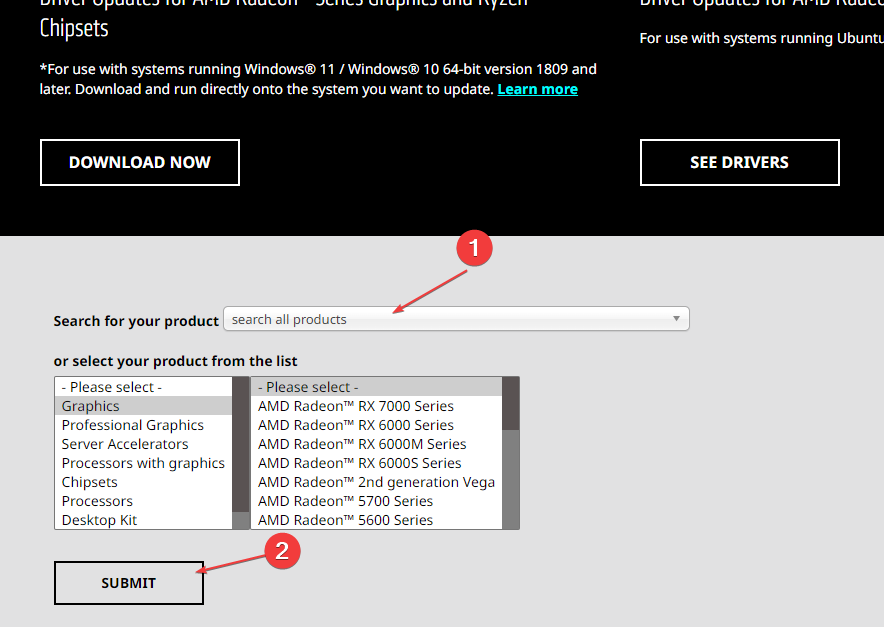
- Введите модель карты в поиске, скачайте рекомендованный драйвер и установите его.
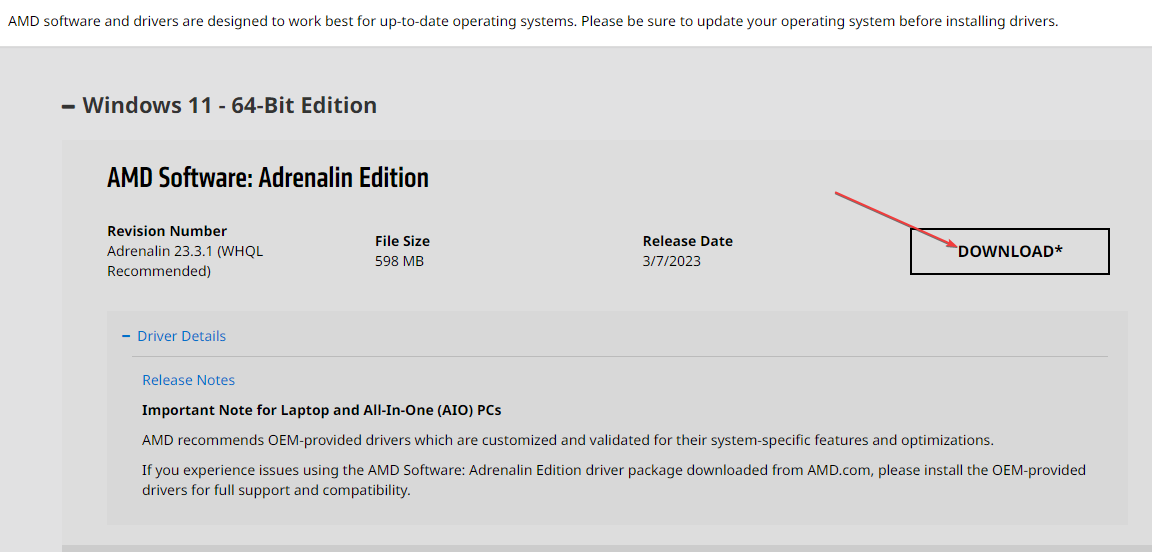
Совет: при проблемах используйте опцию «чистая установка» или специальную утилиту (Display Driver Uninstaller — DDU) в безопасном режиме для полного удаления старых пакетов драйверов.
5. Проверка питания и BIOS настроек питания
- Убедитесь, что все 6/8-пиновые кабели питания подключены к видеокарте надежно.
- Проверьте мощность блока питания: современные карты требуют от 500–750 Вт в зависимости от модели. Если мощность блока недостаточна — замените его.
- В BIOS проверьте настройки энергопотребления и профиль работы PCIe (Gen1/2/3/4). Желательно Auto или Gen3/Gen4 по спецификации платы.
6. Проверка охлаждения и термального троттлинга
- Очистите кулеры и радиаторы от пыли, обновите термопасту на CPU при необходимости.
- Убедитесь, что в корпусе есть поток воздуха: фронтальные intake и верхние/rear exhaust вентиляторы.
- В стресс-тестах (FurMark для GPU, Prime95 для CPU) наблюдайте за частотами и температурой. Если частота падает — это троттлинг.
7. Проверка оперативной памяти и дисковой подсистемы
- Запустите Windows Memory Diagnostic или MemTest86 для проверки ОЗУ.
- Убедитесь, что в системных настройках (BIOS) память работает на штатных частотах и в нужном режиме (двухканальный режим DRAM).
- Медленный HDD или NVMe с проблемами тоже могут влиять на подгрузку текстур и FPS — проверьте скорость диска и целостность файлов игры.
Когда перечисленные шаги не помогают
- Проблема в бенчмарках: если в синтетических тестах GPU показывает нормальные результаты, а в конкретной игре нет — проблема в оптимизации игры или в настройках графики.
- Аппаратный брак GPU: подозрительные артефакты, зависания, синий экран — стоит протестировать карту в другом ПК.
- Материнская плата не поддерживает нужную версию PCIe или требует обновления BIOS для корректной работы новой карты.
Альтернативные подходы и тонкие настройки
- Пробуйте изменить режимы производительности в драйвере (NVIDIA Control Panel → Manage 3D Settings → Power management mode → Prefer maximum performance).
- Временно понизьте разрешение или отключите тяжёлые эффекты (тени, сглаживание) для проверки влияния на FPS.
- Используйте профиль игры в Steam/Launcher с принудительным выбором GPU.
Ментальные модели для диагностики (эвристики)
- Правило трёх: аппарат (питание/подключение), ПО (драйвер/ОС), среда (охлаждение/термальная среда). Проверяйте в этом порядке.
- Линия узких мест: производительность равна минимальной пропускной способности между CPU, GPU, ОЗУ и диском — ищите локальную «самую слабую» часть.
Рольовые чек-листы
Игроман:
- Проверить драйвера → Очистить старые драйверы → Обновить Windows → Настройки игры на дискретную карту
Контент-креатор/рендерщик:
- Проверить нагрузку CPU vs GPU в рендере → Обновить драйверы CUDA/OpenCL → Обеспечить пассивное/активное охлаждение
Системный сборщик:
- Проверить мощность PSU → Кабели питания GPU → Версии BIOS материнской платы
Краткий playbook — пошагово
- Быстрая проверка подключения питания и перезагрузка.
- Удаление старых драйверов (DDU при необходимости).
- Установка последних драйверов с сайта производителя.
- Отключение интегрированной графики в BIOS.
- Проверка температуры и стресс-тесты.
- Проверка ОЗУ и диска.
- Тест в другом ПК или откат к старой карте как контроль.
Дерево решений (Mermaid)
flowchart TD
  A[Низкий FPS после апгрейда] --> B{Карта получает питание?}
  B -- Нет --> C[Подключить питание / заменить кабель / проверить PSU]
  B -- Да --> D{Драйвер установлен правильно?}
  D -- Нет --> E[Удалить старые драйверы и установить свежие]
  D -- Да --> F{Интегр. графика включена?}
  F -- Да --> G[Отключить интегр. графику в BIOS]
  F -- Нет --> H{Температуры в норме?}
  H -- Нет --> I[Улучшить охлаждение, очистить от пыли]
  H -- Да --> J{CPU является узким местом?}
  J -- Да --> K[Понизить настройки/разрешение или заменить CPU]
  J -- Нет --> L[Тестировать карту в другом ПК / обратиться в сервис]
Критерии приёмки (как понять, что проблема решена)
- Средний FPS в проблемной игре вырос до ожидаемого уровня (приближённо к результатам тестов по вашей видеокарте).
- Температуры CPU и GPU находятся в пределах рабочих значений (обычно <85°C под нагрузкой, в зависимости от модели).
- В играх отсутствуют внезапные падения частоты кадров и артефакты.
Тесты и сценарии проверки
- Базовый тест: запустите игру в штатных настройках и замерьте FPS 5 минут.
- Стресс-тест GPU: запустите FurMark 5 минут и следите за частотами/температурой.
- Тест CPU/GPU баланс: запустите мониторинг (MSI Afterburner) и наблюдайте загрузку CPU/GPU во время игры. Если GPU загружен на 99%, а FPS низкий — проблема в GPU или памяти; если GPU загружен мало, а CPU сильно — узкое место в CPU.
- Тест в другом ПК: установка карты в другой рабочей системе исключает аппаратный дефект материнской платы.
Примеры, когда описанные шаги не помогут
- Эксклюзивные баги конкретной игры (требуется патч от разработчика).
- Аппаратный дефект GPU (артефакты, ошибки памяти видеокарты).
- Сильно устаревшая материнская плата без поддержки PCIe нужной версии.
Итог
Падение FPS после обновления видеокарты — частая, но решаемая проблема. В большинстве случаев достаточно удалить старые драйверы, установить свежие, проверить питание и отключить встроенную графику. Если базовые шаги не помогли, переходите к проверке охлаждения, ОЗУ, блока питания и тестированию в другой системе.
Важные заметки:
- Перед серьёзными операциями сделайте резервную копию данных.
- Если не уверены в манипуляциях с BIOS или электропитанием — обратитесь к специалисту.
Если у вас есть опыт решения похожей проблемы — поделитесь шагами в комментариях ниже.

Похожие материалы

Несколько аккаунтов Skype: Multi Skype Launcher

Журнал для работы: повысить продуктивность

Персональные звуки уведомлений на Android

Скачивание шоу Hulu для офлайн‑просмотра

Microsoft Start: персонализированная новостная лента
