
Как заменить пульт Apple TV: смартфон, физические заменители и практические советы
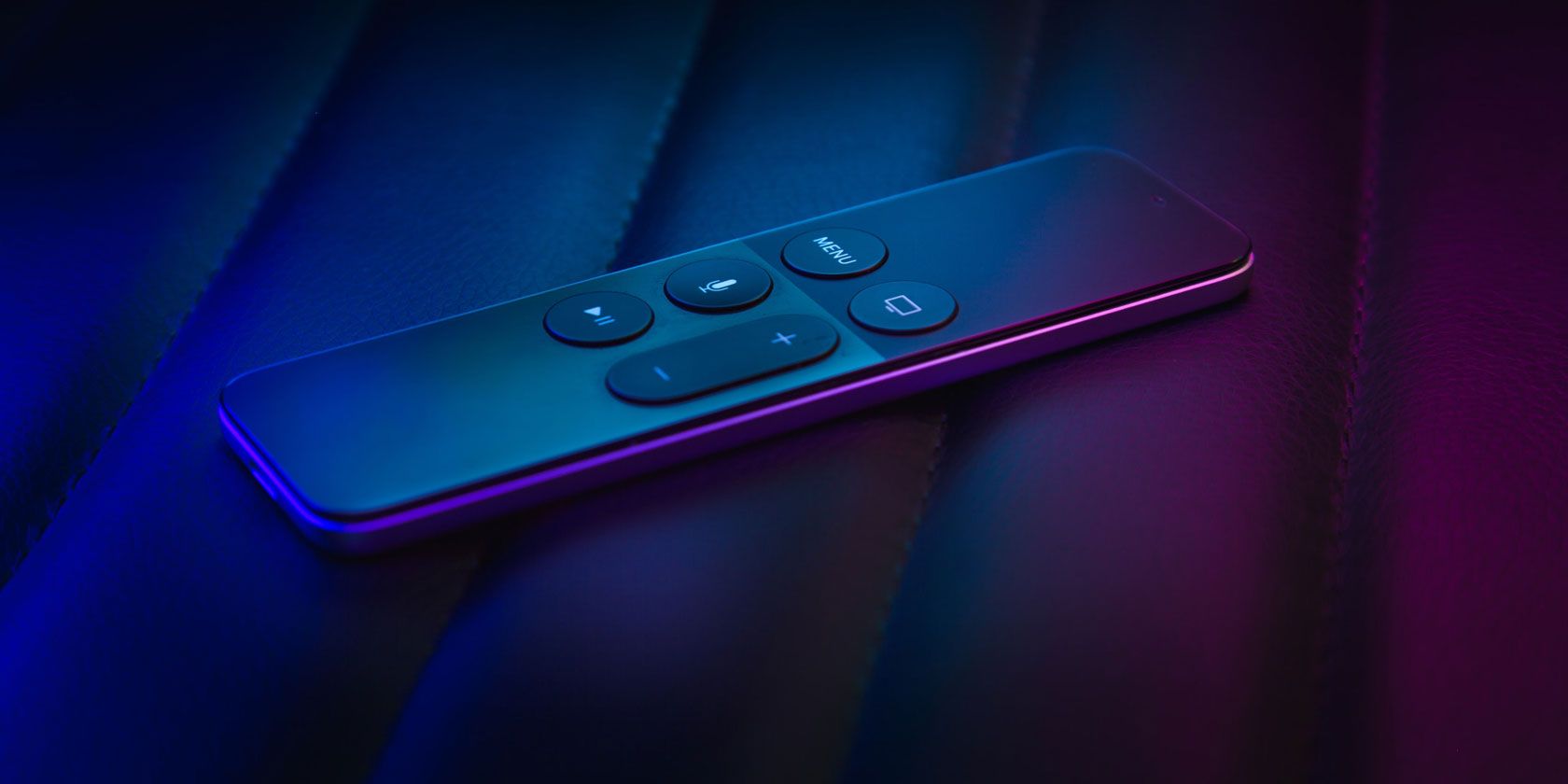
Когда я потерял пульт Apple TV, мне удалось управлять приставкой со смартфона до тех пор, пока пульт не обнаружился под диваном. Потеря пульта — неприятна, но не катастрофична: есть быстрые обходные пути и постоянные альтернативы.
В этой статье подробно разберём:
- Как использовать смартфон вместо пульта (iPhone/iPad и Android).
- Какие физические заменители работают с Apple TV и в чём их плюсы и минусы.
- Как привязать и настроить новый пульт или приложение.
- Практическая методика выбора пульта и план восстановления, если пульта нет.
Вариант 1: Использовать смартфон
Пульт Apple TV — тонкая «планка» с сенсорной областью, несколькими кнопками и регулятором громкости по инфракрасному (IR) для телевизора. Смартфон не даст IR-громкость (если у него нет ИК-передатчика), но обеспечивает основной контроль, удобный набор текста и голосовый ввод (на устройствах Apple через Siri).
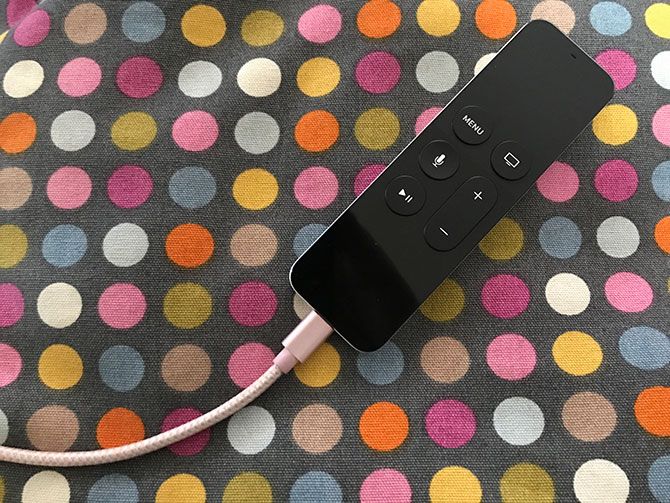
Из плюсов управления со смартфона: удобная клавиатура для ввода, быстрый доступ через Пункт управления (на iPhone), возможность использовать голос и знакомый интерфейс. Минусы: нужно запускать приложение или открыть Пункт управления, пульт в смартфоне зависит от сети/соединения и иногда не поддерживает управление громкостью телевизора.
Управление Apple TV с iPhone или iPad
Встроенный контроллер Apple TV уже есть в iOS/ iPadOS. Чтобы добавить его в Пункт управления:
- Откройте Настройки > Пункт управления.
- Нажмите Настроить элементы управления.
- В списке элементов найдите Apple TV Remote и нажмите зелёный плюс.
Чтобы использовать пульт:
- Откройте Пункт управления:
- На iPhone X или новее: сдвиньте вниз из правого верхнего угла экрана.
- На iPhone 8 и старее: сдвиньте вверх от нижнего края экрана.
- На iPad с iOS 11 и новее: нажмите дважды кнопку «Домой» (или сдвигом, если у планшета нет кнопки).
- Нажмите иконку пульта Apple TV.
- Выберите вашу Apple TV из списка. При первом подключении потребуется ввести код, показанный на телевизоре.
Полезные советы при проблемах с подключением:
- Убедитесь, что iPhone/iPad и Apple TV подключены к одной Wi‑Fi сети.
- Если не видите приставку в списке, перезагрузите Apple TV и устройство iOS.
- Проверьте версию tvOS и iOS — совместимость работает с современными версиями, но старые устройства могут вести себя иначе.
Управление Apple TV с Android
Android не имеет встроенного клиента Apple TV, поэтому придётся использовать сторонние приложения. Заметьте: для первичной настройки пары стороннему приложению может потребоваться доступ к Apple TV — иногда нужен реальный пульт для разрешения подключения.
Рекомендуемые приложения (описательно):
- CiderTV — приложение с рекламой и поддержкой клавиатуры для быстрого ввода.
- Peel Universal Smart TV Remote — простой универсальный пульт с рекламной поддержкой.
- TV (Apple) Remote Control — для устройств с инфракрасным передатчиком (IR) и простого управления.
Чтобы привязать приложение к Apple TV: на приставке откройте Настройки > Пульты и устройства > Обучить пульт (Settings > Remotes and Devices > Learn Remote) и следуйте инструкциям в приложении.
Важно: некоторые Android‑решения используют либо локальную сеть (Wi‑Fi), либо ИК‑передатчик телефона (если он есть). Если у вашего Android нет ИК‑бластера, управление громкостью телевизора через телефон может быть недоступно.
Когда управление со смартфона не работает
Причины и быстрые исправления:
- Устройства не в одной сети — подключитесь к той же Wi‑Fi сети.
- На Apple TV включён режим, мешающий сторонним клиентам — перезагрузите приставку.
- Bluetooth отключён на iPhone/iPad — включите Bluetooth.
- Приложение требует первоначальной настройки с физическим пультом — найдите временный пульт, одолжите у друга или купите дешёвый универсальный пульт для настройки.
Important: Если вы хотите полностью заменить Siri Remote функционально (маппинг жестов, голос, IR‑громкость), смартфон не всегда сможет обеспечить эквивалентное поведение.
Вариант 2: Купить заменяющий пульт
Физический пульт удобнее для гостей, детей и тех, кто не любит управлять техникой со смартфона. Ниже — обзор популярных опций от официального пульта до универсальных пультов.
Siri Remote
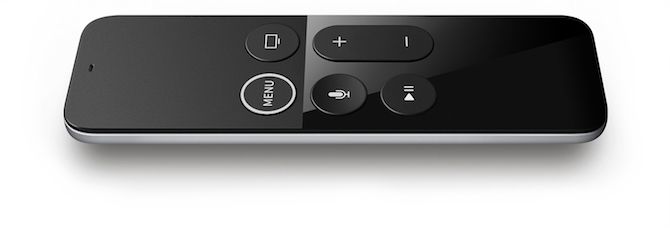
Официальный Siri Remote обеспечивает полную поддержку функций Apple TV: сенсорное управление, голос (Siri), инфракрасный регулятор громкости телевизора и автоматическое сопряжение. Это единственный пульт, который может автоматически спариться с приставкой без дополнительных действий.
Как спарить новый Siri Remote:
- Поднесите заряженный пульт на расстояние ≈8 см от Apple TV.
- Нажмите и удерживайте кнопки Menu и Увеличить громкость в течение 5 секунд.
- Следуйте подсказкам на экране, если они появятся.
Если автоматического сопряжения не произошло, перезагрузите приставку и повторите попытку.
Coolux Remote
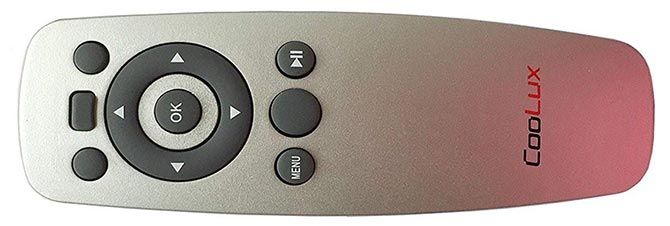
Дешёвая «неофициальная» модель. Работает как базовый пульт для Apple TV (4‑го поколения и новее), но теряет многие функции официального пульта: нет сенсорной панели, микрофона, управления громкостью по IR в некоторых моделях. Питается от AAA батареек.
Подходит, если нужна базовая навигация и бюджетное решение.
Inteset 4‑in‑1 Universal Infrared Remote
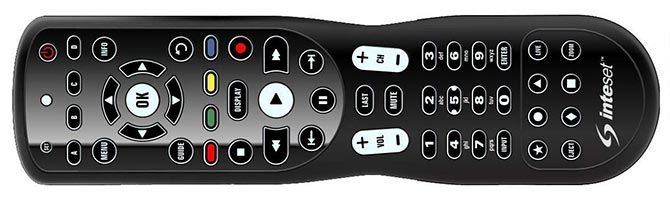
Универсальный пульт с множеством кнопок, подсветкой и возможностью программирования макросов (цепочек команд). Хорош для тех, кто управляет несколькими устройствами (Apple TV, игровая консоль, медиаплеер). В комплекте — наклейки и список кодов устройств.
Logitech Harmony 950
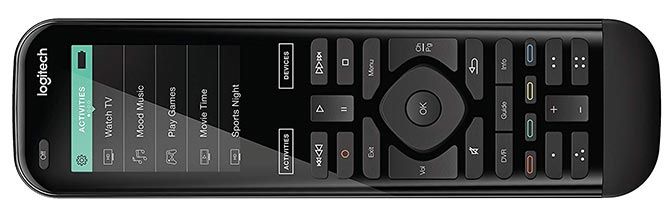
Высококлассный универсальный пульт для управления до 15 устройств. Подходит для домашнего кинотеатра: программируемые активности, сенсорный цветной экран, подсветка, док‑станция. Если у вас сложная установка с AV‑ресивером, приставкой и консолью, Harmony‑серия сильно облегчает жизнь.
Сравнение пультов
| Модель | Цена ориентировочно | Совместимость | Ключевые функции | Примечания |
|---|---|---|---|---|
| Siri Remote | средняя | Apple TV (все современные модели) | сенсор, Siri, автоматическое сопряжение, IR громкость | лучшая интеграция с tvOS |
| Coolux | низкая | Apple TV 4-го поколения и новее | базовая навигация | бюджетный вариант, ограниченные функции |
| Inteset 4‑in‑1 | низкая-средняя | Apple TV, консоли, медиаплееры | макросы, подсветка, наклейки | удобно для нескольких устройств |
| Logitech Harmony 950 | высокая | До 15 устройств, включая Apple TV | программируемые активности, сенсорный экран | премиум‑решение для сложных установок |
Примечание: в таблице используются качественные оценки («низкая», «средняя», «высокая»), а не точные цены — они зависят от региона и продавца.
Сделайте Siri Remote проще находить
Тонкий дизайн Apple приводит к тому, что пульт легко застревает между подушками дивана или падает под мебель. Несколько практических решений:
- Чехол‑бампер: добавляет объём и удобную ручку. Например, силиконовые чехлы с ремешком или карабином.
- Яркие стикеры или цветные чехлы: визуально заметнее на мебели.
- Крепление с магнитом: если приклеить металлическую пластинку в доступном месте, пульт можно прицеплять.
- Трекер: мелкие Bluetooth‑трекеры (AirTag, Tile и другие) можно прикрепить к ремешку чехла — он поможет найти пульт через приложение.
Важно: при использовании сторонних трекеров учитывайте совместимость с вашей экосистемой и требования к зарядке.
Как выбрать пульт: простая методика
- Определите приоритеты: «функции Apple TV» (сенсор, Siri), «мультиустройство» (несколько девайсов) или «бюджет».
- Оцените усилия на настройку: оф. Siri Remote — минимум усилий; универсальные пульты — чуть больше времени на программирование.
- Сопоставьте влияние (на удобство использования) и усилия (время/деньги):
- Высокое влияние + низкие усилия → Siri Remote.
- Высокое влияние + высокие усилия → Harmony или Inteset для всей системы.
- Низкое влияние + низкие усилия → дешёвый универсальный пульт.
Краткий чек‑лист перед покупкой:
- Нужен ли голосовой ввод (Siri)?
- Нужно ли управлять телевизором через ИК?
- Сколько устройств нужно контролировать?
- Нужен ли сенсорный указатель или физические кнопки?
Пошаговое руководство: восстановление управления без пульта (SOP)
- Попробуйте временно управлять со смартфона (iPhone/iPad через Пункт управления или Android‑приложение).
- Если смартфон не видит Apple TV, перезагрузите приставку из розетки на 10 секунд.
- Если у вас есть другой пульт (универсальный, от телевизора или старый Siri Remote), используйте его для первичной настройки приложений/подключения.
- Если физического пульта нет, и смартфон не подключается, купите недорогой универсальный ИК‑пульт для первичной настройки.
- Когда получите доступ, в Настройках > Пульты и устройства выполните привязку нового пульта или откройте пункт Learn Remote для обучения.
Критерии приёмки (покупки или восстановления):
- Пульт управляет ключевыми функциями: навигация, воспроизведение, пауза.
- При необходимости — управление громкостью телевизора.
- Удобство для всех членов семьи (включая пожилых людей).
План действий при потере пульта (инцидент‑плейбук)
- Поиск в очевидных местах (между подушками, под мебелью).
- Управление со смартфона (iPhone/iPad, Android‑приложение).
- Если нужно срочно смотреть — используйте временный универсальный пульт.
- Если пульт не найден — закажите новый Siri Remote или универсальный пульт в зависимости от приоритетов.
- Чтобы не повторять потерю — снабдите пульт чехлом/трекером.
Решение проблем и восстановление (runbook)
- Не удаётся подключиться со смартфона: проверьте Wi‑Fi, перезагрузите устройства, убедитесь, что iOS и tvOS обновлены.
- Пульт не реагирует: зарядите Siri Remote или замените батарейки на универсальном пульте.
- Универсальный пульт не работает с Apple TV: попробуйте режим программирования/код производителя; используйте режим обучения на Apple TV (Настройки > Пульты и устройства > Обучить пульт).
Сценарии использования и чек‑листы по ролям
Для семьи с детьми:
- Простые физические кнопки, защита от механических повреждений, прочный чехол.
- Возможность заблокировать покупки/контент.
Для пожилых людей:
- Крупные кнопки, подсветка, простая логика управления.
- Минимум меню и джойстиков.
Для мультимедийной комнаты (домашний кинотеатр):
- Универсальный пульт с макросами или Harmony для синхронного включения всех устройств.
Совместимость и переход с более старых моделей
- Большинство сторонних пультов ориентированы на Apple TV 4‑го поколения и новее. Если у вас устаревшая модель Apple TV, проверьте инструкции производителя пульта.
- При переходе с древнего пульта на Siri Remote настройка обычно проходит автоматически; универсальные пульты требуют программирования кодов или обучения.
Мини‑глоссарий
- Siri Remote — официальный пульт Apple с сенсорной панелью и поддержкой Siri.
- IR (инфракрас) — способ передачи команды громкости телевизору.
- Универсальный пульт — пульт, который может управлять несколькими устройствами по коду или обучению.
Дерево решений для выбора пульта
graph TD
  A[Нужен ли голосовой ввод 'Siri'?] -->|Да| B[Siri Remote]
  A -->|Нет| C[Нужно управлять несколькими устройствами?]
  C -->|Да| D[Harmony / Inteset]
  C -->|Нет| E[Бюджетный универсальный пульт]
  B --> F[Выбор завершён]
  D --> F
  E --> F
Безопасность и конфиденциальность
При использовании приложений третьих сторон (особенно на Android) учитывайте, какие разрешения запрашивает приложение: доступ к локальной сети и Bluetooth обычно необходим для управления приставкой. Проверяйте отзывы и политику конфиденциальности в магазине приложений.
Короткие рекомендации (быстрая шпаргалка)
- Самое быстрое решение при потере пульта — использовать iPhone/iPad через Пункт управления.
- Если нужны полноценные функции и простая настройка — покупайте Siri Remote.
- Для управления многими устройствами — смотрите в сторону универсальных пультов с макросами или линейки Harmony.
- Чтобы не терять пульт — используйте чехол с ремешком или трекер.
Итог
Потеря пульта Apple TV решаема: временно можно управлять со смартфона, а в качестве постоянной замены подойдут как официальный Siri Remote, так и многочисленные универсальные модели. Выбор зависит от двух вещей: хотите ли вы полную интеграцию с Apple‑функциями (Siri, сенсор) или вам важнее управлять несколькими устройствами одним пультом. Используйте приведённые чек‑листы и пошаговые инструкции, чтобы быстро восстановить управление и снизить риск новых потерь.
Summary:
- Смартфон — быстрый и бесплатный обходной путь.
- Siri Remote — лучший опыт, простое сопряжение.
- Универсальные пульты — выгодны для нескольких устройств.
- Чехол или трекер помогут никогда не терять пульт.

Похожие материалы

Несколько аккаунтов Skype: Multi Skype Launcher

Журнал для работы: повысить продуктивность

Персональные звуки уведомлений на Android

Скачивание шоу Hulu для офлайн‑просмотра

Microsoft Start: персонализированная новостная лента
