
Ошибка «Looks like you're stranded» на Xbox — как быстро исправить
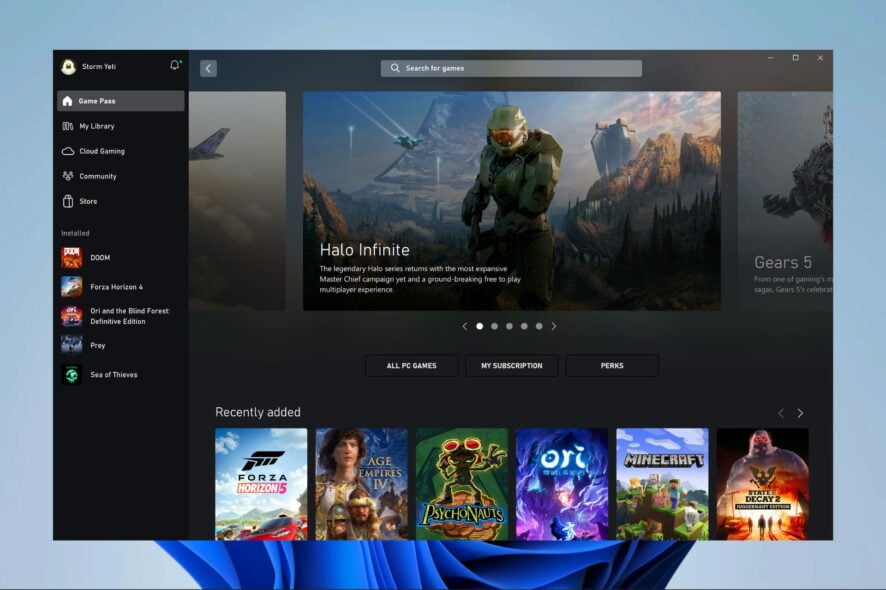
Если при запуске приложений на Xbox или в приложении Xbox для Windows появляется сообщение «Looks like you’re stranded», сначала перезагрузите устройство и закройте/восстановите приложения Магазина Microsoft. Если это не помогло — очистите кэш магазина (WSReset), обновите приложения, выйдите из аккаунта и проверьте статус службы Xbox Live. Ниже — подробная инструкция, чек-листы и план действий для быстрого восстановления доступа.
Что значит ошибка “Looks like you’re stranded”?
Это сообщение указывает, что приложение не может корректно подключиться к сервисам или загрузить требуемые данные. Коротко: приложение оказалось «в изоляции» от своих служб или локальных ресурсов. Проще говоря — проблема с сетью, данными или самим приложением.
Важно: ошибка встречается и на консоли, и в приложении Xbox/Microsoft Store на ПК.
Основные причины
- Сетевые проблемы — нестабильный интернет, блокировки в роутере или проблемы провайдера.
- Устаревшие компоненты — устаревшие версии приложения Xbox, Магазина Microsoft или системы Windows/консоли.
- Сбой службы Xbox Live — временная проблемa на стороне Microsoft.
- Повреждённые локальные данные или кэш приложения/магазина.
- Коррупция сохранённых данных игры.
Быстрые шаги по устранению (практическая инструкция)
1. Перезагрузите устройство
Нажмите выключение и выполните полную перезагрузку консоли или ПК. Часто это решает временные конфликты служб.
2. Завершите, восстановите и сбросьте приложения (Windows)
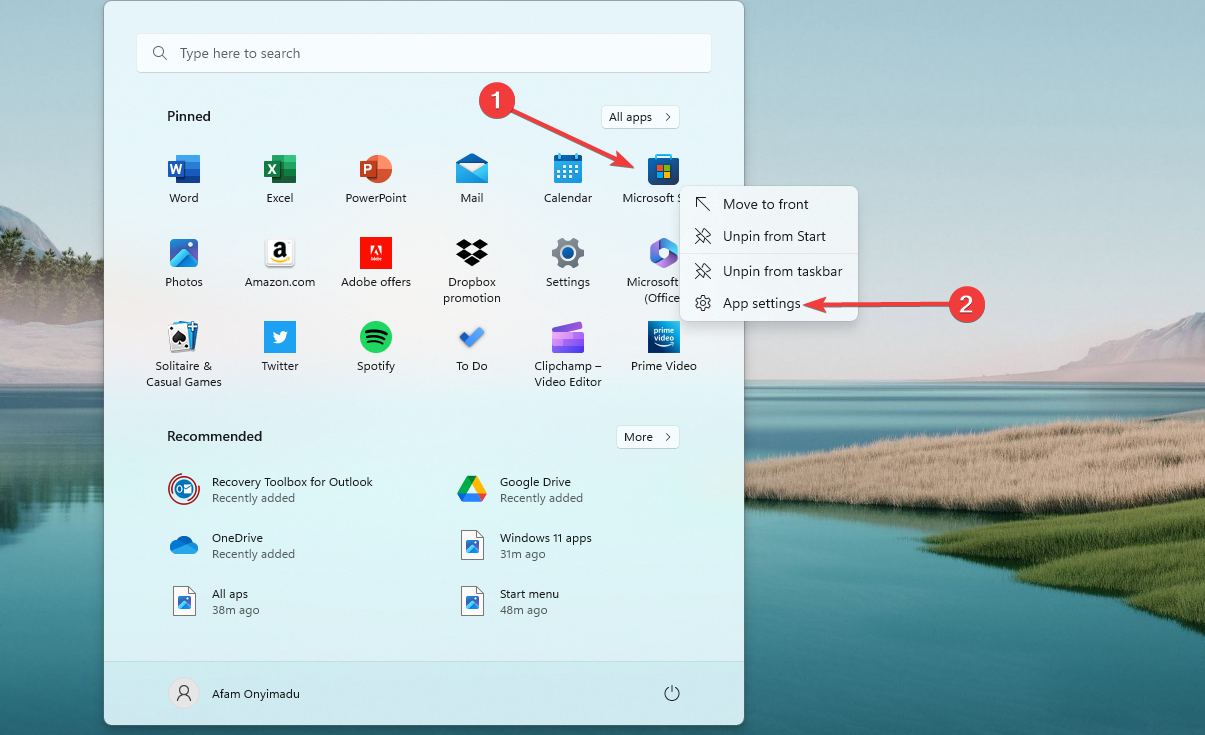
- Нажмите клавишу Windows.
- Найдите приложение «Магазин Microsoft» и откройте «Параметры приложения».
- Последовательно нажмите «Завершить», затем «Восстановить», затем «Сбросить».
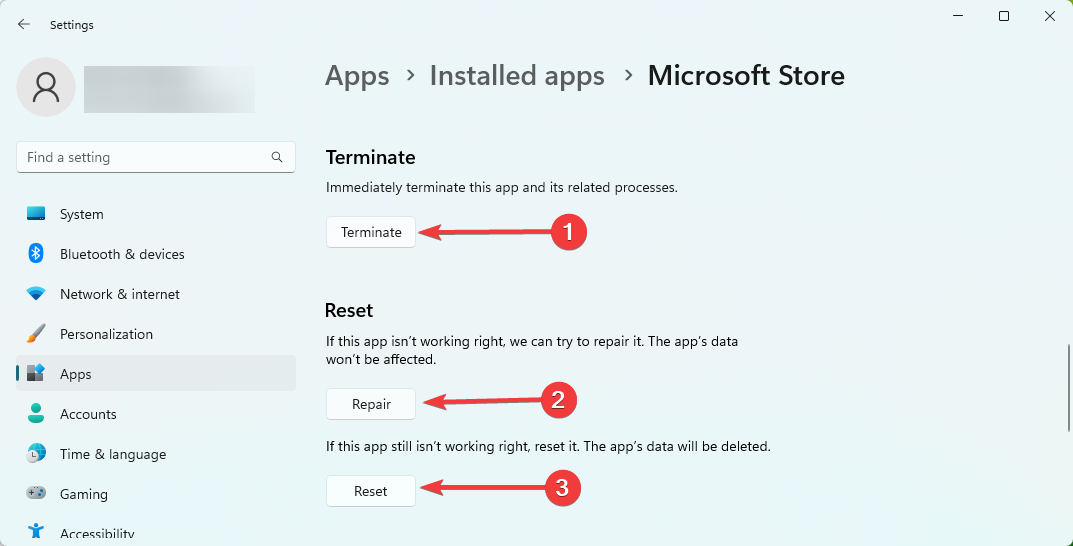
Примечание: «Восстановить» пытается сохранить данные приложения. «Сбросить» удаляет все локальные данные для этого приложения.
3. Очистите кэш Магазина Microsoft
- Откройте окно «Выполнить» (Windows + R).
- Введите WSReset.exe и нажмите Enter.
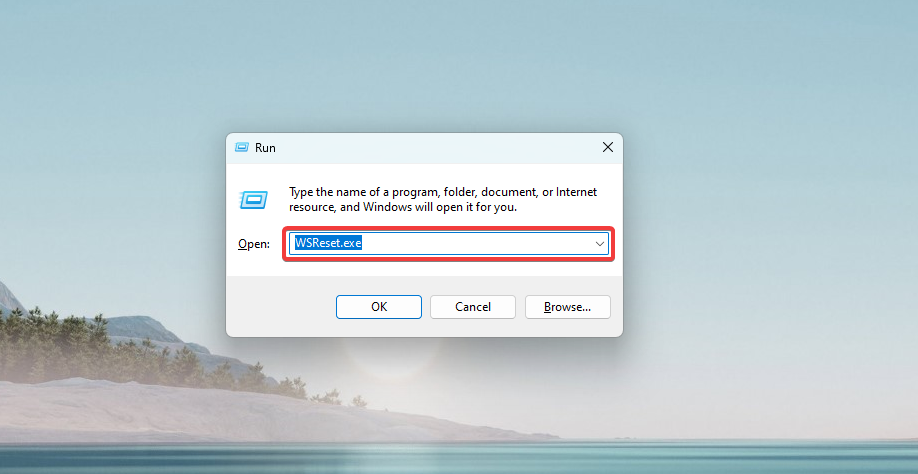
- Дождитесь завершения — появится и затем закроется командная строка, затем может автоматически открыться Магазин.
Это удалит временные файлы Магазина и часто решает ошибки, связанные с загрузкой приложений.
4. Обновите приложения магазина и систему
- Откройте Магазин Microsoft.
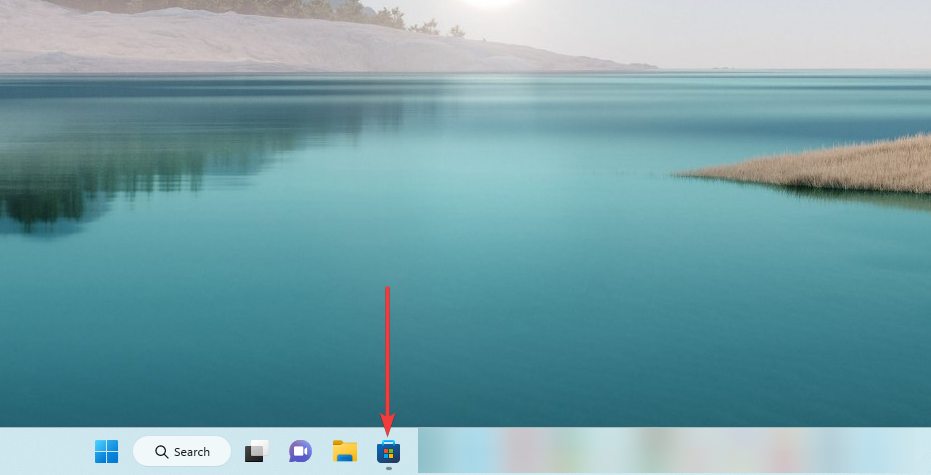
- Перейдите в библиотеку и нажмите «Обновить всё».
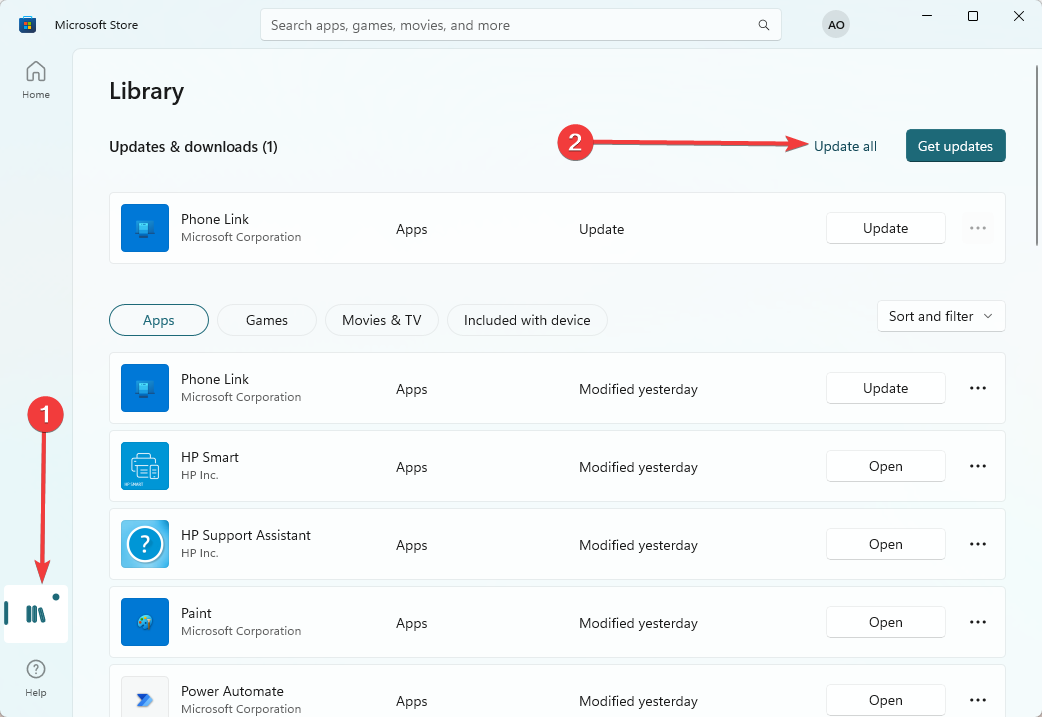
- Также проверьте обновления Windows (Параметры → Обновления).
Обновления часто содержат исправления ошибок и улучшения совместимости.
5. Выйдите и войдите снова в аккаунты
Выйдите из приложения Xbox и из Магазина Microsoft. Затем войдите снова. Это очистит кеш учётных данных и решит проблемы с авторизацией.
6. Дополнительные шаги для консоли
- Выполните полное отключение питания (Power cycle): выключите консоль, отключите кабель питания на 30–60 секунд, подключите и включите.
- Сбросьте кэш консоли через параметры хранения.
- При необходимости переустановите игру или приложение.
7. Проверьте статус Xbox Live
Зайдите на страницу статуса служб Xbox Live (status.xbox.com) и убедитесь, что нужные сервисы работают. Если есть массовый сбой — остаётся ждать восстановления.
Что делать, если ничего не помогло
- Попробуйте запустить приложение с другой сети (например, мобильная точка доступа), чтобы исключить проблемы провайдера или роутера.
- Переустановите приложение Xbox и Магазин Microsoft.
- Создайте новый локальный профиль Windows и попробуйте оттуда.
- Обратитесь в поддержку Xbox, приложив логи и точное время ошибки.
Важно: если проблема возникает у многих пользователей одновременно — скорее всего, это проблема на стороне сервиса, и её решит Microsoft.
Когда описанные методы не сработают (контрпример)
Если ошибка вызвана повреждением учётной записи уровня сервера, локальные действия не помогут. Также аппаратные неисправности (например, проблемы с накопителем) могут вызывать похожие симптомы и требуют диагностики оборудования.
Быстрая методология устранения — пошаговый мини-план
- Перезагрузка устройства.
- Закрыть/восстановить/сбросить Магазин и Xbox (Windows).
- Очистить кэш WSReset.
- Обновить приложения и систему.
- Выйти/войти в аккаунты.
- Power cycle консоли и проверка сети.
- Проверка статуса Xbox Live и обращение в поддержку.
Чек-листы (роль‑ориентированные)
Пользователь (домашний игрок):
- Перезагрузил устройство.
- Очистил кэш WSReset.
- Обновил приложения в Магазине.
- Вышел/вошёл в аккаунт.
IT-администратор / родитель (если устройство в сети организации):
- Проверил сетевые правила и брандмауэр.
- Убедился, что DNS и прокси корректны.
- Проверил, не блокируется ли трафик Microsoft по IP/портам.
Техник/сервисный инженер:
- Выполнил аппаратную диагностику накопителя.
- Проверил системные логи Windows/консоли.
- Переустановил систему при необходимости.
План реакции на инцидент (короткий runbook)
- Подтвердить проблему и собрать логи (время, сниппеты ошибок).
- Попробовать все шаги из мини-плана (шаги 1–6).
- Если не помогло — проверить статус служб и собрать сетевые трассировки.
- Открыть обращение в поддержку Microsoft с приложенными логами и шагами, которые уже выполнены.
- Выполнить восстановление/переустановку только после согласования с поддержкой.
Ментальные модели и хинты
- Разделяйте проблему на «локальная» и «сетевая». Локальные — кэш, файлы, учётные данные. Сетевые — DNS, маршрутизация, провайдер, служба.
- Начинайте с наименее инвазивных шагов (перезагрузка, восстанавливать) и двигайтесь к более радикальным (сбросы, переустановка).
Диаграмма принятия решения (Mermaid)
flowchart TD
  A[Ошибка 'Looks like you're stranded'] --> B{Перезагрузка помогла?}
  B -- Да --> Z[Готово]
  B -- Нет --> C[Очистить кэш WSReset]
  C --> D{Проблема ушла?}
  D -- Да --> Z
  D -- Нет --> E[Обновить приложения и систему]
  E --> F{Решено?}
  F -- Да --> Z
  F -- Нет --> G[Выйти/войти в аккаунт]
  G --> H{Решено?}
  H -- Да --> Z
  H -- Нет --> I[Power cycle/переустановка]
  I --> J{Решено?}
  J -- Да --> Z
  J -- Нет --> K[Проверить статус Xbox Live и обратиться в поддержку]
Краткое резюме и рекомендации
- Начните с перезагрузки и восстановления приложений.
- Очистка кэша WSReset и обновление приложений часто решают проблему.
- Если ничего не помогает — проверьте статус Xbox Live и обратитесь в поддержку.
Итог: большинство случаев устраняется простыми действиями в Магазине Microsoft и перезагрузкой. Если ошибка воспроизводится постоянно — соберите логи и обратитесь в официальную поддержку для детальной диагностики.

Похожие материалы

Несколько аккаунтов Skype: Multi Skype Launcher

Журнал для работы: повысить продуктивность

Персональные звуки уведомлений на Android

Скачивание шоу Hulu для офлайн‑просмотра

Microsoft Start: персонализированная новостная лента
