
Как устранить повышенное использование памяти LockAppHost.exe в Windows 10
Что такое LockAppHost.exe?
LockAppHost.exe — системный процесс Windows, отвечающий за отображение экрана блокировки и элементов, связанных с выходом в систему. Определение: кратко — процесс, управляющий графикой и виджетами на экране блокировки.
Быстрые проверки (сначала)
- Заблокируйте компьютер (Win+L) и разблокируйте его.
- Перезагрузите систему.
Если проблема осталась — переходите к подробным шагам ниже.
Пошаговые решения
1. Перезапустите службу LockAppHost
Иногда простая перезагрузка службы решает утечку памяти.
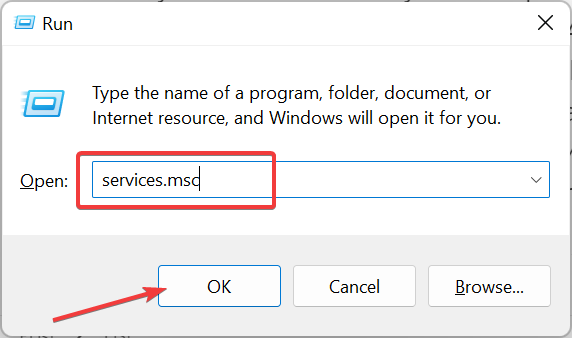
- Нажмите клавишу Windows + R, введите
services.mscи нажмите OK.
- Найдите службу с именем LockAppHost, щёлкните правой кнопкой и выберите Свойства.
- Нажмите «Остановить», затем «Запустить».
- Перезагрузите компьютер и проверьте использование памяти в Диспетчере задач.
Примечание: иногда служба рестартует, но проблема возвращается — тогда переходите к следующему шагу.
2. Используйте SFC (System File Checker)
Повреждённые системные файлы могут заставлять процесс вести себя неправильно. SFC попытается восстановить целостность.
- Нажмите клавишу Windows, введите cmd, затем выберите «Запуск от имени администратора».
- Выполните команду:
sfc /scannow
- Дождитесь завершения проверки — это может занять от нескольких минут до получаса.
- Перезагрузите компьютер и проверьте поведение LockAppHost.exe.
3. Полная проверка на вирусы и вредоносное ПО
Высокое потребление памяти иногда связано с маскирующимся вредоносным ПО. Действия:
- Запустите проверку встроенным Windows Defender (Защитник Windows) с полной проверкой.
- Если хотите глубже — используйте надёжный сторонний антивирус и выполните полную проверку.
- При обнаружении угроз следуйте рекомендациям антивируса: карантин, удаление, восстановление системы при необходимости.
Важно: процессы с похожими именами могут быть поддельными. Если исполняемый файл не находится в папке System32 или соответствующем системном каталоге, это повод для настороженности.
4. Временно отключите экран блокировки
Если проблема связана именно с отображением экрана блокировки, его можно временно отключить путём переименования системной папки с компонентом блокировки.
- Откройте Проводник и перейдите в:
C:\Windows\SystemApps\Microsoft.LockApp_cw5n1h2txyewy
- Щёлкните правой кнопкой по папке и выберите Переименовать.
- Добавьте в конец имени
.bakи нажмите Enter.
Эффект: экран блокировки перестанет появляться при пробуждении компьютера из сна. При полной перезагрузке система восстановит поведение экрана блокировки — переименование временное и безопасное для теста.
Важное замечание: в некоторых корпоративных средах доступ к этой папке ограничён политиками — не меняйте системные папки без согласования с администратором.
5. Удаление/полное отключение LockAppHost.exe — что нужно знать
Полное удаление системного компонента не рекомендуется, т.к. это может нарушить систему. Вместо удаления рассмотрите следующие безопасные альтернативы:
- Отключение экрана блокировки (описано выше) для теста.
- Завершение процесса в Диспетчере задач как временная мера — Windows может автоматически перезапустить процесс.
- Создание точки восстановления перед любыми изменениями.
Если вы всё же решили искать инструкции по полному отключению, делайте это только с резервной копией и пониманием последствий.
Диагностика: как проверить результат
Критерии приёмки
- В Диспетчере задач (Ctrl+Shift+Esc) использование памяти процессом LockAppHost.exe снизилось и стабилизировалось.
- Система работает без заметных задержек в течение нескольких циклов пробуждения/блокировки.
- Нет сообщений антивируса о вредоносной активности, связанные с LockAppHost.exe.
Контрольные шаги для подтверждения
- Откройте Диспетчер задач → Подробности → найдите LockAppHost.exe.
- Отслеживайте потребление памяти перед и после каждого теста (перезапуск службы, SFC, сканирование).
- Проверьте журнал событий Windows на ошибки, связанные с LockAppHost.
Когда эти методы не помогают (кейс-патерны)
- Если после SFC и полной проверки на вирусы проблема остаётся — возможно, это баг в обновлении Windows.
- Если процесс нестабилен только на одном профиле пользователя, попробуйте создать новый пользовательский профиль и проверить туда.
- Если проблема повторяется после каждой установки обновлений — откат обновления / ожидание исправления от Microsoft может быть необходим.
Если вы не уверены, обратитесь к системному администратору или в службу поддержки Microsoft.
Мини‑методология для устранения (короткая чек‑листа‑инструкция)
- Быстрая перезагрузка и блокировка/разблокировка.
- Перезапуск службы LockAppHost.
- Запуск
sfc /scannowи перезагрузка. - Полная проверка антивирусом.
- Переименование папки Microsoft.LockApp_* для временного отключения экрана блокировки.
- Проверка результатов в Диспетчере задач.
Роли и обязанности (кто что делает)
- Пользователь: выполняет первые шаги — перезагрузка, блокировка, проверка в Диспетчере задач.
- Продвинутый пользователь: запускает SFC, временно переименовывает системную папку, проверяет журналы.
- Администратор: проверяет политики групп, разрешения на системные папки, обновления и возможные ошибки в образе ОС.
Безопасность и конфиденциальность
Сканирование на вредоносное ПО безопасно и рекомендуется. Если вы используете сторонний антивирус, убедитесь, что программа надёжна и не отправляет ваши личные данные без необходимости.
Частые вопросы
Q: Можно ли полностью удалить LockAppHost.exe?
A: Полное удаление системного компонента не рекомендуется. Лучше временно переименовать папку для теста или завершить процесс вручную как временную меру.
Q: Как долго занимает sfc /scannow?
A: Время зависит от конфигурации диска и системы; обычно проверка занимает от нескольких минут до получаса.
Q: Может ли это быть вирус?
A: Да, в редких случаях похожие имена процессов используют вредоносные программы. Проверьте расположение файла и выполните полную проверку антивирусом.
Короткое резюме
- Начните с простого: блокировка/разблокировка и перезагрузка.
- Перезапустите службу, запустите
sfc /scannowи выполните полную проверку антивирусом. - Временно отключите экран блокировки через переименование папки, если другие методы не помогли.
- При сомнениях обратитесь к администратору или в службу поддержки.
Если остались вопросы или вы хотите поделиться результатом — оставьте комментарий ниже.

Похожие материалы

Несколько аккаунтов Skype: Multi Skype Launcher

Журнал для работы: повысить продуктивность

Персональные звуки уведомлений на Android

Скачивание шоу Hulu для офлайн‑просмотра

Microsoft Start: персонализированная новостная лента
