
Управление программами в Linux через терминал
Кратко: В этой статье вы узнаете, как устанавливать, удалять и обновлять пакеты в основных дистрибутивах Linux через терминал. Включены практические команды, советы по устранению ошибок, модели принятия решений, чек-листы для разных ролей и краткий справочник команд.
Понимание управления программным обеспечением через терминал — первый шаг к тому, чтобы стать уверенным пользователем Linux. Прочитав эту статью, вы сможете комфортно управлять софтом из командной строки на всех популярных дистрибутивах.
Если вы новичок, терминал может показаться пугающим. Но после нескольких попыток он станет быстрым, предсказуемым и дающим чувство контроля инструментом. В отличие от графических центров приложений, терминал показывает, что именно происходит в системе, и часто выполняет операции быстрее.
В основе управления программами в Linux лежат пакетные менеджеры. Это специализированные инструменты для установки, удаления и обновления программ простыми командами. Независимо от того, используете ли вы Ubuntu, Fedora или Arch, у вас есть встроенный пакетный менеджер, работающий с репозиториями дистрибутива.
Далее мы подробно пройдёмся по тому, как работают менеджеры пакетов и как уверенно устанавливать и удалять программы за считанные минуты.
Что такое пакетные менеджеры Linux
Представьте пакетный менеджер как библиотекаря вашей системы. Он отслеживает всё, что установлено, помогает найти, установить, обновить или удалить программы, управляет зависимостями и поддерживает порядок в системе.
Разные дистрибутивы используют разные менеджеры пакетов:
- APT (Advanced Package Tool): в дистрибутивах на базе Debian — Ubuntu, Linux Mint, Pop!_OS.
- YUM/DNF: в дистрибутивах на базе Red Hat — Fedora, CentOS, RHEL (DNF заменил YUM).
- Pacman: в Arch-подобных системах — Arch Linux, Manjaro.
Пакетные менеджеры связывают систему с репозиториями (repos) — коллекциями пакетов, где хранятся приложения и их метаданные. Иногда у приложений есть собственные репозитории (например, репозиторий Google для Chrome).
При установке менеджер ищет пакет и все требуемые зависимости в репозиториях, загружает, распаковывает и размещает файлы в нужных местах.
Установка программ через терминал
Пора к практике: как установить любимые программы через терминал. Ниже приведены базовые команды для трёх популярных менеджеров.
APT (Ubuntu, Debian, Mint)
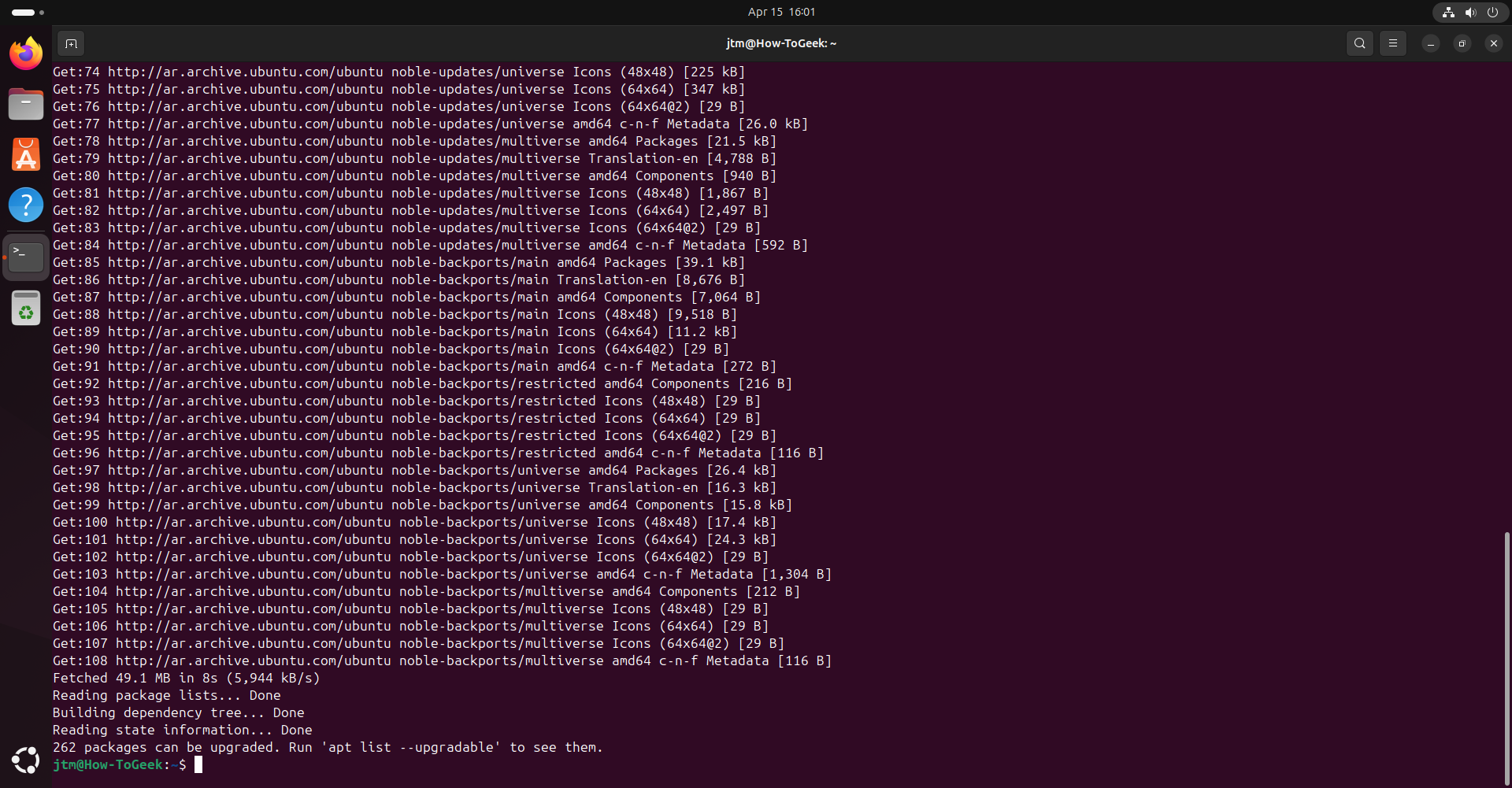
Перед установкой полезно обновить локальный список доступных пакетов. apt проверит известные репозитории и обновит информацию:
sudo apt update
Чтобы установить пакет, например htop:
sudo apt install htop
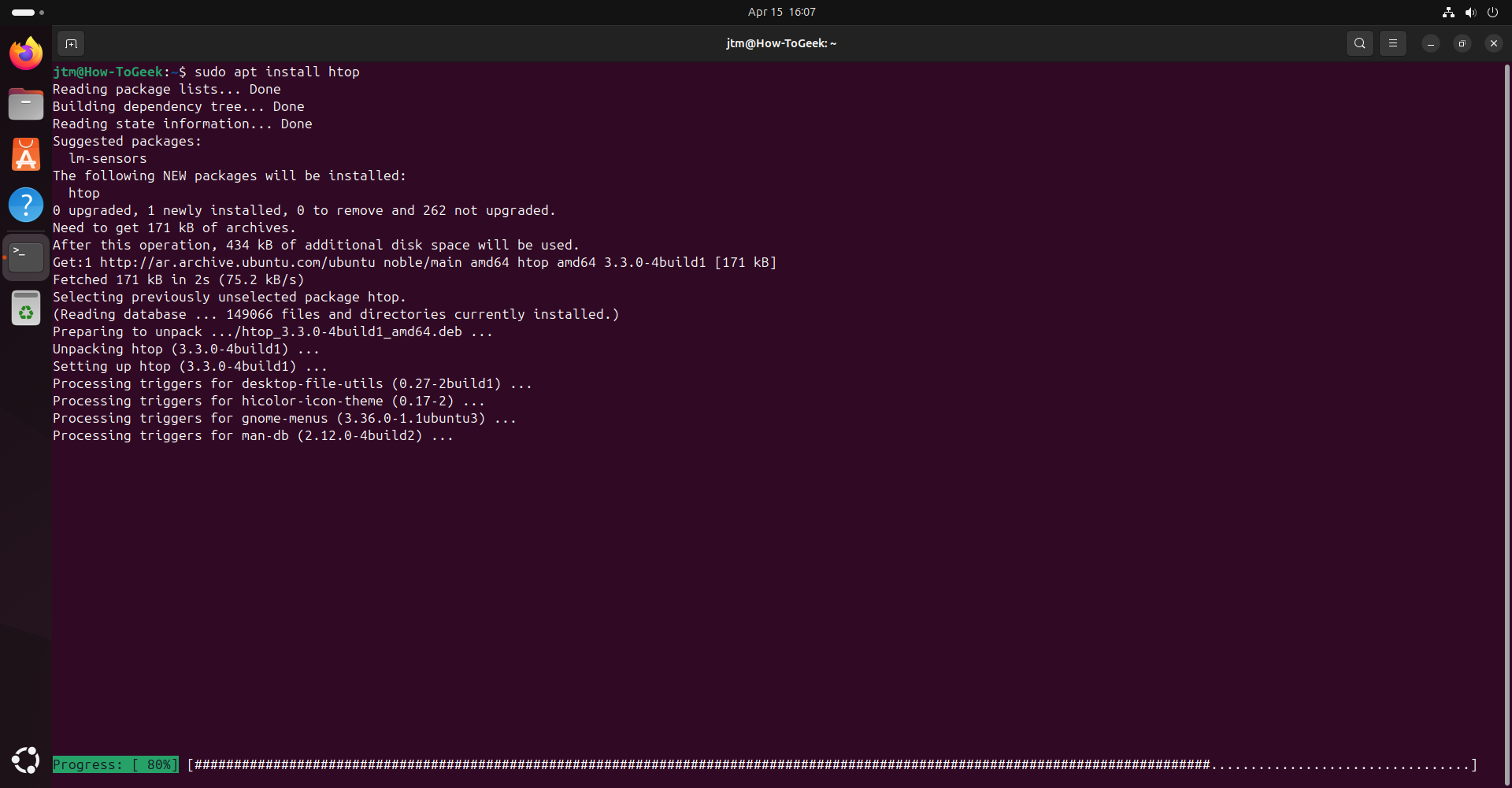
APT проверит зависимости, скачает их и установит приложение.
DNF (Fedora, CentOS, RHEL)
Проверка обновлений из репозиториев:
sudo dnf check-update
Установка пакета (пример fastfetch):
sudo dnf install fastfetch
DNF хорошо управляет зависимостями и запрашивает подтверждение перед выполнением.
Pacman (Arch, Manjaro)
Сначала синхронизируйте базу пакетов с репозиториями:
sudo pacman -Sy
Затем установите пакет (например curl):
sudo pacman -S curl
Pacman отличается скоростью и простотой после привыкания к синтаксису.
Полезные программы для экспериментов
- fastfetch — краткая информация о системе с ASCII-артом в терминале
- htop — мощный интерактивный монитор системных процессов
- curl — инструмент командной строки для получения данных по URL
Попробуйте установить одну из них. Помните: в Linux имена пакетов чувствительны к регистру.
Удаление программ через терминал
Если программа больше не нужна, её можно удалить аккуратно. Вот команды для каждого менеджера.
APT
Удалить пакет, но сохранить конфигурационные файлы:
sudo apt remove package-name
Удалить пакет и конфигурационные файлы:
sudo apt purge package-name
Удалить все больше не нужные пакеты:
sudo apt autoremove
DNF
Удаление пакета:
sudo dnf remove package-name
Удалить пакеты, которые больше не нужны:
sudo dnf autoremove
Pacman
Удалить пакет:
sudo pacman -R package-name
Удалить пакет и зависимости, установленные вместе с ним и больше не нужные:
sudo pacman -Rs package-name
Проверить и удалить все неиспользуемые пакеты:
pacman -Rns
Обновление и апгрейд системы
Обновление системы важно не только ради новых функций, но и ради безопасности.
В чём разница между обновлением и апгрейдом
- Обновление: актуализация списка доступных версий пакетов из репозиториев.
- Апгрейд: загрузка и установка новых версий пакетов.
APT
sudo apt update

sudo apt upgrade
Для более полного апгрейда, учитывающего изменение зависимостей:
sudo apt dist-upgrade
DNF
sudo dnf check-update
sudo dnf upgrade
Pacman
sudo pacman -Syu
Хорошая практика — обновлять систему раз в неделю или чаще, если вы хотите получать исправления безопасности быстрее.
Частые ошибки и базовые способы их устранения
Частые проблемы:
- Конфликты зависимостей: разные пакеты требуют разные версии одной библиотеки.
- Поломанные пакеты: вызваны прерванной или неудачной установкой.
- Ошибки репозиториев: сервер недоступен или репозиторий неправильно настроен.
Быстрые исправления
APT — самая частая проблема: неполная установка или сломанные зависимости. Это помогает:
sudo apt --fix-broken install
DNF: плохой кэш метаданных. Очистите и создайте кэш заново:
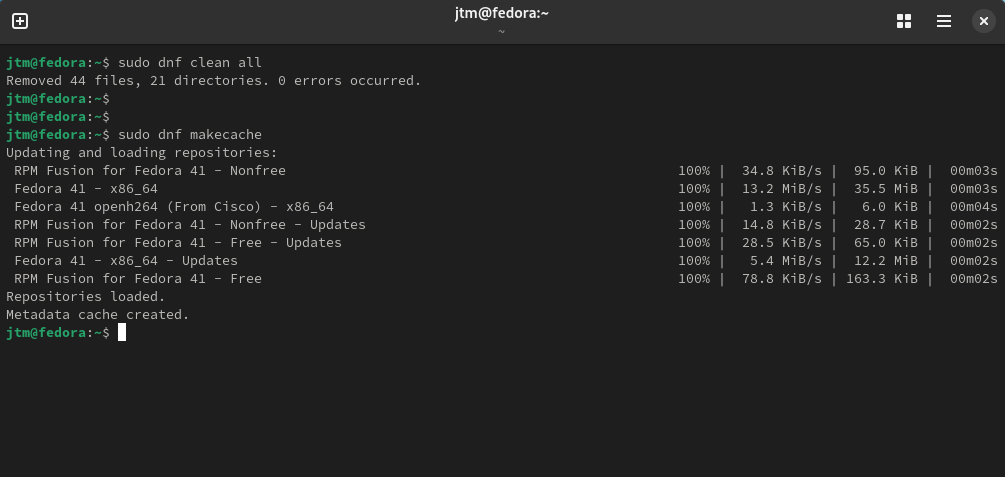
sudo dnf clean all

sudo dnf makecache
Pacman: база данных может выйти из синхронизации. Пересинхронизируйте её:
sudo pacman -Syy
Если стандартные решения не помогли, скопируйте текст ошибки из терминала и поищите его в интернете. Форумы дистрибутива и сообщества часто содержат готовые рецепты.
Когда пакетный менеджер может не помочь
Важно понимать ограничения пакетных менеджеров:
- Проприетарные программы или альтернативные форматы (Snap, Flatpak, AppImage) могут требовать другие инструменты.
- Если пакет отсутствует в репозитории, придётся добавлять сторонний репозиторий, устанавливать .deb/.rpm или собирать из исходников.
- В контейнеризированных или минималистичных системах может отсутствовать привычный пакетный менеджер.
Примеры, когда классический менеджер не подойдёт: нужно установить версию программы, отсутствующую в репозиториях; требуется изолированная среда для конкретного проекта; система не поддерживает нужный менеджер пакетов.
Альтернативные подходы к установке программ
- Snap: универсальные пакеты от Canonical, удобны для десктопа, изолированы, но могут быть больше по размеру.
- Flatpak: похож на Snap, часто используется для графических приложений и даёт изоляцию и унификацию.
- AppImage: самодостаточный исполняемый файл, не требует установки.
- Сборка из исходников: даёт гибкость и контроль, но требует инструментов разработки и времени.
- Менеджеры контейнеров (Docker): для сервисов и серверных приложений используется контейнеризация.
Выбор подхода зависит от сценария: для системного ПО предпочтителен пакетный менеджер дистрибутива; для изолированных десктоп-приложений — Flatpak или Snap; для переносимости — AppImage; для продакшена и микросервисов — контейнеры.
Ментальные модели и эвристики при работе с пакетами
- Всегда сначала обновляйте список пакетов, затем устанавливайте.
- Перед массовыми изменениями делайте резервную копию важных конфигураций.
- Устанавливайте из доверенных репозиториев; проверяйте подписи пакетов.
- Если что-то ломается после обновлений, сначала проверьте логи и историю изменений, затем откатывайте изменения по одному.
Эти простые правила помогут снизить вероятность ошибок и ускорить диагностику.
Чек-листы по ролям
Два кратких чек-листа для часто встречающихся ролей.
Администратор сервера:
- Создать резервную копию конфигураций перед обновлением.
- Обновить список пакетов и выполнить обновление безопасности.
- Проверить журналы после обновления.
- Тестировать критичные сервисы в тестовой среде перед применением на проде.
Пользователь рабочего стола:
- Обновить систему раз в неделю.
- Использовать Flatpak/Snap для экспериментальных GUI-приложений.
- Удалять ненужные пакеты и чистить кэш регулярно.
Быстрый план действий при инциденте с пакетами
- Сохранить вывод ошибки в файл: скопировать или перенаправить stdout/stderr.
- Попробовать исправляющие команды в зависимости от менеджера (см. раздел «Быстрые исправления»).
- Проверить журналы: /var/log/apt/term.log, journalctl, /var/log/pacman.log.
- Вернуть систему в рабочее состояние — откатить недавние изменения или восстановить резервную копию.
- Если нужно, спросить на форуме, приложив полный вывод ошибок и данные окружения.
Краткий чек-лист безопасности при установке
- Устанавливайте пакеты только из доверенных репозиториев.
- Проверяйте подписи пакетов и ключи репозиториев.
- Для сервисов используйте контейнеры или системы с ограничениями прав (systemd, sandboxing).
- Ограничьте привилегии: не используйте root для повседневных задач.
Сравнение: пакетные менеджеры и универсальные форматы
- Репозитории дистрибутива (APT/DNF/Pacman): интеграция, управление зависимостями, безопасность через подписи.
- Snap/Flatpak: изоляция, кросс-дистрибутивность, большие размеры.
- AppImage: простота запуска, отсутствие установки.
- Сборка из исходников: гибкость, но ручное управление зависимостями.
Mini-методология безопасной установки (3 шага)
- Оценка: проверить, есть ли пакет в официальных репозиториях и нужна ли последняя версия.
- Резервирование: при необходимости создать бекап конфигураций.
- Установка и проверка: установить пакет, проверить сервисы и логи, записать изменения.
Примеры приемочных критериев для установки
Критерии приёмки для установки сервиса:
- Пакет установлен без ошибок через стандартный менеджер.
- Сервис запускается и отвечает на базовые запросы.
- Логи не содержат ошибок критического уровня в течение 10 минут после старта.
Набор часто используемых команд — шпаргалка
APT:
- sudo apt update — обновить список пакетов
- sudo apt upgrade — обновить установленные пакеты
- sudo apt install имя — установить пакет
- sudo apt remove имя — удалить пакет
DNF:
- sudo dnf check-update — проверить обновления
- sudo dnf upgrade — обновить систему
- sudo dnf install имя — установить пакет
Pacman:
- sudo pacman -Sy — синхронизировать базу
- sudo pacman -Syu — полное обновление
- sudo pacman -S имя — установить пакет
Общие команды для диагностики:
- journalctl -xe — посмотреть последние системные ошибки
- tail -n 100 /var/log/apt/term.log — просмотреть лог apt
- less /var/log/pacman.log — лог pacman
Глоссарий в одну строку
- Репозиторий: коллекция пакетов и метаданных, откуда менеджер скачивает ПО.
- Зависимость: библиотека или пакет, необходимый для работы приложения.
- Snap/Flatpak/AppImage: универсальные форматы распределения приложений.
Когда стоит собрать программу из исходников
Сборка из исходников имеет смысл, если нужна нестандартная конфигурация, последняя версия недоступна в репозиториях или вы хотите оптимизировать программу под конкретную систему. Это требует инструментов разработки и навыков управления зависимостями.
Полезные советы и подводные камни
- Не добавляйте случайные сторонние репозитории — они могут нарушить совместимость пакетов.
- Перед крупным обновлением проверьте, какие пакеты будут удалены или заменены.
- Для критичных систем тестируйте обновления в staging-среде.
Резюме
Управление программами через терминал даёт контроль и скорость. Освоив базовые команды APT, DNF и Pacman, вы сможете безопасно устанавливать, удалять и обновлять приложения. Используйте альтернативные форматы (Snap, Flatpak, AppImage) там, где это уместно, и применяйте простые эвристики и чек-листы для безопасности и стабильности.
Важно практиковаться: первые установки займут немного времени, затем вы будете выполнять те же действия быстро и уверенно. Удачи в освоении терминала и приятного знакомства с миром Linux power users!
Важно: всегда делайте резервные копии критичных данных и не выполняйте команды с правами root, если вы не уверены в их эффекте.

Похожие материалы

Несколько аккаунтов Skype: Multi Skype Launcher

Журнал для работы: повысить продуктивность

Персональные звуки уведомлений на Android

Скачивание шоу Hulu для офлайн‑просмотра

Microsoft Start: персонализированная новостная лента
