
Управление LVM через графический интерфейс

Image by marfis.
Быстрые ссылки
- Введение
- Установка GUI для LVM
- Работа с утилитой
- Практический пример: добавление дискового пространства
- Чеклисты и методологии
- Риски и меры предосторожности
- Сводка
Введение
LVM (Logical Volume Manager) — это подсистема управления томами в Linux. Одной строкой: LVM упрощает объединение, расширение и миграцию томов без простой системы. Если вы уже знакомы с LVM в командной строке, GUI-утилита может ускорить типичные задачи и снизить вероятность ошибки при рутинных действиях.
Важно: GUI — это обёртка над теми же механизмами, что и команды lvm2, поэтому знание базовых команд помогает при устранении неполадок.
Что делает system-config-lvm
- Показывает физические устройства, Volume Groups и Logical Volumes в виде дерева.
- Инициализирует новые устройства для использования в LVM.
- Добавляет или удаляет PV (Physical Volumes) в Volume Group (VG).
- Распределяет свободное пространство среди LV (Logical Volumes).
- При поддержке ОС запускает расширение файловой системы после изменения размера LV.
Установка GUI для LVM
Утилита, используемая в этом руководстве, называется system-config-lvm. Пакет изначально принадлежит Red Hat, но доступен и в репозиториях других дистрибутивов.
На CentOS
Вы можете установить пакет через терминал:
yum install system-config-lvmПосле установки запустите утилиту с правами администратора:
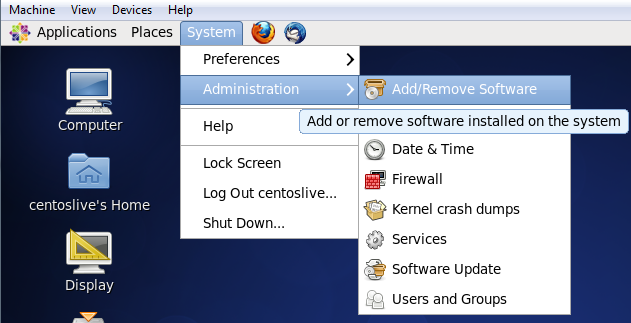
sudo system-config-lvmТакже можно установить пакет через графический менеджер пакетов: «System» → «Administration» → «Add/Remove Software». В фильтре поиска введите LVM и выберите system-config-lvm.
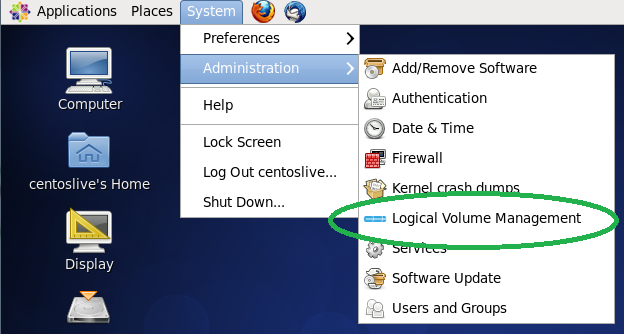
После установки приложение появится в меню «System» → «Administration» → «Logical Volume Management».
На Ubuntu
Начиная с некоторых релизов Ubuntu (включая 12.10 в момент написания оригинала), LVM поддерживается «из коробки». В более старых версиях при установке system-config-lvm требовалось дополнительно загружать зависимости LVM.
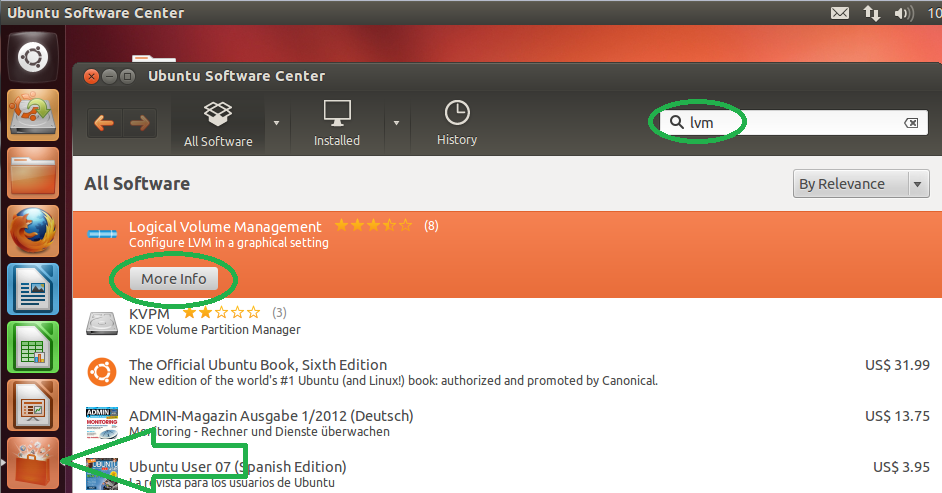
Откройте Ubuntu Software Center и найдите «LVM» или «Logical Volume management».
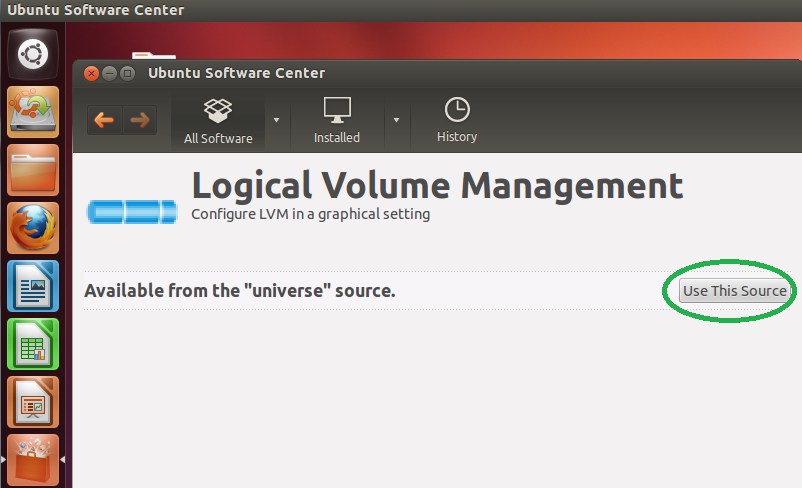
Если пакет находится в компоненте Universe, необходимо включить этот источник: нажмите «Use This Source», дождитесь обновления менеджера пакетов и затем установите.
В старых версиях Ubuntu (до 12.10) после установки может понадобиться выполнить в терминале:
vgchange -ayЭта команда активирует Volume Groups и включает поддержку изменения размера файловой системы через GUI.
После этого найдите и запустите иконку программы в меню.
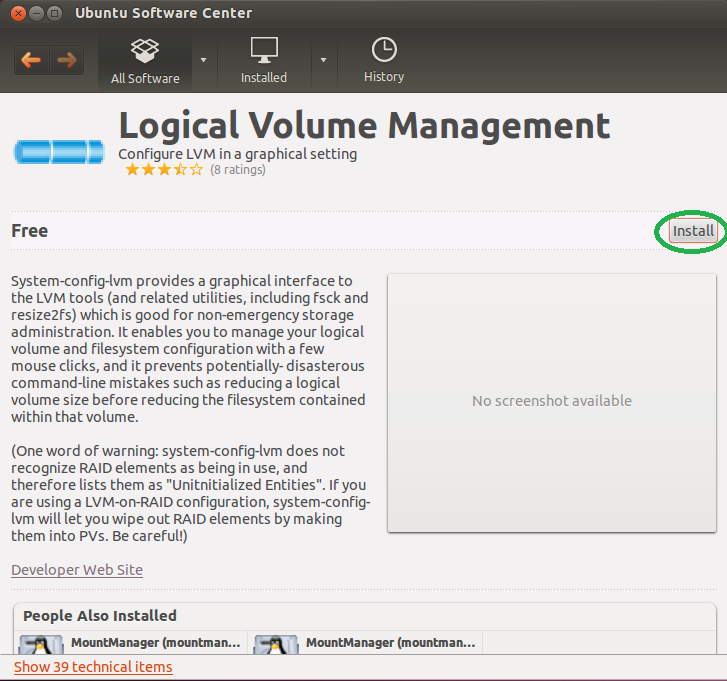
Работа с утилитой
GUI покрывает те же операции, что и команда lvm: создание PV, создание VG, выделение LV, расширение и сжатие томов. Здесь мы пройдём реальный сценарий: добавить новый диск в систему и расширить существующий логический том.
Пошаговый план действий:
- Инициализировать новое устройство для LVM — сделать из диска PV.
- Добавить PV в существующую Volume Group.
- Перераспределить свободное пространство в VG — зарезервировать его для LV.
- Увеличить размер конкретного Logical Volume.
- Расширить файловую систему внутри LV.
Инициализация нового пространства
В примере мы предполагаем, что в систему физически добавлен новый диск, например /dev/sdb. В дереве GUI откройте раздел «Uninitialized Entities» и найдите устройство.
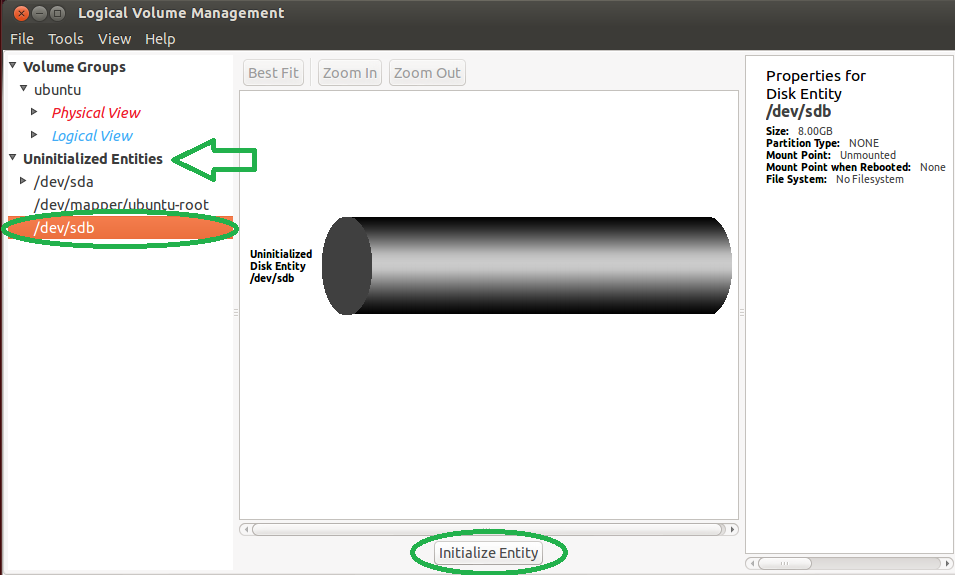
Выберите устройство и нажмите Initialize Entity. GUI предупредит, что все данные на диске будут уничтожены. Подтвердите, если вы уверены.
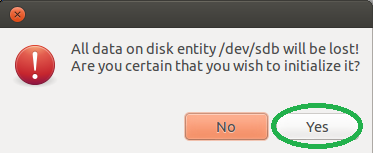
Примечание: для продакшн-систем рекомендуется предварительно создать разделы (partition) и использовать их как PV (например /dev/sdb1). Это даёт гибкость и совместимость с MBR/GPT.
Добавление в Volume Group
После инициализации устройство станет доступно как PV. Выберите «Add to existing Volume Group» и выберите целевую VG из списка.
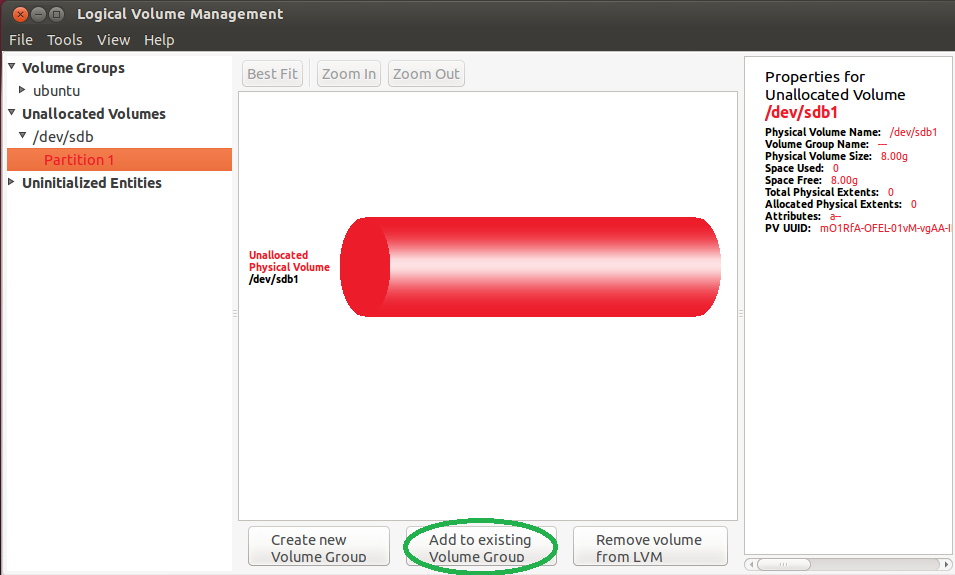
В примере VG называется Ubuntu — установщик автоматически сформировал её при установке системы с опцией LVM.
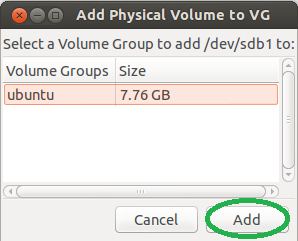
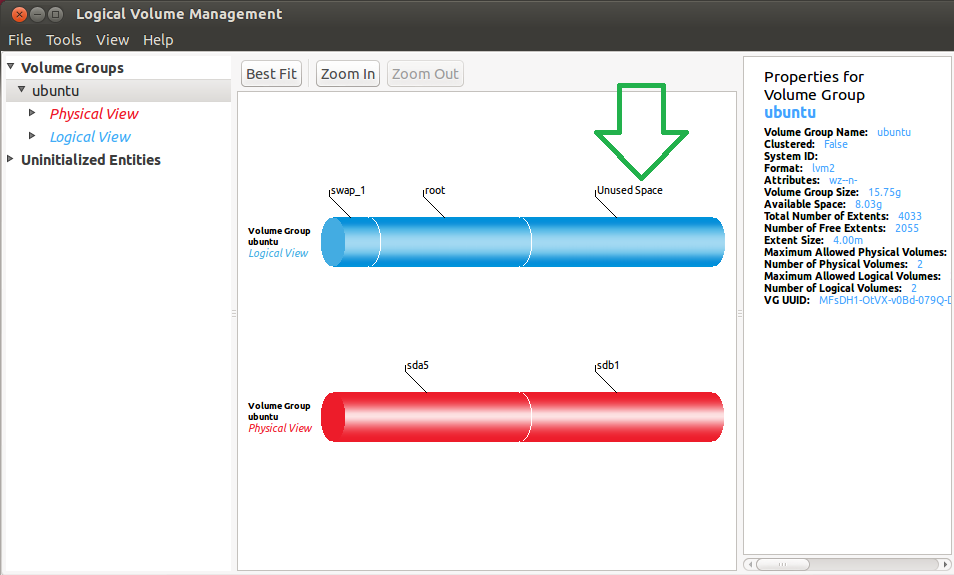
Выделение пространства для Logical Volume
После добавления PV вы увидите в VG поле «Unused Space» — незадействованное пространство, готовое для выделения LV.
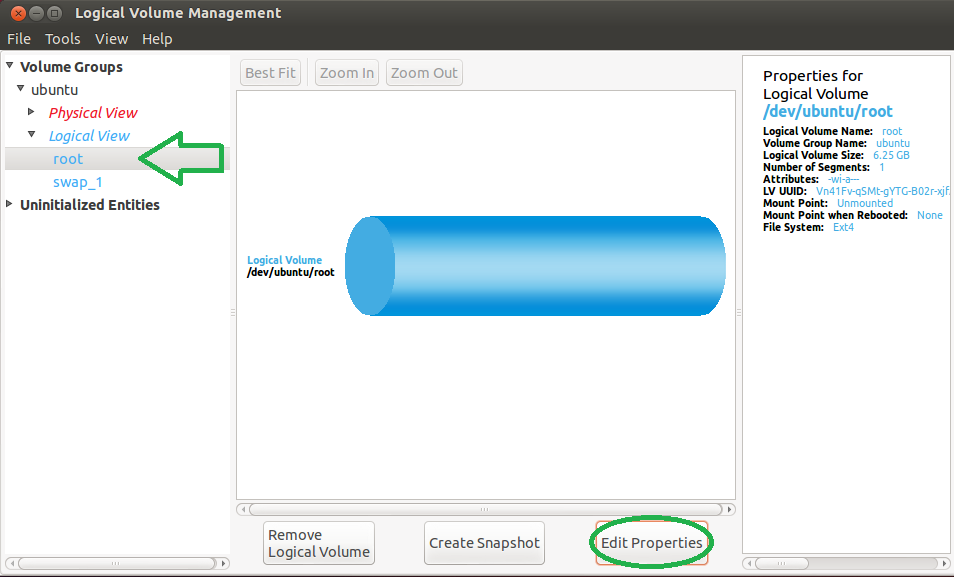
Увеличение размера логического тома
В дереве раскройте «Logical View» и выберите LV, который нужно увеличить (например root). Нажмите Edit Properties.
В окне редактирования можно изменить размер графическим ползунком или кнопкой Use remaining.
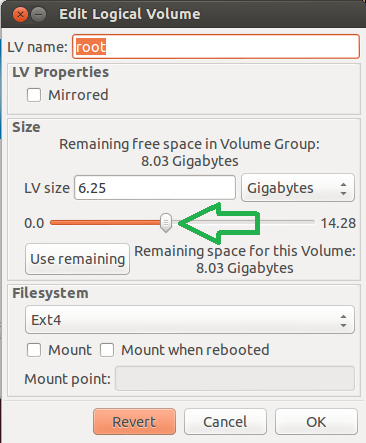
Увеличение файловой системы
Если дистрибутив и файловая система поддерживают online-увеличение, GUI попытается выполнить увеличение файловой системы автоматически при нажатии OK. Это работает для общих комбинаций типа ext4 на современных дистрибутивах и xfs при некоторых условиях (xfs требует xfs_growfs и поддерживаемый монтинг).
Если автоматического расширения нет, утилита изменит только размер LV. Тогда вручную запустите подходящую команду:
- ext4:
resize2fs /dev/mapper/- - xfs:
xfs_growfs /mount/pointПроверьте состояние после операций с помощью lsblk и lvs:
lsblk
lvs
pvs
vgs
Практическая методология (минимальная и безопасная)
Мини-метод: 1) слепок состояния, 2) резервная копия важных данных, 3) инициализация PV, 4) добавление в VG, 5) перераспределение LV, 6) проверка файловой системы.
- Сделайте снимок/резервную копию важных данных. Без резервной копии не делайте destructive-операций.
- Выполните lsblk и blkid — зафиксируйте текущие устройства и UUID.
- В GUI инициализируйте устройство или подготовьте разделы.
- Добавьте PV в VG.
- Расширьте LV через GUI.
- Если FS не расширилась автоматически — выполните вручную.
- Проверка: df -h, lsblk, lvs.
Чеклисты по ролям
Чеклист для системного администратора
- Убедиться в наличии резервной копии.
- Проверить состояние RAID, если диск в массиве.
- Проверить журнал dmesg на предмет ошибок дисков.
- Создать раздел на диске (рекомендуется) и пометить его как LVM.
- Инициализировать PV и добавить в VG.
- Увеличить LV и расширить FS.
- Мониторить логи и метрики после операции.
Чеклист для десктопного пользователя
- Сохранить открытые документы.
- Закрыть приложения, работающие с целевым томом.
- Сделать резервную копию важных файлов.
- Запустить system-config-lvm и следовать мастеру.
- Проверить доступное место после завершения.
Когда GUI подходит, а когда нет
Подходит:
- Быстрое расширение тома на тестовой или сервёрной машине.
- Обучение и визуализация структуры LVM.
- Повседневные рутинные операции без сложной автоматики.
Не подходит:
- Автоматизация в сценариях CI/CD — CLI и скрипты лучше.
- Нестандартные топологии (сложные snapshot- или thin-пулы) — CLI даёт полный контроль.
- Восстановление после повреждения VG — для продвинутого восстановления CLI-инструменты более предсказуемы.
Риски и меры предосторожности
| Риск | Вероятность | Влияние | Митигирующие шаги |
|---|---|---|---|
| Потеря данных при инициализации диска | Средняя | Высокое | Всегда делать резервную копию, подтверждение перед уничтожением данных |
| Неправильный выбор VG или LV в GUI | Низкая | Среднее | Проверяйте имена и UUID, используйте lsblk и lvs для сверки |
| Неподдерживаемое online-расширение FS | Низкая | Низкое/Среднее | Выполняйте resize вручную и заранее тестируйте на неглавных системах |
Важно: GUI не снимает ответственности. Всегда читайте предупреждения и сверяйте UUID устройств, а не только имена (/dev/sdb может поменяться).
Тестовые сценарии и критерии приёмки
Тест 1: Инициализация нового пустого диска
- Шаги: подключить диск, инициализировать как PV через GUI.
- Ожидаемый результат: диск отмечен как PV, в списке Unused Space появляется объём.
Тест 2: Добавление PV в существующую VG
- Шаги: добавить PV в VG через GUI.
- Ожидаемый результат: в VG появится дополнительное Unused Space; pvs/vgs отражают изменения.
Тест 3: Расширение LV и FS
- Шаги: расширить LV в GUI и проверить автоматическое расширение FS.
- Ожидаемый результат: df -h показывает увеличенный размер без ошибок.
Критерии приёмки
- Все операции прошли без ошибок и с подтверждением пользователя.
- Данные пользователя остались доступными.
- Система корректно отобразила новые размеры в lsblk и lvs.
Решение проблем и отладка
Если GUI завершился с ошибкой:
- Проверьте логи: /var/log/messages, journalctl -xe.
- Выполните lvs/pvs/vgs — посмотрите, что реально произошло.
- Если VG повреждена, не делайте попыток автоматического исправления без резервной копии. Снимите snapshot информации о метаданных:
vgcfgbackup
vgcfgrestore --file - Для восстановления данных изучите команды pvck, vgck и прочие утилиты lvm2.
Совместимость и заметки по версиям
- system-config-lvm работает как обёртка над lvm2. Убедитесь, что версии lvm2 и утилиты совместимы.
- Для расширения xfs требуется поддержка xfs_growfs, и том должен быть смонтирован.
- Старые релизы Ubuntu/дистрибутивы могли требовать ручной активации VG (vgchange -ay).
- В контейнерах и некоторых виртуализованных средах устройства могут быть недоступны напрямую — используйте виртуальные диски, предоставляемые гипервизором.
Дополнительные подсказки и полезные команды
- Просмотр состояния:
lsblk -f
lvs -a -o +devices
pvs -o +lv_name
vgs- Снятие копии метаданных VG:
vgcfgbackup -f /root/vgname-backup.vg vgname- Если необходимо откатить изменение размера LV:
- Уменьшать LV безопасно можно только после уменьшения файловой системы. Для ext4: сначала umount, затем resize2fs с нужным размером, затем lvreduce.
- Всегда проверяйте и тестируйте процедуру на непроизводственной системе.
Decision flowchart
flowchart TD
  A[Есть новый диск или расширение vDisk] --> B{Нужна ли инициализация?}
  B -- Да --> C[Создать partit ion под LVM и инициализировать PV]
  B -- Нет --> D[Пропустить инициализацию]
  C --> E[Добавить PV в существующую VG или создать новую VG]
  E --> F{Есть свободное место в VG}
  F -- Да --> G[Расширить LV через GUI]
  F -- Нет --> H[Добавить еще PV или уменьшить другие LV]
  G --> I{Файловая система поддерживает online-grow}
  I -- Да --> J[Автоматически расширить FS]
  I -- Нет --> K[Расширить FS вручную]
  J --> L[Проверка: df, lsblk, lvs]
  K --> L
Сводка
- system-config-lvm даёт удобный визуальный путь для типичных операций с LVM.
- GUI экономит время при простых сценариях, но не заменяет знания командной строки для сложных или аварийных ситуаций.
- Всегда делайте резервные копии и сверяйте UUID перед destructive-операциями.
Ключевые рекомендации:
- Используйте разделы (partition) как PV для лучшей совместимости.
- Тестируйте операции на непроизводственных стендах.
- Документируйте изменения и храните резервные копии метаданных VG.
Командная строка отлично подходит для воспроизводимости и автоматизации, но графический интерфейс делает процесс более понятным для человека.

Похожие материалы

Несколько аккаунтов Skype: Multi Skype Launcher

Журнал для работы: повысить продуктивность

Персональные звуки уведомлений на Android

Скачивание шоу Hulu для офлайн‑просмотра

Microsoft Start: персонализированная новостная лента
