
Обмен файлами в локальной сети с woof
Что такое woof и когда его применять
woof — небольшая утилита для одноразовой или ограниченной раздачи файлов через HTTP в пределах локальной сети. Она удобна для передачи больших файлов между устройствами дома или в небольшом офисе, когда не хочется настраивать общий доступ, FTP или отправлять через облако.
Важно: woof не шифрует трафик по умолчанию. Используйте его там, где безопасность не критична (дом, доверенная локальная сеть) или вместе с VPN/SSH для защиты.
Быстрая установка
Утилита должна быть в репозиториях большинства дистрибутивов Debian/Ubuntu. Откройте терминал и выполните соответствующую команду.
Debian
apt-get install woofUbuntu
sudo apt-get install woofЕсли пакета нет в репозитории, его можно скачать из Launchpad.
Быстрый пример: отправка одного файла
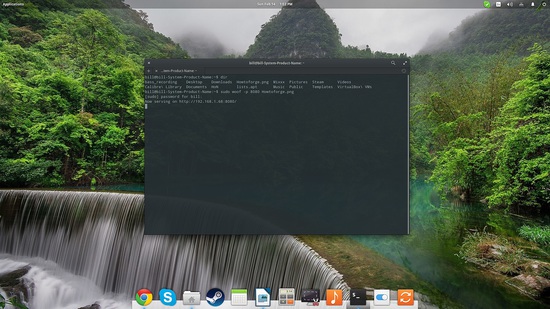
Перейдите в терминале в папку с файлом, который хотите отправить, и выполните команду, указав порт через параметр -p. В примере используется порт 8080.
woof -p 8080 pictoshare.pngПосле запуска woof поднимет временный HTTP-сервер и выведет в терминал адрес, по которому доступен файл, например http://192.168.1.68:8080/. Получатель открывает этот адрес в браузере и скачивает файл. Когда условие остановки выполнено (см. ниже), процесс завершится и в терминале появится время остановки.
Вы можете явно указать сетевой интерфейс/адрес с помощью -i:
woof -i 192.168.1.68 -p 8080 pictoshare.png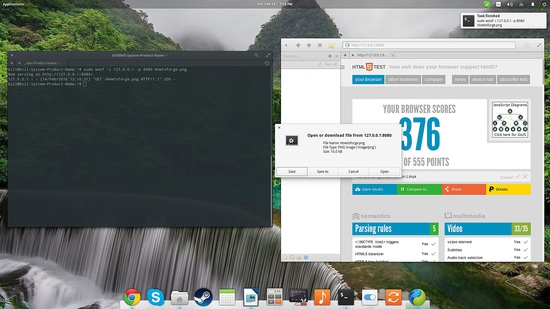
Отправка одной копии нескольким получателям
Параметр -c задаёт количество скачиваний, после которых сервер останавливается. Пример — раздать файл трём скачиваниями:
woof -c 3 pictoshare.jpegВажно: woof считает каждое подключение уникальным, даже если это одно и то же устройство. Если один пользователь скачает файл три раза, счётчик достигнет 3 и сервер остановится, не дождавшись других.
Раздача папки и сжатие
Если указать папку вместо файла, woof по умолчанию упакует её в tar.gz и отдаст как <папка>.tar.gz. Для использования zip — параметр -Z. Чтобы отключить сжатие и раздать как есть — параметр -u.
woof Downloads        # отдаст Downloads.tar.gz
woof -Z Downloads     # отдаст Downloads.zip
woof -u Downloads     # отдаст содержимое без сжатия (по возможности)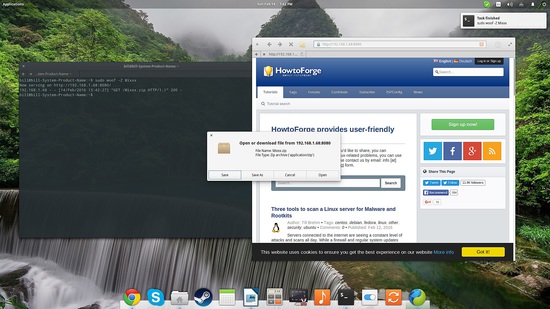
Приём файла от другого пользователя
Чтобы получить файл, отправьте команду отправителю, который должен запустить woof и дать вам URL. Если вы хотите, чтобы отправитель мог отправить вам файл напрямую (self-distribution), он может запустить woof в режиме распространения самого себя:
woof -sЭтот режим делает доступным файл-утилиту woof для скачивания на принимающей стороне и помогает, когда у отправителя нет установленных средств передачи.
Проверка открытых портов
Чтобы проверить, какие порты открыты локально, используйте nmap (указывает открытые TCP-порты):
nmap -sT -O localhostЭто полезно, если у вас проблемы с доступом к адресу, по которому поднят woof.
Мини-методология: шаги для отправителя и получателя
- Отправитель: установите woof, в терминале перейдите в папку с файлом.
- Отправитель: выберите порт — например, 8080 — и запустите: woof -p 8080 имя_файла
- Отправитель: сообщите получателю URL из терминала (например, http://192.168.1.68:8080/).
- Получатель: откройте URL в браузере на любом устройстве в той же сети.
- Получатель: скачайте файл. Отправитель увидит в терминале факт скачивания и, при достижении лимита, завершит работу.
Роль‑ориентированные чек-листы
Отправитель
- Установить woof.
- Проверить локальный IP (ip addr или ifconfig).
- Перейти в каталог с файлом.
- Запустить woof с нужными параметрами (-p, -c, -i, -Z, -u).
- Отправить URL получателю.
Получатель
- Находиться в той же сети (проверить подключение).
- Открыть URL в браузере.
- Сохранить файл.
Администратор сети
- Убедиться, что межсетевой экран не блокирует выбранный порт.
- По возможности ограничить доступ через VLAN/ACL.
Когда woof не подходит (ограничения и контрпримеры)
- Нужна защищённая передача (шифрование, контроль доступа) — лучше использовать scp/rsync по SSH или настроенный HTTPS-сервер.
- Сеть нестабильна и клиенты теряют соединение — HTTP-передача может не восстанавливаться автоматически для больших скачиваний.
- Большие корпоративные сети с политиками безопасности — woof может быть заблокирован политиками или FW.
Альтернативы
- scp/rsync по SSH — безопасно, требует доступа по SSH.
- python3 -m http.server — быстрый HTTP-сервер для каталога, но без фич раздачи файла и ограничений по количеству скачиваний.
- Общие сетевые папки (Samba, NFS) — для постоянного доступа и совместного использования.
- Облачные сервисы — удобны, когда участники не находятся в одной сети.
Безопасность и приватность (рекомендации)
Important: по умолчанию woof передаёт по HTTP без шифрования. Чтобы снизить риски:
- Используйте woof только в доверенной локальной сети.
- При необходимости запускайте woof внутри VPN или туннеля SSH.
- Ограничьте число скачиваний с помощью -c.
- Закрывайте порт в фаерволе после передачи.
- Не передавайте конфиденциальные данные открытым текстом.
Критерии приёмки
- Получатель открыл URL и успешно скачал файл.
- Отправитель видел событие скачивания в терминале.
- Если задан -c — сервер остановился после указанного числа скачиваний.
Тесты и случаи приёмки
- Тест 1: Запустите woof -p 8080 файл.txt, скачайте с браузера — файл должен совпадать по размеру и контрольной сумме.
- Тест 2: Запустите woof -c 2 файл.bin, скачайте два раза с двух устройств — сервер должен остановиться.
- Тест 3: Запустите woof -Z папка, убедитесь, что скачался zip-архив и его можно распаковать.
Совместимость и практические заметки
- Любое устройство с браузером (ПК, смартфон, планшет) может принять файл.
- Android: браузер или wget/curl из Termux работают как клиенты.
- Если роутер имеет строгий NAT/фильтрацию, убедитесь, что устройства находятся в одной подсети или используйте VPN.
Краткий факт-бокс
- Протокол: HTTP (обычно порт по выбору через -p).
- Команды: основные — -p (порт), -i (адрес), -c (количество), -Z (zip), -u (без сжатия), -s (self-distribute).
- Подходит: домашние сети, быстрый обмен между устройствами.
- Не подходит: передача конфиденциальных данных без туннеля.
Заключение
woof — удобный инструмент для быстрой и простой раздачи файлов в локальной сети. Он минимизирует настройки и подходит для одноразовых случаев. При необходимости обмена чувствительными данными используйте защищённые методы или запускайте woof внутри VPN/SSH.
Ключевые команды, упомянутые в статье:
apt-get install woof
sudo apt-get install woof
woof -p 8080 pictoshare.png
woof -c 3 pictoshare.jpeg
woof -Z Downloads
woof -u Downloads
woof -s
nmap -sT -O localhost
Итог: для домашних задач, быстрой передачи и совместимости с любым устройством с браузером — woof работает просто и надёжно. При работе в небезопасных или корпоративных сетях примите дополнительные меры по защите.

Похожие материалы

Несколько аккаунтов Skype: Multi Skype Launcher

Журнал для работы: повысить продуктивность

Персональные звуки уведомлений на Android

Скачивание шоу Hulu для офлайн‑просмотра

Microsoft Start: персонализированная новостная лента
