
Как скрыть, заблокировать и зашифровать файлы на Linux
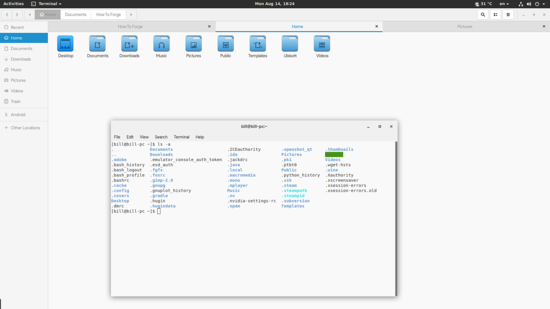
Скрытие файлов
Самый простой способ «скрыть» файл или папку в Linux — добавить точку (.) в начало имени и подтвердить переименование. Большинство графических менеджеров по умолчанию не показывают такие объекты.
- Переименуйте: мойфайл → .мойфайл
- В файловом менеджере нажмите Ctrl+H для переключения видимости скрытых файлов.
- В терминале используйте:
ls -a
Важно: скрытие — не защита. Это лишь способ уменьшить риск случайного удаления или сократить шум в списках. Любой пользователь с доступом к системе или с правами root увидит и получит доступ к скрытым файлам.
Блокировка файлов
Чтобы запретить другим пользователям даже просматривать или изменять файл, измените права доступа.
Через графический интерфейс:
- Правый клик на файле → «Свойства».
- Откройте вкладку «Права доступа» или «Права».
- Установите доступ для остальных пользователей в «Нет» или «Отсутствует».
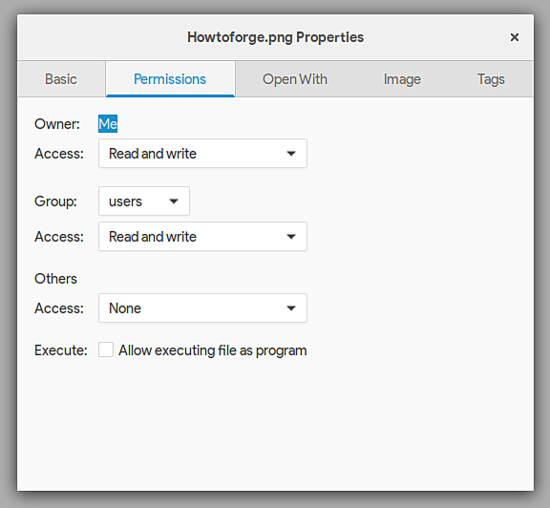
Через терминал используйте chmod. Примеры:
# убрать право на запись для групп и остальных
chmod go-w имя_файла

# вернуть право на запись
chmod go+w имя_файла
Вы можете также снять права у себя (owner) как дополнительный шаг безопасности, но тогда для восстановления потребуется root или изменение прав от другого пользователя.
Когда блокировка не сработает:
- Если у пользователя есть root-права, он сможет изменить права и получить доступ.
- Если файл находится на общем ресурсе (NFS, Samba), политики сервера/шары могут переопределять локальные права.
Защита через архив с паролем
Архив с паролем — быстрый способ защитить набор файлов. Наиболее совместимый вариант — ZIP с паролем, но встроенное шифрование ZIP устарело для серьёзной защиты; лучше использовать AES-поддерживающие архиваторы, например 7z.
Через графический архиватор: при создании архива выберите формат ZIP или 7z и включите опцию «Пароль», затем задайте надёжный пароль.
Через терминал (zip, простой пример):
zip -e архив.zip файл1 файл2
# -e запрашивает пароль
Через 7z (лучше с AES‑256):
7z a -t7z -pАрхив.7z -mhe=on Архив.7z файл1 файл2
# -p задаёт пароль, -mhe=on шифрует также имена файлов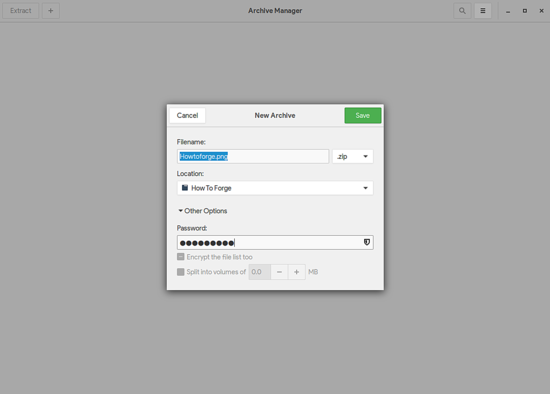
Ограничения архивов:
- Не все форматы шифруют имена файлов (zip по умолчанию нет).
- Если вы забудете пароль, восстановление невозможно без брутфорса.
- Для автоматизации больших хранилищ лучше подходит полноценное шифрование (см. ниже).
Шифрование файлов
Шифрование — самый надёжный способ защитить данные. Ниже перечислены распространённые инструменты.
- GnuPG (gpg) — симметричное шифрование простое и кроссплатформенное:
# зашифровать симметрично (спросит пароль)
gpg -c имя_файла

# расшифровать
gpg имя_файла.gpg- OpenSSL — гибкий, поддерживает разные алгоритмы:
# AES-256-CBC шифрование
openssl enc -aes-256-cbc -salt -in файл -out файл.enc

# расшифровать
openssl enc -d -aes-256-cbc -in файл.enc -out файл- mcrypt — устаревший инструмент, в некоторых дистрибутивах его нет. Если вы его используете, команда выглядит так:
mcrypt имя_файла
# расшифровать
mcrypt -d имя_файла.nc
При шифровании учтите:
- Храните резервные копии незашифрованных данных до проверки расшифровки.
- После успешного шифрования удалите исходный файл безопасно (shred, srm) если нужно.
# безопасное удаление
shred -u имя_файла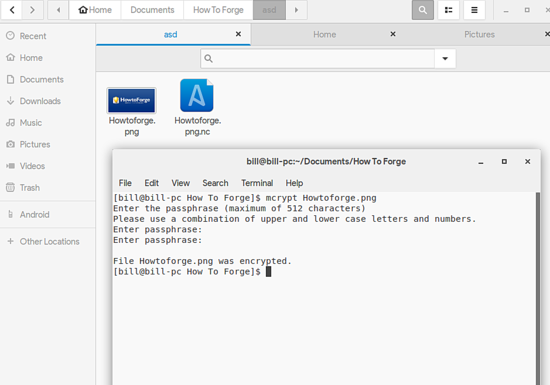
Практические рекомендации и эвристики
- Выбирайте инструмент под задачу: для обмена — zip/7z, для долгосрочного хранения — gpg/openssl.
- Пароль длиной ≥ 12 символов с разнообразием символов значительно сложнее подобрать.
- Для автоматизированных процессов применяйте ключи (GPG-ключи) и храните их в менеджере секретов.
Когда этот подход не подходит
- Если нужно обеспечить восстановление после потери пароля, используйте систему управления ключами и резервные копии ключей.
- Для совместной работы над файлами лучше настроить доступ через зашифрованные контейнеры с управлением прав (например, LUKS + ACL на сервере).
Альтернативные подходы
- ZFS/EncFS/Veracrypt/LUKS для создания зашифрованных разделов или контейнеров.
- Серверные решения: шифрование на уровне хранилища и управление ключами (KMS).
- Использование хранилищ с клиентским шифрованием (Nextcloud с end-to-end шифрованием).
Чек‑лист для ролей
Администратор:
- Настроить права доступа и резервное копирование ключей.
- Установить и поддерживать инструменты шифрования.
Обычный пользователь:
- Использовать зашифрованные архивы или gpg для личных файлов.
- Не хранить пароли в открытом виде.
Разработчик/DevOps:
- Автоматизировать шифрование в CI/CD, хранить секреты в vault.
- Проверять совместимость форматов при развёртывании.
Мини‑методология быстрого выполнения (5 шагов)
- Решите цель: скрыть/заблокировать/шифровать.
- Если достаточно маски — добавьте точку в имя.
- Для доступа — исправьте права (chmod).
- Для защищённого обмена — создайте зашифрованный архив.
- Для долговременной безопасности — зашифруйте с помощью gpg/openssl и управьте ключами.
Критерии приёмки
- Файл недоступен другим пользователям без дополнительных прав.
- При шифровании файл успешно расшифровывается на тестовой машине.
- Резервная копия ключа/пароля хранится в безопасном месте.
Краткий словарь
- Шифрование — преобразование данных для предотвращения чтения без ключа.
- Архив с паролем — контейнер файлов, защищённый паролем (может не шифровать имена).
- chmod — команда для изменения прав доступа в Unix.
Риски и меры
- Потеря пароля → потеря доступа: храните резервные копии ключей.
- Root/администратор может обойти локальные запреты: используйте шифрование на уровне пользователя и управление ключами.
- Старые инструменты (mcrypt, устаревшие zip) могут иметь уязвимости: предпочитайте современные алгоритмы (AES).
Итог: для базовой маскировки используйте точку в имени. Для предотвращения доступа — права и зашифрованные архивы. Для надёжной конфиденциальности применяйте gpg или LUKS и внедрите управление ключами.

Похожие материалы

Несколько аккаунтов Skype: Multi Skype Launcher

Журнал для работы: повысить продуктивность

Персональные звуки уведомлений на Android

Скачивание шоу Hulu для офлайн‑просмотра

Microsoft Start: персонализированная новостная лента
