
Как настроить виртуальное окружение Python

Что такое виртуальное окружение Python
Виртуальное окружение — это изолированная копия интерпретатора Python и набора установленных пакетов, созданная для конкретного проекта. Определение в одну строку: контейнер для зависимостей проекта, который не влияет на системный Python и другие проекты.
Зачем это нужно:
- Разные проекты могут требовать разных версий Python или библиотек.
- Изоляция предотвращает конфликты зависимостей.
- Удобно воспроизводить и переносить проект другим разработчикам.
Короткая аналогия: это как иметь отдельную «песочницу» для каждого проекта, чтобы игрушки (пакеты) не смешивались.
Преимущества и ограничения
Преимущества:
- Простое управление зависимостями.
- Лёгкое восстановление окружения через requirements-файлы.
- Безопасность: системный Python остаётся неизменным.
Когда виртуальное окружение подходит не лучшим образом:
- Для контейнеризированных решений (Docker) иногда удобнее управлять зависимостями через образ контейнера.
- Если проект использует системные расширения, требующие глобальных библиотек, изоляция может потребовать дополнительной настройки.
Требования и подготовка
Что понадобится:
- Рабочий Python (Mac обычно поставляется с Python; на Windows нужно установить Python вручную).
- pip — менеджер пакетов (входит в Python 2.7.9+ и во все современные версии Python 3).
- Терминал: командная строка Windows, Terminal на macOS или shell в Linux.
Рекомендуется использовать систему контроля версий (Git) и добавить окружения в .gitignore.
Установка инструментов
Откройте терминал и установите virtualenv:
pip install virtualenvРекомендуем также virtualenvwrapper — набор утилит для упрощённого создания и управления окружениями:
pip install virtualenvwrapperДля Windows используйте специальный пакет:
pip install virtualenvwrapper-winВажно: установите virtualenv перед установкой virtualenvwrapper.
Настройка virtualenvwrapper (macOS / Linux)
Добавьте в shell-конфигурацию (например, ~/.bashrc или ~/.zshrc):
export WORKON_HOME=~/Envs
source /usr/local/bin/virtualenvwrapper.sh
WORKON_HOME — папка, где будут храниться все виртуальные окружения. Wrapper собирает окружения в одном месте, вместо того чтобы разбросывать их по файловой системе.
Основные команды и сценарии использования
Создать новое окружение:
mkvirtualenv muoАктивировать окружение (переключиться на проект):
workon muoДеактивировать текущее окружение:
deactivateЗамечание: workon автоматически деактивирует текущее окружение и активирует указанное; предварительная деактивация не требуется.
Список окружений:
lsvirtualenv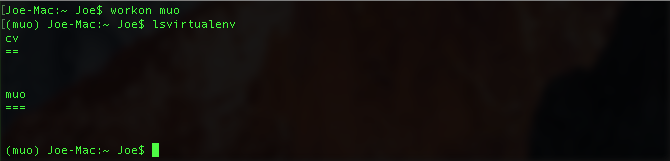
Удалить окружение (убедитесь, что вы не находитесь в нём):
rmvirtualenv muoСоздать окружение с конкретной версией Python (укажите путь к бинарнику Python):
virtualenv -p /usr/bin/python2.7 muo27Убедитесь, что путь /usr/bin/python2.7 указывает на реальный исполняемый файл Python.
Работа с зависимостями
Зафиксировать текущие зависимости проекта:
pip freeze > dependencies.txtВосстановить зависимости на другой машине:
pip install -r dependencies.txtОпция –no-site-packages (устаревшая в новых virtualenv): раньше использовалась для изоляции от глобально установленных пакетов. В современных версиях virtualenv окружения уже по умолчанию изолированы от глобальных пакетов, но полезно знать, что цель этой опции — убрать доступ к системным пакетам для максимальной чистоты окружения.
Советы по использованию и лучшие практики
- Храните зависимости в requirements.txt или dependencies.txt и обновляйте их при изменениях.
- Не кладите виртуальные окружения в репозиторий; добавьте папку WORKON_HOME в .gitignore.
- Наименования окружений делайте понятными: projectname-py37, analytics-py39 и т. п.
- Используйте virtualenv для простых проектов, а pyenv + virtualenv или Docker — для управления версией интерпретатора на уровне системы.
- Регулярно пересматривайте и чистите неиспользуемые окружения.
Различия между инструментами (альтернативы)
- virtualenv — базовый инструмент для создания окружений.
- virtualenvwrapper — удобный набор обёрток и команд для управления окружениями.
- virtualenvwrapper-win — версия wrapper для Windows.
- pyenv — управляет версиями Python; часто используется вместе с pyenv-virtualenv для комбинированного управления версиями и окружениями.
- Docker — изолирует целую среду выполнения, включая ОС-зависимости; подходит для продакшен-сборок и CI.
Выбор зависит от ваших целей: если нужно просто изолировать пакеты — virtualenv достаточно; если требуются разные интерпретаторы на одной машине — pyenv; если нужна полная воспроизводимость окружения на сервере — Docker.
Частые ошибки и как их исправить
- “command not found: mkvirtualenv” — проверьте, подключён ли virtualenvwrapper.sh и правильно ли задан WORKON_HOME.
- “pip: command not found” — возможно, pip не в PATH; используйте python -m pip install … или установите pip отдельно.
- Ошибка при указании пути к Python: проверьте, существует ли указанный бинарник и имеет ли он права на исполнение.
- При конфликтующих версиях пакетов — создайте чистое окружение и поочерёдно устанавливайте зависимости, чтобы выявить проблемный пакет.
Проверка готовности окружения — критерии приёмки
Окружение можно считать готовым, если выполнены все пункты:
- Активируется командой workon <имя> без ошибок.
- pip list или pip freeze показывает ожидаемые версии ключевых пакетов.
- Скрипты проекта запускаются в окружении без обращения к глобальным пакетам.
- dependencies.txt (или requirements.txt) воспроизводит окружение на другой машине.
Чеклист для разных ролей
Для разработчика:
- Создать окружение и зафиксировать зависимости.
- Добавить инструкции по запуску в README.
- Добавить окружение в .gitignore.
Для тестировщика:
- Воспроизвести окружение по dependencies.txt.
- Проверить ключовые сценарии приложения.
Для DevOps:
- Автоматизировать создание окружений в CI (использовать pip install -r requirements.txt или Docker).
- Убедиться, что системные зависимости (libssl, libpq и т. д.) установлены на уровне ОС.
Мини-методология: быстрый старт для нового проекта (5 шагов)
- Создайте репозиторий и README с инструкцией по окружению.
- Установите virtualenv и virtualenvwrapper.
- mkvirtualenv projectname
- Установите пакет(ы) и pip freeze > requirements.txt
- Добавьте WORKON_HOME/ project folder в .gitignore и зафиксируйте изменения в VCS.
Примеры .gitignore и шаблоны
Добавьте в .gitignore:
# виртуальные окружения
Envs/
.env/
venv/

# файлы зависимостей локальной машины
dependencies.txt
Шаблон README-раздела «Как запустить локально»:
- Установить Python и pip
- pip install virtualenv virtualenvwrapper
- export WORKON_HOME=~/Envs && source /usr/local/bin/virtualenvwrapper.sh
- mkvirtualenv projectname && workon projectname
- pip install -r requirements.txt
- python manage.py runserver (пример)
Безопасность и приватность
- Не храните секреты (ключи, пароли) в зависимостях или в репозитории. Используйте переменные окружения или менеджеры секретов.
- Проверяйте пакеты перед установкой (из надёжных источников PyPI или ваших приватных репозиториев).
- Очищайте ненужные окружения, чтобы не оставлять на машине устаревшие версии с уязвимостями.
Когда виртуальное окружение не решит проблему
- Если вам нужно одинаковое окружение на продакшене и деве, контейнеризация (Docker) даст более точный контроль над ОС-зависимостями.
- Если ваша задача — переключать версии самого интерпретатора на уровне пользователя, используйте pyenv.
Быстрая памятка — набор полезных команд
pip install virtualenv
pip install virtualenvwrapper
mkvirtualenv projectname
workon projectname
deactivate
lsvirtualenv
rmvirtualenv projectname
pip freeze > requirements.txt
pip install -r requirements.txt
Модель принятия решения (Mermaid)
flowchart TD
  A[Нужно изолировать зависимости?] -->|Да| B{Требуется управлять версиями Python?}
  B -->|Да| C[Рассмотреть pyenv + virtualenv]
  B -->|Нет| D[Использовать virtualenv / virtualenvwrapper]
  A -->|Нет| E[Работать с системным Python]
  C --> F[Если нужна полная воспроизводимость на сервере — Docker]
  D --> F
(Сценарий: если нужна максимальная воспроизводимость, Docker предпочтителен.)
Контроль качества и тесты приёмки
Тесты приёмки для окружения:
- Установить окружение за шаги README без ошибок.
- Запустить базовый тестовый скрипт, который импортирует ключевые модули.
- Убедиться, что pip install -r requirements.txt приводит к идентичному списку пакетов.
Короткая сводка и следующий шаг
Виртуальные окружения — обязательный инструмент современного Python-разработчика. Они упрощают управление зависимостями, делают проекты воспроизводимыми и уменьшают риск конфликтов между проектами. После настройки окружения рекомендую документировать процесс в README и интегрировать восстановление зависимостей в CI-пайплайн.
Важно: если вы планируете деплоить на сервер, рассмотрите комбинированный подход: использовать virtualenv в сочетании с инструментами управления версиями интерпретатора или перейти на контейнеры для полного контроля среды выполнения.
Цитата эксперта: «Держите окружения минимальными и документируйте зависимости — это экономит часы на отладке и настройке для новых разработчиков.»
Image Credit: Sergey Nivens and Helen Dream via Shutterstock.com

Похожие материалы

Несколько аккаунтов Skype: Multi Skype Launcher

Журнал для работы: повысить продуктивность

Персональные звуки уведомлений на Android

Скачивание шоу Hulu для офлайн‑просмотра

Microsoft Start: персонализированная новостная лента
