
Как использовать карту документа в Word 2007
Кратко
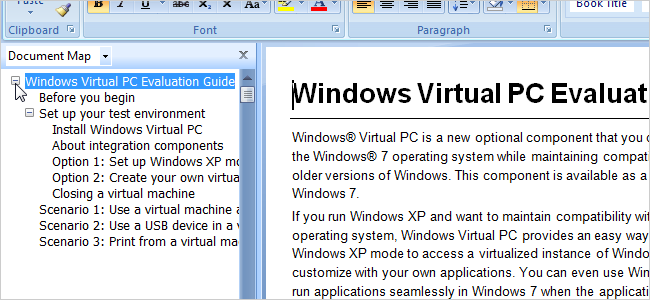
Карта документа в Word 2007 помогает быстро ориентироваться в длинных документах по заголовкам или страницам. В статье показано, как включить карту, переключаться между режимами, изменить стиль её отображения и устранить распространённые проблемы.
Зачем нужна карта документа
Карта документа даёт обзор структуры документа и ускоряет переход к нужным разделам. Она полезна авторам, редакторам и любому, кто работает с большими файлами: оглавление всегда под рукой, а текущий заголовок подсвечивается при прокрутке.
Важно: чтобы карта работала корректно, используйте встроенные стили заголовков Word (Заголовок 1, Заголовок 2 и т.д.). Карта строит структуру из этих стилей.
Как включить карту документа
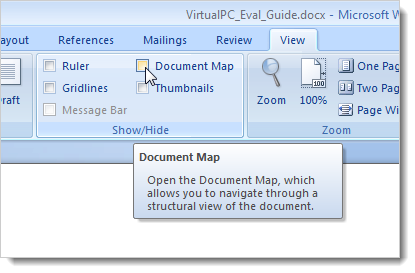
- На вкладке Вид на ленте поставьте флажок Карта документа в группе Показать/Скрыть.
После этого слева появится панель. По умолчанию там отображается оглавление. Нажмите на любой заголовок в оглавлении, чтобы моментально перейти к соответствующему разделу.
Переход по миниатюрам страниц
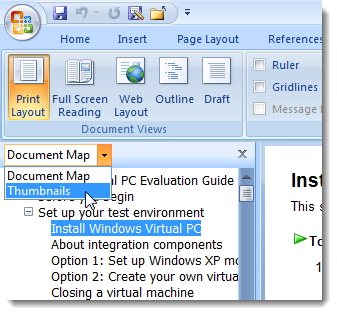
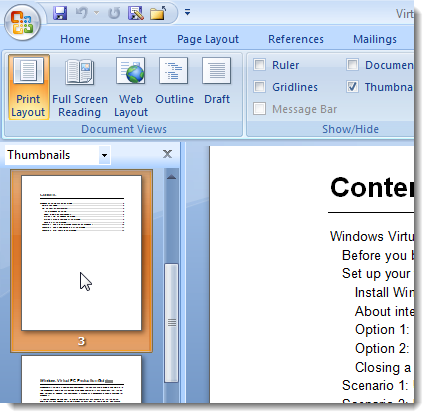
В верхней части панели есть раскрывающийся список. Выберите Thumbnails, чтобы увидеть миниатюры всех страниц.
Нажмите на миниатюру страницы, чтобы перейти на неё.
Управление уровнем отображаемых заголовков
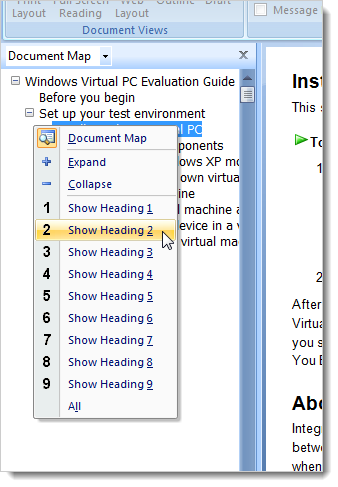
Чтобы выбрать, какие уровни заголовков показывать, щёлкните правой кнопкой мыши по панели Карта документа и выберите Показать заголовок 1, Показать заголовок 2 и т.д. Например, при выборе Показать заголовок 2 элементы Заголовок 1 будут свернуты и покажут только вложенные Заголовок 2.
Примечание: вы также можете раскрывать и сворачивать узлы с помощью значков плюс и минус слева от заголовков.
Изменение ширины панели
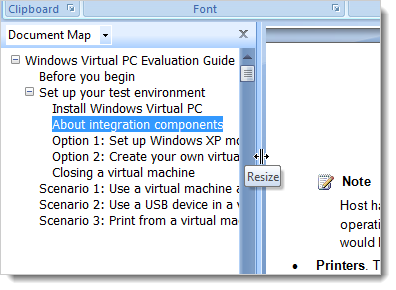
Наведите указатель на границу между панелью и документом, пока курсор не изменится на инструмент изменения размера. Зажмите и перетащите границу влево или вправо, чтобы сделать панель уже или шире.
Настройка оформления записей карты документа через стили
Контекстное меню карты не меняет формат записей. Оформление задаётся стилем Document Map. Чтобы изменить его:
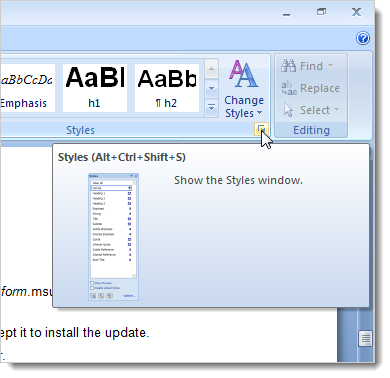
- На вкладке Главная в группе Стили нажмите кнопку вызова окна Стили (маленькая стрелка в правом нижнем углу) или нажмите Alt + Ctrl + Shift + S.
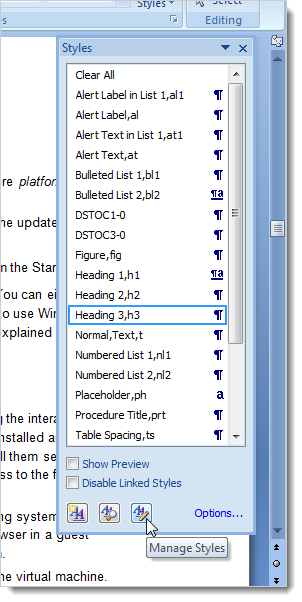
- В окне Стили нажмите Управление стилями внизу.
- На вкладке Редактировать в списке Выберите стиль для редактирования найдите стиль Document Map, выделите его и нажмите Изменить.
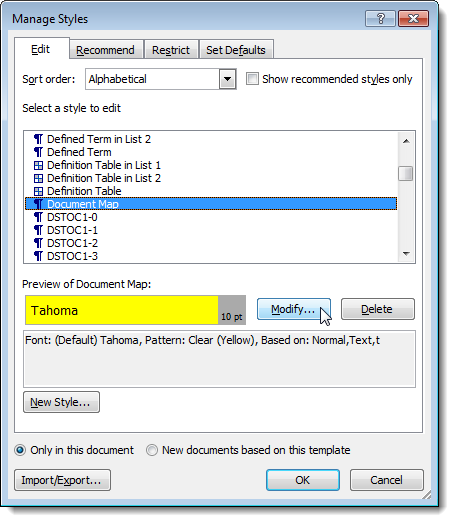
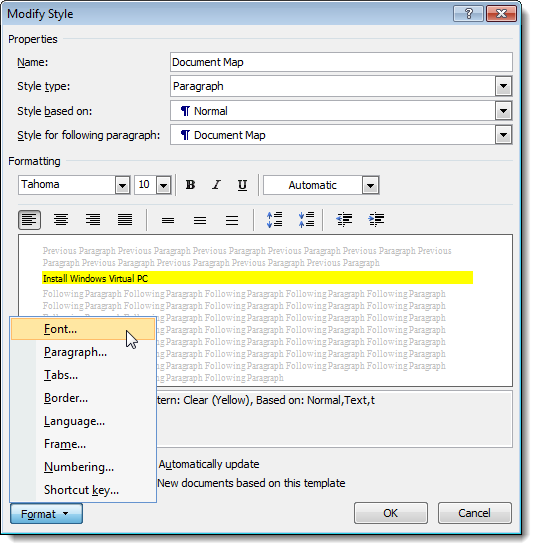
- В окне Изменение стиля задайте нужные параметры. Через кнопку Формат доступны дополнительные опции (шрифт, абзац, отступы). Нажмите OK, чтобы сохранить изменения, затем OK, чтобы закрыть диалог Управление стилями.
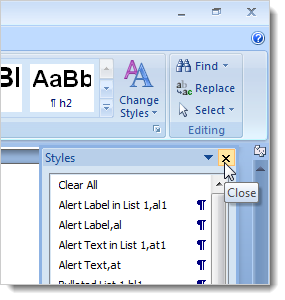
- Закройте окно Стили, нажав крестик в правом верхнем углу.
Быстрые сценарии использования
- Перейти к разделу для правки: откройте карту и щёлкните заголовок.
- Проверить структуру документа: сверните все уровни и просмотрите заголовки верхнего уровня.
- Перемещение больших блоков: используйте карту в связке с перетаскиванием заголовков в Navigation Pane Word 2010 (если доступно).
Краткое пошаговое руководство
- Вид → Карта документа.
- Щёлкните заголовок в панели для перехода.
- Правый клик → Показать заголовок N, чтобы выбрать глубину.
- Для изменения внешнего вида: Главная → Стили → Управление стилями → Document Map → Изменить.
Устранение проблем
Важно: в Word 2007 известна ошибка, при которой текст в карте иногда отображается очень мелким и нечитаемым. Рабочий обход:
- Вид → Outline (Контур).
- На вкладке Работа с контуром нажмите Закрыть режим контура. Это переключение возвращает нормальный масштаб в карте.
Если карта не показывает заголовки:
- Проверьте, что в документе действительно применены встроенные стили Заголовок 1/2/3.
- Убедитесь, что вы не используете пользовательские стили без связи с уровнями заголовков.
Когда карта документа не лучший выбор
- Если документ не структурирован заголовками — карта бесполезна. Используйте поиск и закладки.
- Для совместной работы и перестановки больших разделов лучше подходит Navigation Pane в Word 2010+, где можно перетаскивать заголовки.
Альтернативы и дополнительные подходы
- Навигационная панель Word 2010 и новее — расширенный функционал (вкладка Поиск, перетаскивание заголовков).
- Закладки — полезно для ссылок на фрагменты, которые не являются заголовками.
- Оглавление (Ссылка → Оглавление) — для печати и экспорта в PDF.
Рольовые чек-листы
Автор:
- Использовать встроенные стили заголовков.
- Проверить подсветку текущего раздела при прокрутке.
Редактор:
- Просмотреть карту для проверки структуры и логики разделов.
- Настроить стиль Document Map для читаемости.
Издатель:
- Убедиться, что оглавление и карта соответствуют иерархии заголовков.
Краткое резюме
Карта документа в Word 2007 — простой и быстрый инструмент навигации для структурированных документов. Она упрощает переход между разделами и даёт обзор структуры, а стиль отображения можно настроить через окно Стили. В случаях, когда карта ведёт себя неправильно, переключение в режим Контура решает проблему.
Конец.

Похожие материалы

Несколько аккаунтов Skype: Multi Skype Launcher

Журнал для работы: повысить продуктивность

Персональные звуки уведомлений на Android

Скачивание шоу Hulu для офлайн‑просмотра

Microsoft Start: персонализированная новостная лента
