
Photographic Styles на iPhone 16: полное руководство
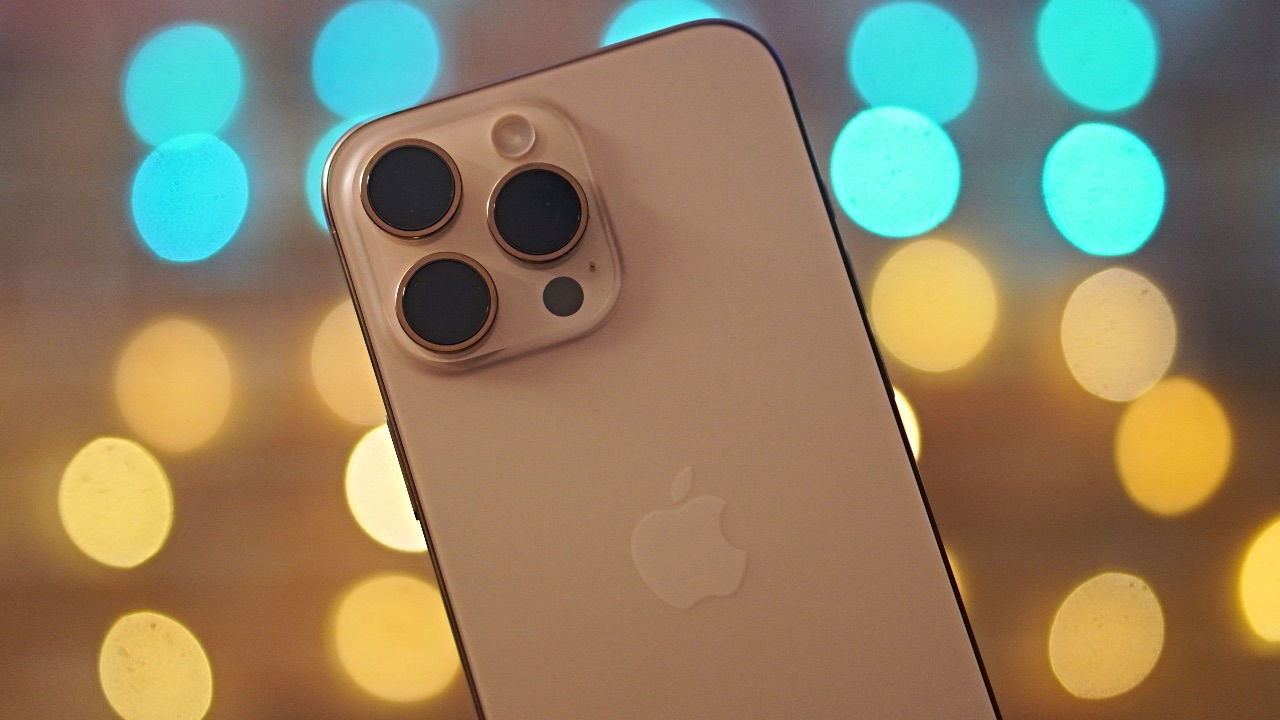
TL;DR
Photographic Styles — это встроенные профили обработки изображения на iPhone 16, которые меняют цвет, тон и палитру снимка без потери качества. Используйте их на этапе съёмки или изменяйте позже в Фото: выберите стиль, отрегулируйте Color, Tone и Palette и сохраните лучший вариант.
Важно: параметры применяются на уровне обработки изображения, а не как «плоский» фильтр — вы сохраняете качество и гибкость редактирования.
Photographic Styles на iPhone 16 превратили стандартную камеру в инструмент творческой обработки. В этом руководстве я объясню, как работают стили, как их правильно настраивать для разных сцен и как встроенные параметры взаимодействуют друг с другом. Также приведу рабочие варианты настроек, чек-листы для разных ролей, методики A/B-тестирования и сценарии, когда стили не дают желаемого результата.
Что такое Photographic Styles
Photographic Styles — это набор предустановок обработки, применяемых на уровне рендеринга изображения в момент съёмки. Это похоже на фильтры — но важно понимать разницу:
- Фильтры обычно накладываются как постобработка и меняют пиксели «поверх» изображения.
- Photographic Styles интегрированы в конвейер обработки. Они корректируют экспозицию, цвет, тон и обработку деталей при сохранении исходного качества.
Когда функция впервые появилась на iPhone 13, набор был небольшой и статичный. На iPhone 16 Apple переработала систему: управление стало более гибким, параметры — плавными, а стиль можно поменять после съёмки.
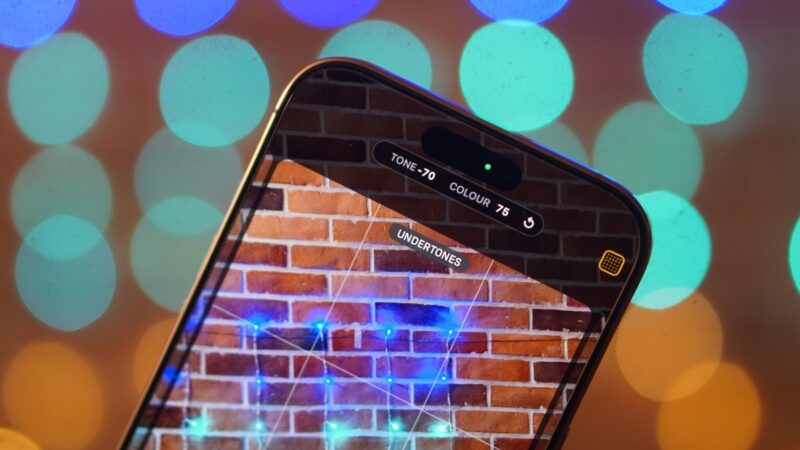
Краткое определение: Color — насыщенность, Tone — соотношение теней и светов, Palette — оттенковая подстройка (холоднее/теплее, сдвиг в сторону магенты/циана).
Где находятся стили и как ими управлять
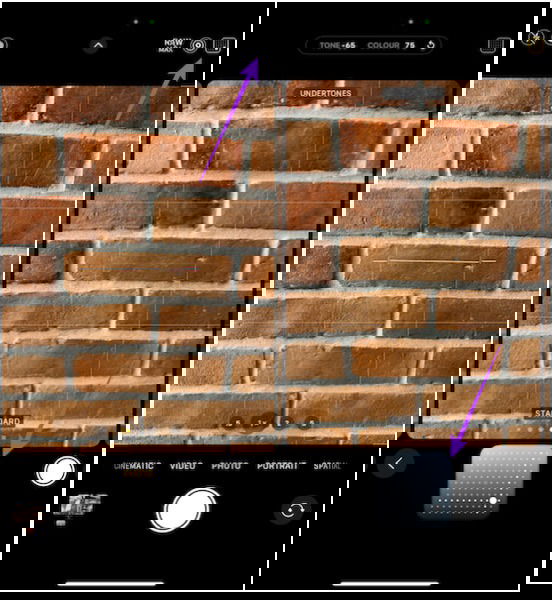
Откройте стандартное приложение Камера. В правом верхнем углу нажмите на иконку «Styles», затем свайпом переключайтесь между стилями до съёмки. При первом запуске камера покажет подсказки по доступным стилям.
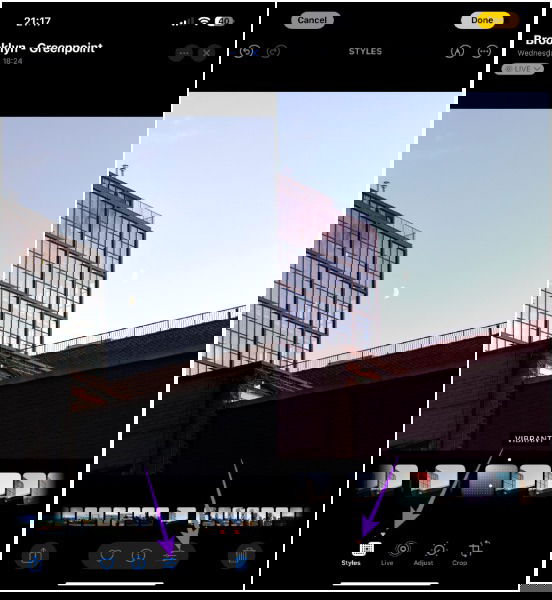
Если вы хотите изменить стиль уже после съёмки — откройте снимок в приложении Фото и выберите Правка → Styles (Edit → Styles). Там можно переключить стиль и отрегулировать параметры так же, как во время съёмки.
Как работают параметры
Внизу интерфейса стилей находится «тачпад» с двумя осями и отдельный слайдер Palette. Ось X отвечает за Color, ось Y — за Tone. Ниже — отдельный регулятор Palette.
- Color (Насыщенность): движение вправо повышает насыщенность, влево — снижает. Рекомендация для выразительной съёмки: 30–80.
- Tone (Тон): вверх — уменьшение теней (более плоский вид), вниз — усиление теней (контрастнее). Часто работают значения около -50…-80 для насыщенного характера снимка.
- Palette (Палитра): сдвигает общий оттенок: тёплые стили смещают в золото/янтарь, холодные — в циан/сине-фиолетовые тона.
Эти три параметра работают вместе. Малейшее изменение одного из них может потребовать корректировки остальных.
Рекомендации по стилям для разных сценариев
Ниже — протестированные автором комбинации для популярных ситуаций. Помните: нет «универсально правильной» настройки; это отправная точка.
Примечание: под каждой записью слайдите по стилю в приложении, чтобы увидеть влияние параметров вживую.
1. Стандартный стиль для повседневной съёмки
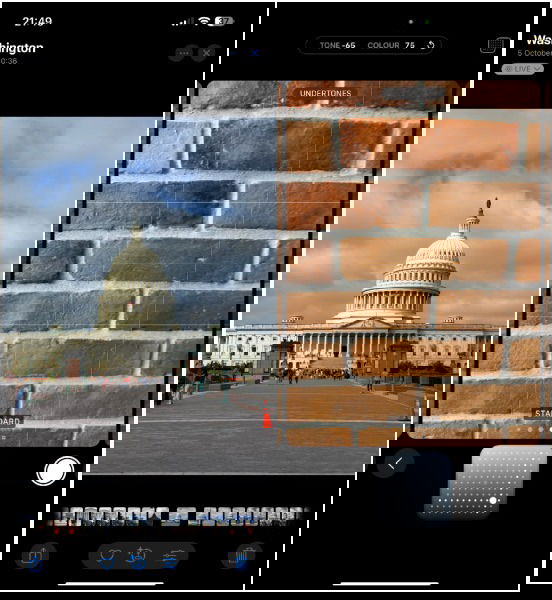
- Профиль: Standard
- Tone: -65
- Color: 75
- Palette: оставить по умолчанию или +10 при желании большей насыщенности
Описание: универсальная настройка. Немного больше контраста и насыщенности, чтобы кадры выглядели «живее», но не стали искусственными.
2. Для съёмки на улице в дневное время
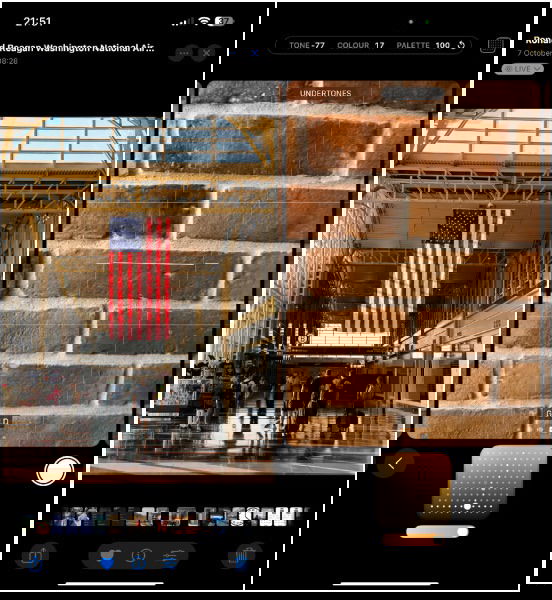
- Профиль: Gold
- Tone: -77
- Color: 17
- Palette: 100
Описание: тёплый золотой оттенок усиливает закатную атмосферу и отражения. Если кажется слишком тёплым — уменьшите Palette.
Альтернатива: Amber для чуть более нейтрального тёплого тона.
3. Портреты
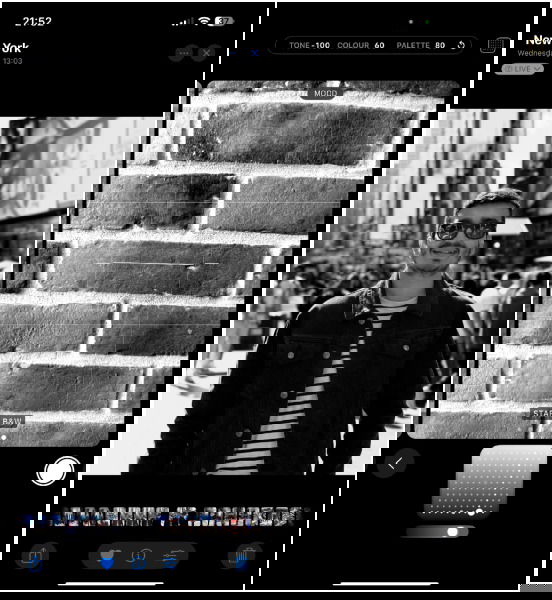
Чёрно‑белый «Leica-подобный» портрет:
- Профиль: Stark B&W
- Tone: -100
- Color: 60
- Palette: 80
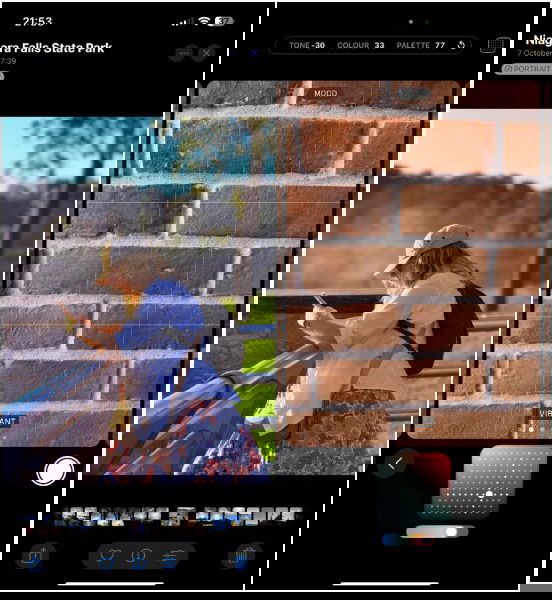
Живой цветной портрет (Pixel-подобный):
- Профиль: Vibrant
- Tone: -30
- Color: 33
- Palette: 77
Винтажный портрет:
- Профиль: Quiet
- Tone: 5
- Color: 55
- Palette: 100
Описание: для портретов важно держать тон чуть приглушённым и контролировать насыщенность кожи. Если кожа слишком насыщается, понизьте Color на 10–20.
4. Ночная съёмка и низкое освещение
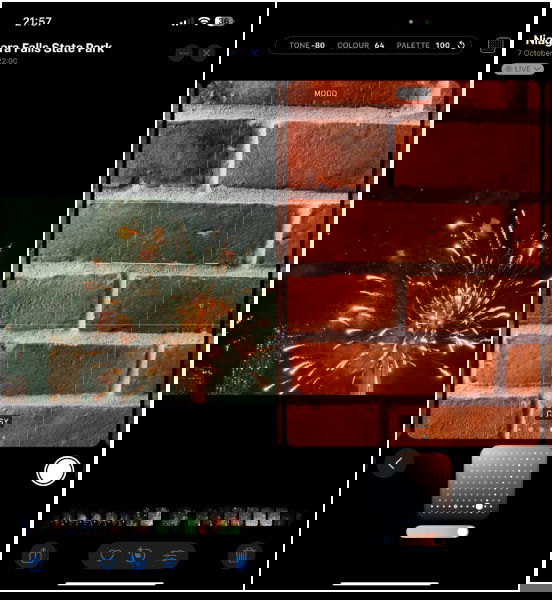
Стандартный подход: часто достаточно Standard с указанными ранее параметрами. Но если хотите стилизовать кадр:
Cozy (атмосферный, розоватый): Tone -80, Color 64, Palette 100
Cool Rose (если много синих оттенков): Tone -58, Color 50, Palette 100
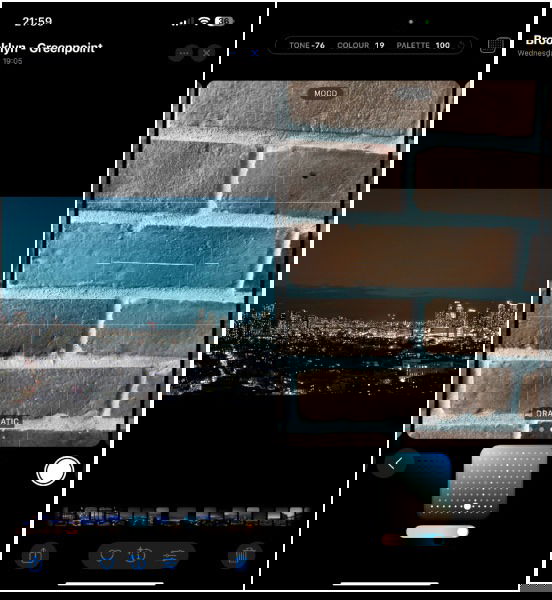
Dramatic (для контрастного эффекта, с циановым или оранжевым оттенком): Tone -76, Color 19, Palette 0–100 (регулируйте палитру для сдвига в нужный тон)
Когда Photographic Styles не сработают или дадут неожиданный результат
- Экстремальный динамический диапазон (сцены с ярким солнцем и глубокими тенями): алгоритм может «заглушить» тени или пересветы — используйте HDR/ProRAW.
- Сильный шум в кадре (очень тёмная сцена): стили, усиливающие насыщенность, могут подчеркнуть шум. В таких случаях лучше снизить Color.
- Движение объекта: стили не влияют на смазывание; для движущихся объектов нужны короткие выдержки.
- Конфликт с ProRAW: при съёмке в ProRAW часть автоматической обработки отключается — некоторые стили могут не воспроизводить тот же эффект, что и при съёмке в HEIF/JPEG.
Альтернативные подходы
- Съёмка в ProRAW и дальнейшая цветокоррекция в стороннем редакторе (Lightroom, Capture One). Больше контроля, но требует навыков.
- Использование сторонних приложений с пресетами (например, VSCO, Snapseed) для специфических художественных эффектов.
- Ручные настройки экспозиции и баланс белого в Camera‑режиме для базовой коррекции перед применением стиля.
Практическая методика A/B — как выбрать стиль для серии фото
Мини‑методология (5 шагов):
- Определите цель кадра: социальная сеть, печать, архив.
- Выберите 2–3 подходящих стиля (например, Standard, Gold, Vibrant).
- Сделайте серию снимков одной сцены в каждом стиле, фиксируя одинаковую композицию.
- Экспортируйте и просмотрите на нескольких устройствах (телефон, монитор). Оцените по критериям: кожа, тени, настроение.
- Зафиксируйте победителя и применяйте его как «рабочий» профиль для похожих сцен.
Чек-листы по ролям
Фотограф‑энтузиаст:
- Перед съёмкой: выберите базовый профиль (Standard/Gold).
- Проверьте композицию и экспозицию.
- Снимайте в ProRAW, если планируете сильную доработку.
- Делайте A/B для ключевых кадров.
Пользователь соцсетей:
- Выберите Vibrant или Standard с лёгким увеличением Color.
- Минимизируйте изменения Tone, чтобы не терять детали кожи.
- После съёмки редактируйте в Фото и экспортируйте в JPEG.
Креативный автор:
- Экспериментируйте со Stark B&W и Dramatic.
- Используйте Palette для сдвига оттенков в нужную художественную сторону.
- Делайте серию пробных кадров и сохраняйте варианты.
SOP: быстрая рабочая инструкция перед съёмкой
- Откройте Камеру → нажмите «Styles».
- Выберите профиль по сцене (Standard/Gold/Vibrant/Cozy).
- Отрегулируйте Color и Tone на тачпаде; настроьте Palette.
- Снимайте: делайте дубль в ProRAW для важных моментов.
- После съёмки: в Фото → Правка → Styles доведите до финального вида.
Критерии приёмки для хорошего кадра
- Лица на портрете выглядят естественно: кожа не пересвечена, нет пересыщенных тонов.
- Динамический диапазон сцены сохранён: тени не потеряны, яркие участки не «выгорели».
- Компоненты кадра визуально считываются: основная идея не теряется из‑за стилизации.
Модель принятия решений (Mermaid)
flowchart TD
  A[Выбор сцены] --> B{Тип сцены}
  B -->|Портрет| C[Stark B&W или Vibrant]
  B -->|День на улице| D[Gold или Amber]
  B -->|Ночь| E[Cozy или Dramatic]
  B -->|Повседневно| F[Standard]
  C --> G[Сделать тестовую серию]
  D --> G
  E --> G
  F --> G
  G --> H{Удовлетворён результат?}
  H -->|Да| I[Сохранить профиль и снимать]
  H -->|Нет| J[Снять в ProRAW и править вручную]
Советы по ретуши и последующей обработке
- Если вы хотите сохранить больше данных для редактирования, снимайте в ProRAW; тогда вы получите больше гибкости в тенях и цвете.
- Photographic Styles можно рассматривать как предустановки. После применения стиля на устройстве вы всё ещё можете дорабатывать экспозицию, контраст и цвет в редакторе Фото.
- Для публикации в соцсетях проверьте кадр на экране другого устройства: цвета могут выглядеть по-разному на различных дисплеях.
Совместимость и миграция
- Photographic Styles встроены в iOS — старые устройства не получат все функции стилей iPhone 16.
- При синхронизации через iCloud снимки сохраняют оригиналы и варианты с применёнными стилями. Рекомендуется проверять исходные и отредактированные версии.
- Съёмка в ProRAW может отключить часть автоматических эффектов стиля — это нормально: ProRAW даёт необработанные данные для ручной цветокоррекции.
Конкретные сценарии и примеры (галерея возможных применений)
- Уличная фотография: Gold для тёплого освещения, Standard для нейтральных уличных сцен.
- Портреты родственников: Vibrant для «живых» цветов, Stark B&W для драматичных портретов.
- Архитектура: снизьте Color и Tone для более мягких теней; Palette используйте для коррекции цветовых рефлексов.
- Ночная съёмка с неоном: Dramatic или Cool Rose для усиления оттенков неоновых вывесок.
Безопасность, приватность и метаданные
Photographic Styles применяются локально на устройстве. Метаданные съёмки сохраняются — обычно это EXIF: модель, экспозиция, геолокация (если включена). При публикации снимков учитывайте:
- Отключайте геолокацию в настройках, если не хотите делиться местоположением.
- Стили не добавляют персональных данных в метаданные; они влияют только на визуальную обработку.
Ошибки и способы их исправления
- Кадр стал слишком тёмным: уменьшите негативное значение Tone или увеличьте экспозицию перед съёмкой.
- Цвета «зашкаливают»: уменьшите Color на 10–30 пунктов.
- Сильный шум после усиления насыщенности в тёмных областях: снизьте Color и используйте функцию подавления шума в редакторе.
Заключение
Photographic Styles в iPhone 16 — мощный инструмент для быстрых художественных решений. Они позволяют менять настроение снимка без сложной постобработки и с минимальными потерями качества. Используйте предложенные пресеты как стартовые точки, делайте A/B-тесты и сохраняйте свои рабочие профили для повторного использования.
All images and screenshots by Sumukh Rao.
Краткое резюме
- Photographic Styles изменяют изображение на этапе обработки, сохраняя качество.
- Основные параметры: Color (насыщенность), Tone (тени/свет) и Palette (оттенок).
- Для портретов и ночи нужны разные подходы; тестируйте 2–3 стиля и сравнивайте.
- Если нужен полный контроль — снимайте в ProRAW и редактируйте вручную.

Похожие материалы

Несколько аккаунтов Skype: Multi Skype Launcher

Журнал для работы: повысить продуктивность

Персональные звуки уведомлений на Android

Скачивание шоу Hulu для офлайн‑просмотра

Microsoft Start: персонализированная новостная лента
