
Установка Node.js и npm на Ubuntu
О чём эта инструкция
Коротко: статья объясняет, как установить Node.js и npm на Ubuntu тремя способами, как проверить установку и как выбрать подходящий метод. Подойдёт для Ubuntu 20.04, 21.04 и близких выпусках.
Важно: команды в примерах требуют прав sudo или root. Проверяйте версии и адреса скриптов перед выполнением.
Node.js — это кроссплатформенная среда выполнения JavaScript с открытым исходным кодом. Она позволяет запускать JavaScript вне браузера. Node.js построен на движке V8 от Chrome. На Linux его можно установить несколькими способами.
Node.js используется для серверных и сетевых приложений. Платформа хорошо работает на Windows, Linux, FreeBSD и macOS. npm — стандартный менеджер пакетов; это крупнейший реестр пакетов для JavaScript.
Кому это полезно
- Разработчикам backend на JavaScript/TypeScript.
- DevOps-инженерам, которым нужно локально тестировать сервисы.
- Всем, кто собирает инструменты фронтенда (сборщики, линтеры, тесты).
Варианты установки (краткий обзор)
- Установка через apt (пакетный менеджер Ubuntu)
- Установка через официальный репозиторий NodeSource
- Установка и управление версиями через nvm (Node Version Manager)
Быстрое решение выбора
- Нужна простая и быстрая установка для системы — используйте apt или NodeSource.
- Нужно работать с несколькими версиями Node.js — используйте nvm.
- Нужны более свежие версии, чем в стандартных репозиториях Ubuntu — используйте NodeSource PPA.
Важные термины
- Node.js: среда выполнения JavaScript вне браузера.
- npm: менеджер пакетов для Node.js.
- nvm: инструмент для установки и переключения между версиями Node.js.
- PPA: личное репозитарное хранилище пакетов для Ubuntu.
Вариант 1 — установка из репозитория NodeSource
NodeSource предоставляет обновлённые пакеты Node.js. Этот способ добавляет официальный репозиторий в систему и устанавливает Node.js через apt.
Установка curl (если не установлено)
sudo apt-get install curl -y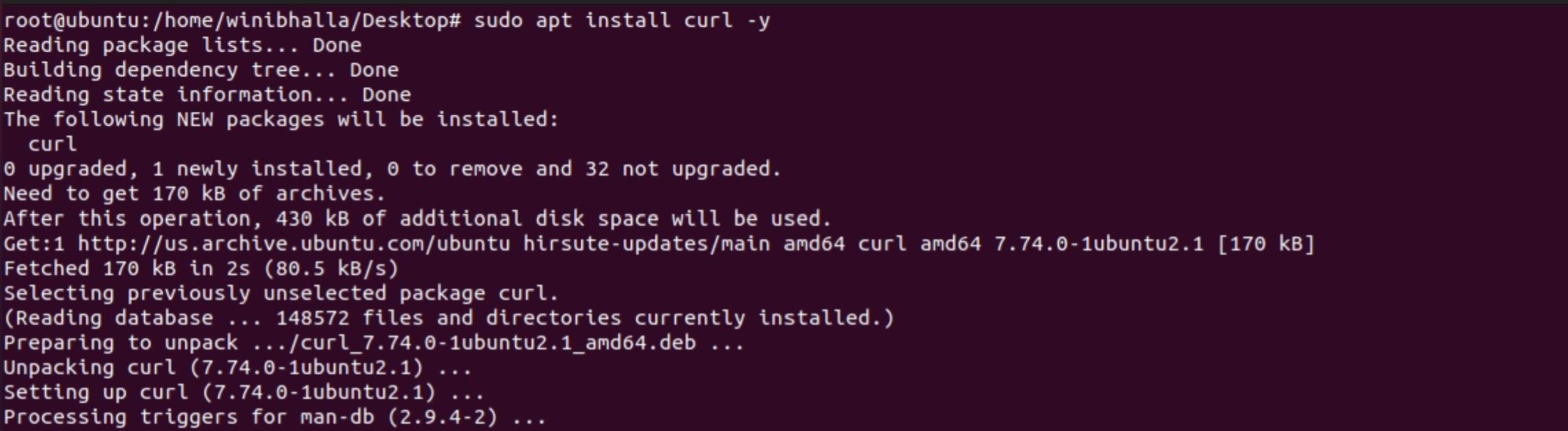
Включение репозитория NodeSource
curl -sL https://deb.nodesource.com/setup_12.x | sudo -E bash -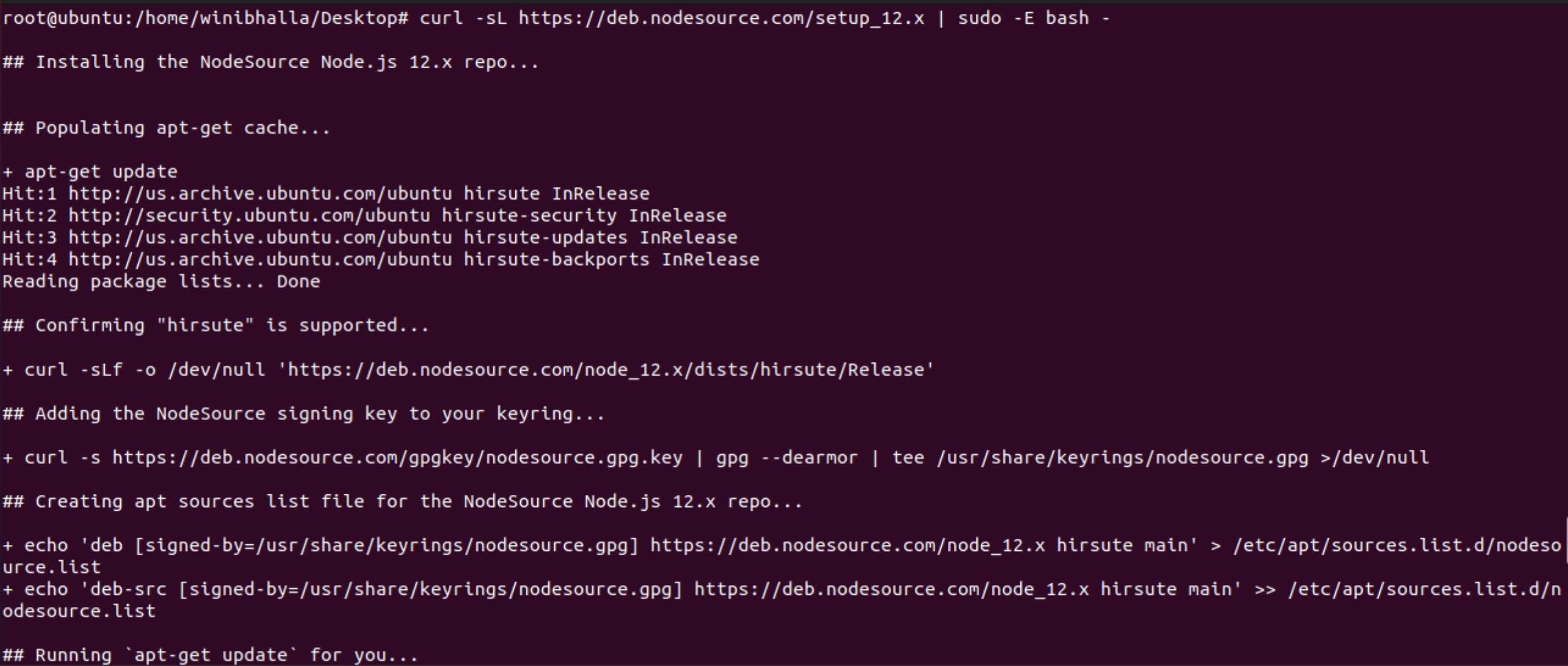
Эта команда добавит ключи подписи и создаст файл источников apt. После этого можно устанавливать пакеты.
Установка Node.js и npm
sudo apt install nodejs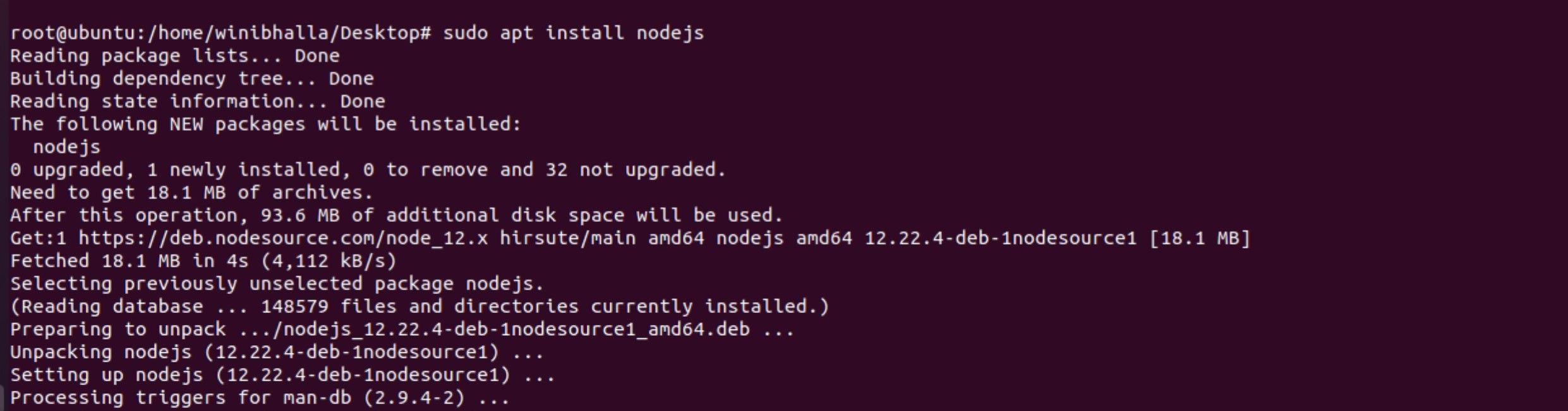
Пакет содержит бинарные файлы для Node и npm.
Проверка установки
node --versionnpm --version
Пример вывода: Node.js v12.22.4 и npm 6.14.14 (это пример; у вас версии могут быть другими).
Важно: setup_12.x в примере указывает на серию 12.x. Используйте нужную вам серию (например, setup_16.x).
Вариант 2 — установка и управление версиями через nvm
nvm (Node Version Manager) — это bash-скрипт, который устанавливает Node.js в директорию пользователя. Он не вмешивается в системные пакеты. Это удобно, когда нужно тестировать несколько версий.
Установка nvm
curl -o- https://raw.githubusercontent.com/nvm-sh/nvm/v0.35.3/install.sh | bash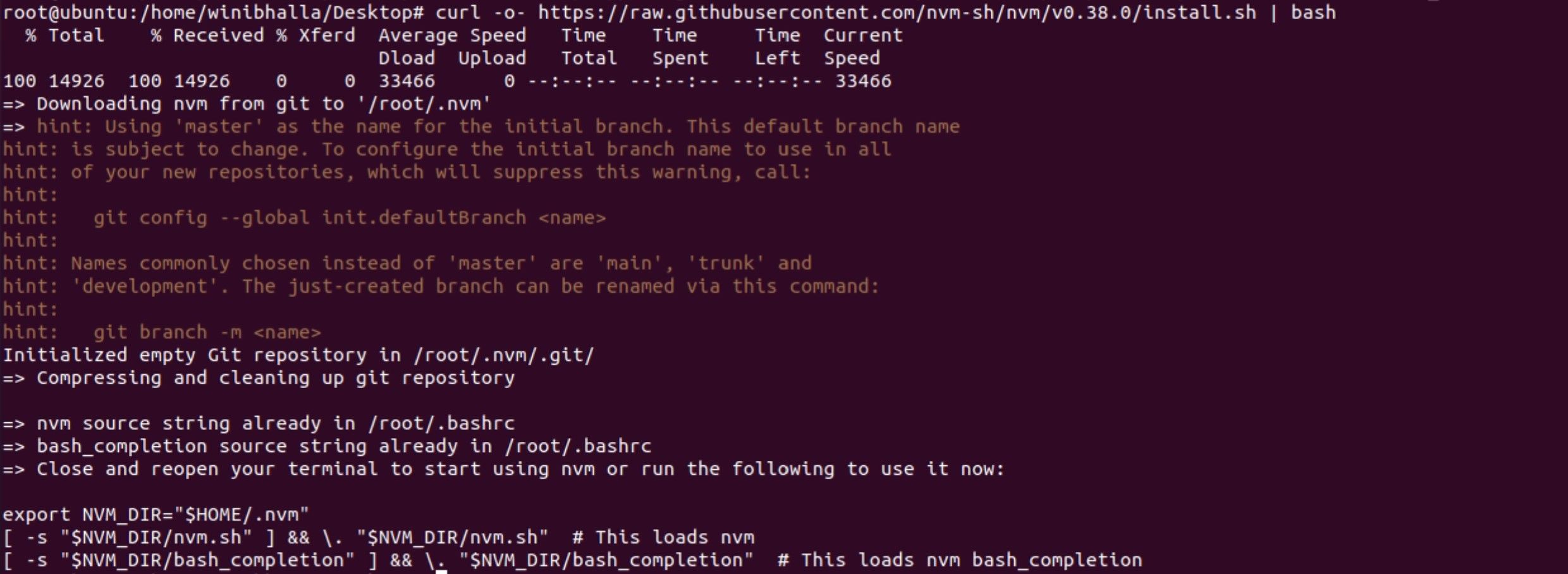
Команда клонирует репозиторий в ~/.nvm. Чтобы nvm работал в текущей сессии, выполните:
source ~/.bashrcИли закройте и снова откройте терминал.
Просмотр доступных версий
nvm list-remote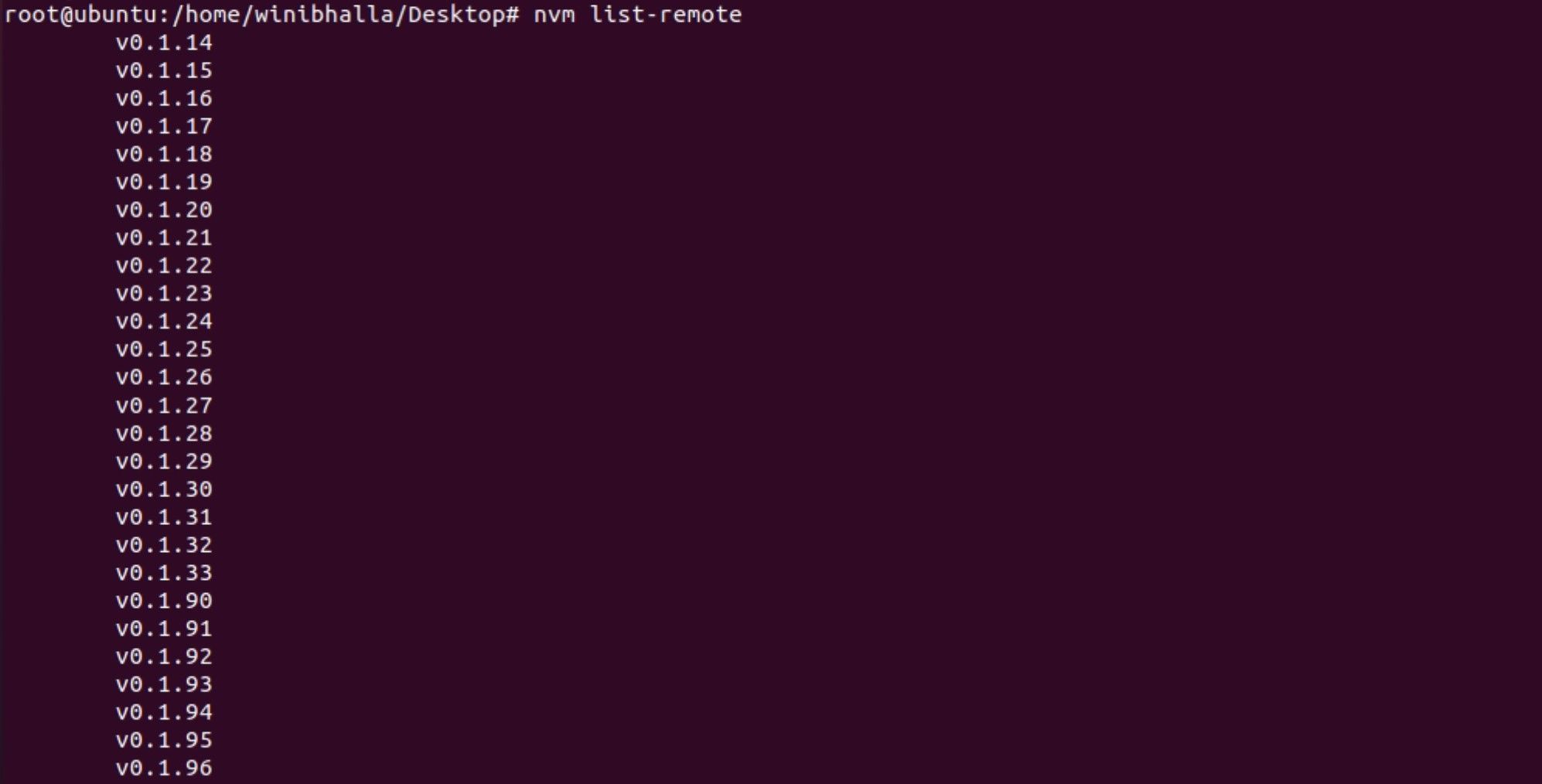
Вы увидите список релизов. Выберите нужный.
Установка конкретной версии
nvm install v16.6.2
Можно установить LTS-алиасы:
nvm install lts/fermium
Просмотр установленных версий
nvm list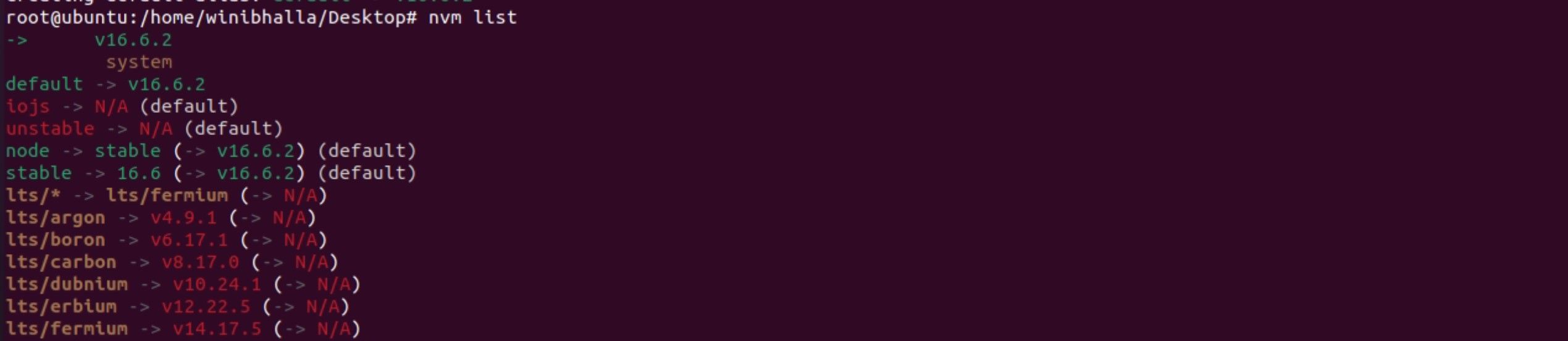
Активная версия отмечена первой строкой. Чтобы переключиться:
nvm use 16.6.2Проверка:
node -vПреимущества nvm:
- Локальное управление версиями для каждого пользователя.
- Простая смена версии для проекта.
Ограничения nvm:
- nvm работает в пользовательской среде; системные демоны не увидят установленный таким способом Node.js без дополнительной настройки.
Вариант 3 — установка через NodeSource PPA
PPA (personal package archive) NodeSource даёт доступ к более свежим версиям Node.js, чем стандартные репозитории Ubuntu.
Скачивание скрипта установки
cd ~
curl -sL https://deb.nodesource.com/setup_16.x -o nodesource_setup.sh
Вы можете просмотреть скрипт перед запуском:
nano nodesource_setup.sh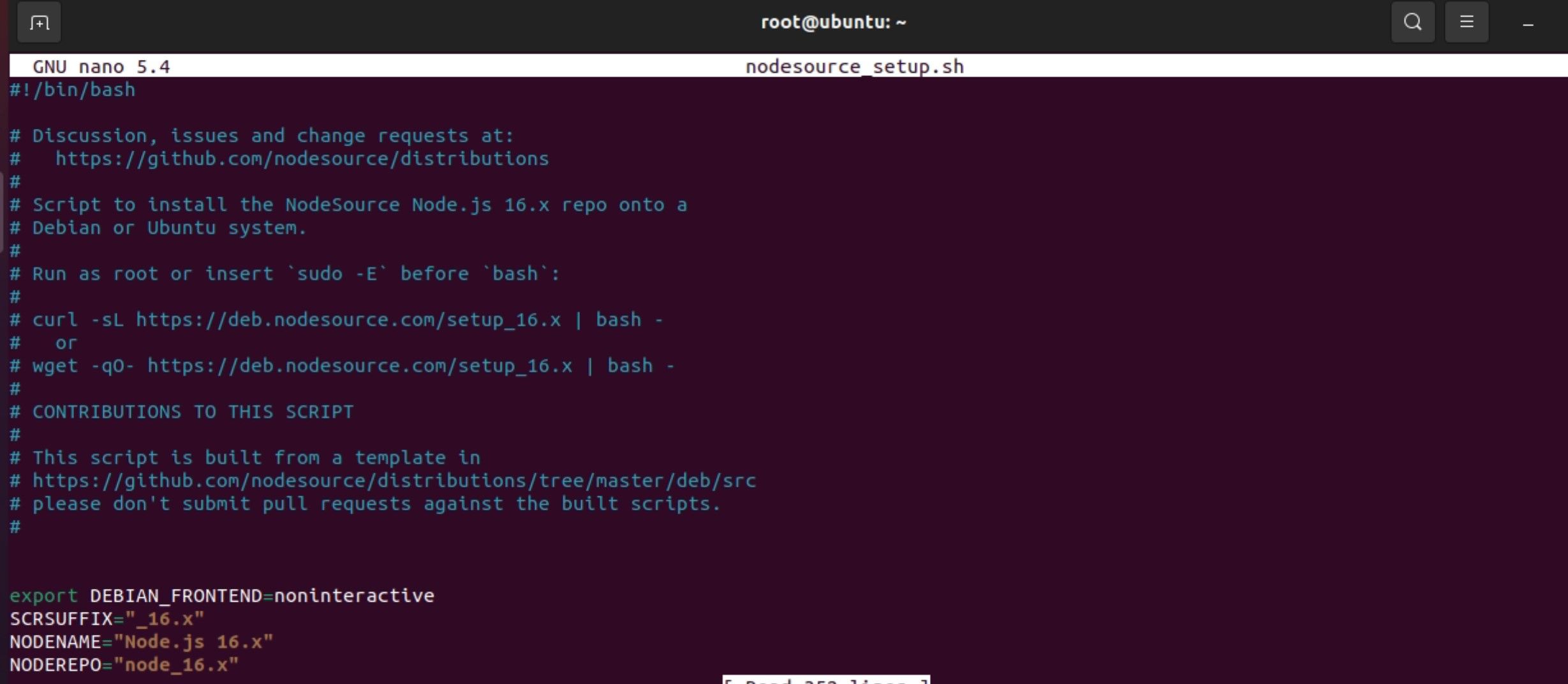
Запуск скрипта и установка
sudo bash nodesource_setup.sh
sudo apt install nodejs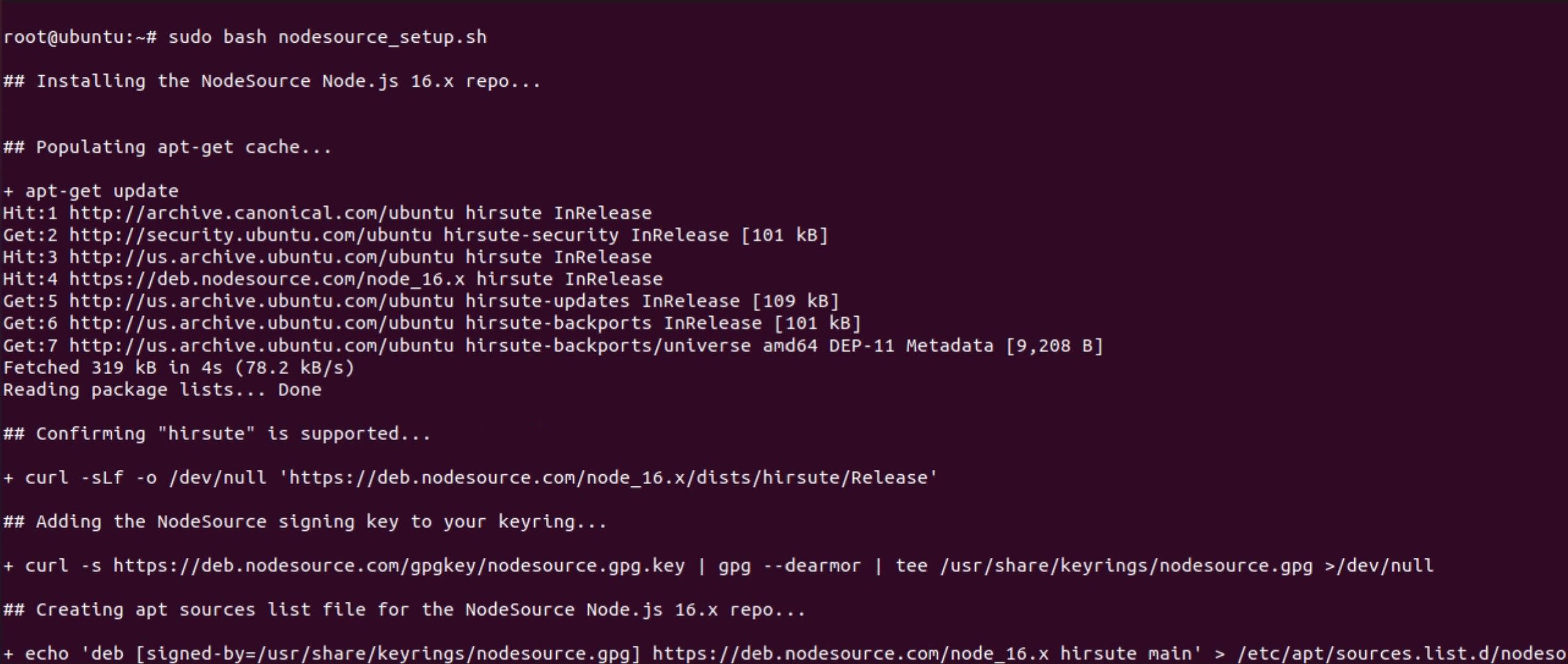
После установки проверьте:
node -vNpm устанавливается вместе с пакетом nodejs, поэтому дополнительных шагов обычно не требуется.
Когда какой метод выбрать
- Для быстрой установки на сервере: NodeSource через apt или PPA.
- Для локальной разработки с несколькими версиями: nvm.
- Если нужен стабильный системный пакет, используйте репозиторий Ubuntu (apt) — но версии могут быть устаревшими.
Важно: при развёртывании на CI/CD ориентируйтесь на метод, который воспроизводим и автоматизируем в вашей инфраструктуре.
Мини-методика установки (шаги, которые подойдут в большинстве случаев)
- Обновите систему: sudo apt update && sudo apt upgrade -y
- Установите curl: sudo apt-get install curl -y
- Выберите метод (NodeSource / nvm / PPA).
- Следуйте командной инструкции для выбранного метода.
- Проверьте версии: node -v && npm -v
- Для проектов примените .nvmrc или engine в package.json, чтобы зафиксировать версию Node.
Чек-лист для разработчика (роль: локальная машина)
- Имеется sudo-доступ или права администратора.
- Обновлены системные пакеты.
- Проверены зависимости (build-essential, python, если нужны нативные модули).
- Установлен Node.js и npm.
- Проект запускается локально: npm install && npm test
Чек-лист для админа (роль: серверное окружение)
- Выбран метод установки, согласованный с политикой компании.
- Проверены права и безопасность источников (HTTPS, подпись пакетов).
- Автоматизирована установка в скриптах или конфигурации (Ansible, Terraform, CI).
- Настроено логирование и мониторинг приложения.
Шпаргалка команд (cheat sheet)
- Установка curl: sudo apt-get install curl -y
- NodeSource (пример для 12.x): curl -sL https://deb.nodesource.com/setup_12.x | sudo -E bash -
- Установка Node: sudo apt install nodejs
- Установка nvm: curl -o- https://raw.githubusercontent.com/nvm-sh/nvm/v0.35.3/install.sh | bash
- Список удалённых версий nvm: nvm list-remote
- Установка версии через nvm: nvm install 16.6.2
- Переключение версии: nvm use 16.6.2
- Проверка версии Node: node -v
- Проверка версии npm: npm -v
Критерии приёмки
- Команды node -v и npm -v возвращают ожидаемые версии.
- npm install выполняется без ошибок для тестового проекта.
- При использовании nvm — активная версия корректно переключается и отображается в nvm list.
- Для серверной установки — установленные пакеты управляются через apt и доступны после перезагрузки.
Когда этот подход не подойдёт (примеры и ограничения)
- Если в организации запрещено скачивать и запускать сторонние скрипты напрямую.
- Если нужна «чистая» системная установка без пользовательских менеджеров версий для фоновых демонов.
- Если требуется автоскейлинг с неизменяемыми образами — предпочтите предсозданные образы с нужной версией Node.
Безопасность и рекомендации
- Проверяйте URL скриптов перед запуском. Используйте HTTPS.
- Для продакшен-серверов отдавайте предпочтение пакетам из доверенных репозиториев.
- Минимизируйте привилегии: используйте непользовательские учётные записи для сервисов Node.js.
Краткая сводка
- Apt — просто, но версии могут быть старые.
- NodeSource / PPA — более свежие системные пакеты.
- nvm — лучший выбор для локальной разработки и тестирования нескольких версий.
Спасибо за внимание. Если хотите, я могу подготовить минимальный Ansible playbook для автоматической установки выбранного метода.

Похожие материалы

Несколько аккаунтов Skype: Multi Skype Launcher

Журнал для работы: повысить продуктивность

Персональные звуки уведомлений на Android

Скачивание шоу Hulu для офлайн‑просмотра

Microsoft Start: персонализированная новостная лента
