
Как исправить перегрев ноутбука после установки Windows 11
Важно: в большинстве случаев проблему можно решить без замены железа. Если ноутбук старше 5–7 лет или корпус сильно деформирован, обратитесь в сервис.
Почему ноутбук может греться после установки Windows 11
Windows 11 современнее и иногда требует больше ресурсов по сравнению с лёгкими или устаревшими сборками ОС. Но частая причина перегрева — не сама ОС, а сочетание ПО и аппаратных факторов:
- фоновые процессы используют процессор и диск;
- устаревшие или универсальные драйверы работают неэффективно;
- неправильные энергопрофили приводят к постоянной высокой частоте CPU/GPU;
- физическая пыль, забитые воздуховоды или неплотный контакт между CPU и радиатором;
- проблемы с питанием или некорректные настройки BIOS.
Ниже — подробная пошаговая инструкция и проверенные методы устранения.
Что проверить в первую очередь — краткий чек‑лист
- Убедитесь, что ноутбук соответствует минимальным требованиям Windows 11.
- Проверьте, не установлены ли тяжёлые фоновые приложения.
- Осмотрите вентиляционные отверстия и проконтролируйте работу вентиляторов.
- Обновите драйверы видеокарты, чипсета и BIOS.
- Запустите мониторинг температур и нагрузки.
Быстрая проверка совместимости
Перед дальнейшим анализом откройте страницу спецификаций вашего ноутбука и сравните с требованиями Microsoft. Минимальные официальные требования включают 4 ГБ ОЗУ и 1 ГГц многоядерный 64‑битный процессор. Если аппарат существенно слабее, ОС будет работать неэффективно и греться сильнее.
Метод 1: Проверьте вентиляцию и рабочую поверхность
Ноутбуки рассчитаны на работу на ровной, твёрдой поверхности. Матрас, одежда или диван легко перекрывают воздуховоды и блокируют поток охлаждающего воздуха.
Что сделать:
- Работайте на столе или используйте жёсткую подложку.
- Если приходится работать в кровати — применяйте складной столик, подставку или охлаждающую подставку (cooling pad).
- Осмотрите и очистите видимые воздуховоды от пыли мягкой щёткой или баллончиком со сжатым воздухом.
Совет: если корпус металический, он лучше рассеивает тепло. Пластиковые корпуса быстрее нагреваются.
Метод 2: Проверьте работу вентиляторов
Вентиляторы — ключевой компонент охлаждения. Если они забиты пылью или не вращаются на нужной скорости, ноутбук перегревается.
Как проверить:
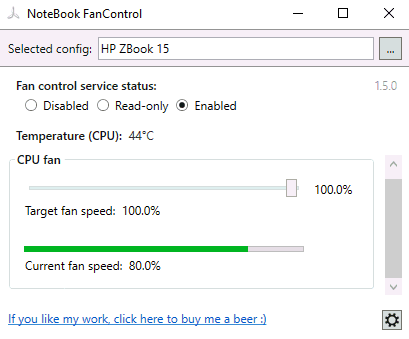
- Скачайте бесплатный мониторинг (например, HWMonitor, HWiNFO или производителя ноутбука) и проверьте обороты вентиляторов (RPM) и температуру CPU/GPU.
- При высокой температуре и низких оборотах — откройте корпус для очистки (если это предусмотрено конструкцией).
- Уберите пыль из радиатора и вентилятора мягкой кисточкой или баллончиком со сжатым воздухом.
- При изношенных подшипниках замените вентилятор — это часто решает проблему.
Важно: при вскрытии корпуса соблюдайте гарантийные условия. Если устройство на гарантийном обслуживании, лучше отнести в сервис.
Метод 3: Оптимизируйте фоновые приложения (Power optimized)
Фоновые приложения могут постоянно загружать CPU и диск. Windows 11 позволяет ограничивать их поведение.
Шаги:
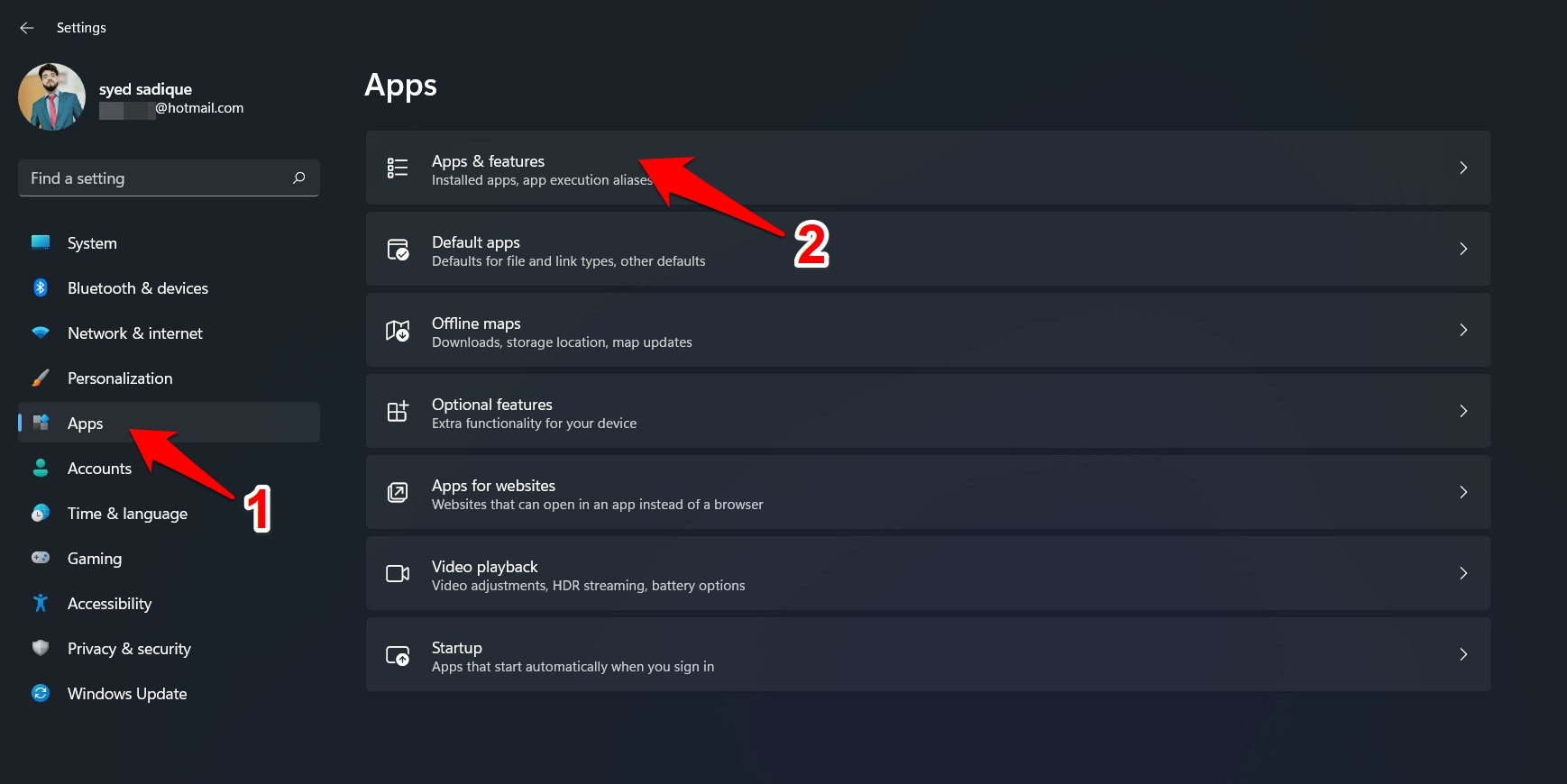
- Откройте Параметры: нажмите Windows+I.
- Выберите Приложения → Приложения и возможности.
- Для проблемного приложения откройте дополнительное меню и нажмите «Дополнительные параметры».
- В разделе «Разрешения фоновых приложений» выберите «Оптимизировано для энергопотребления» или установите «Никогда», чтобы полностью запретить работу в фоне.
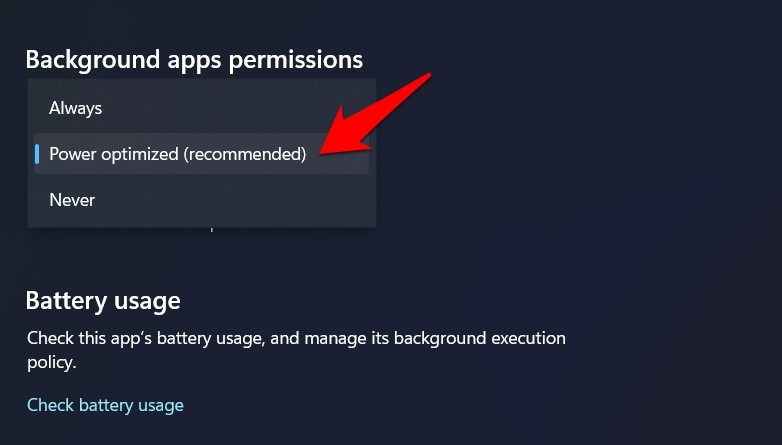
Пояснение: «Оптимизировано для энергопотребления» позволяет системе приоритизировать экономию энергии без резкого падения удобства.
Метод 4: Отключите лишние фоновые приложения через панель задач и автозапуск
Некоторые программы продолжают работать после закрытия окна — они висят в трее или автозапуске.
Шаги для быстрого отключения:
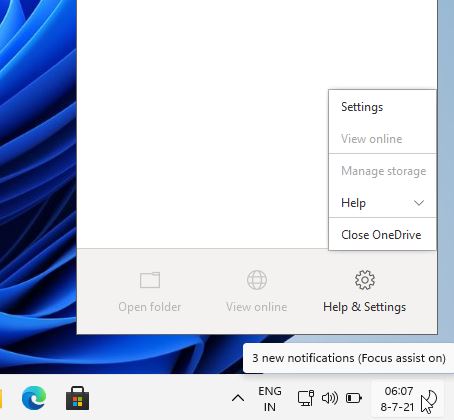
- Посмотрите значки в области уведомлений (системный трей) и закройте ненужные программы.
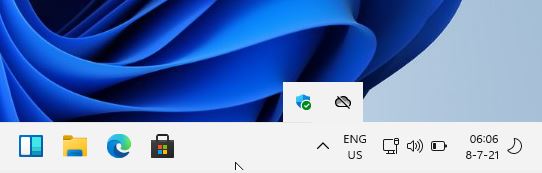
- Откройте Диспетчер задач (Ctrl+Shift+Esc) и перейдите на вкладку «Автозагрузка».
- Отключите приложения с высоким влиянием на запуск.
Иногда в настройках самих приложений есть пункт «Запускать при старте системы» — отключите его.
Метод 5: Обновите драйвер видеокарты и чипсета
Универсальные драйверы из коробки иногда работают неэффективно. Правильный драйвер от производителя видеокарты (NVIDIA, AMD, Intel) или от производителя ноутбука значительно снижает нагрузку и тепловыделение.
Как обновить:
- Откройте Диспетчер устройств (Device Manager).
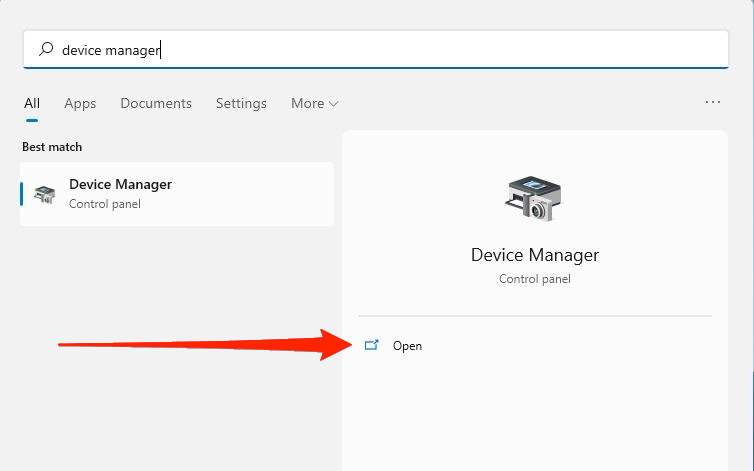
- Разверните «Видеоадаптеры», щёлкните правой кнопкой → «Обновить драйвер».
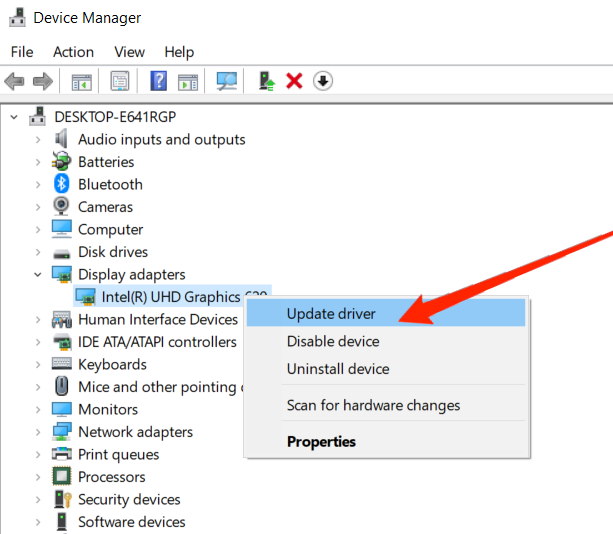
- Если автоматическое обновление не даёт свежей версии, скачайте пакет с сайта производителя GPU или поддержки производителя ноутбука.
Также обновите драйверы чипсета (Intel/AMD) и Intel Management Engine/AMD PSP, если они доступны.
Совет: при проблемах с драйвером и стабильностью можно выполнить чистую установку драйвера — удалить старый драйвер через Display Driver Uninstaller (DDU) в безопасном режиме и установить свежий.
Метод 6: Отключите лишние приложения в автозагрузке
Автозагрузка загружает систему сразу после старта и держит ресурсы занятыми.
Шаги:
- Откройте Параметры → Приложения → Автозагрузка.
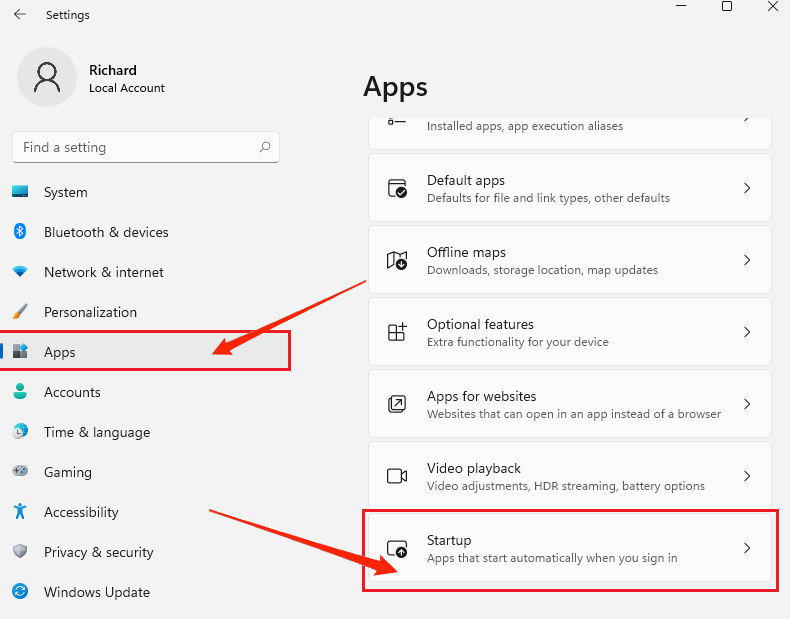
- Отключите все приложения, которые не нужны сразу при старте.
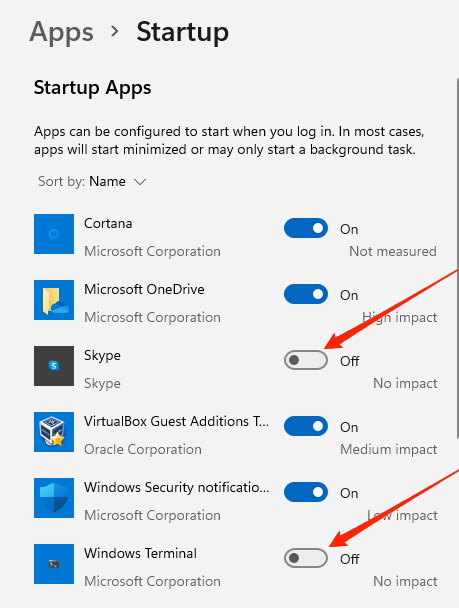
Рекомендация: оставьте в автозагрузке только антивирус, драйверы периферии и средства облачного бэкапа, если они критичны.
Метод 7: Запустите средство устранения неполадок обслуживания системы
Windows включает средство «Безопасность и обслуживание», которое автоматически проверяет ряд проблем.
Действия:
- Откройте Панель управления → Система и безопасность → Безопасность и обслуживание.
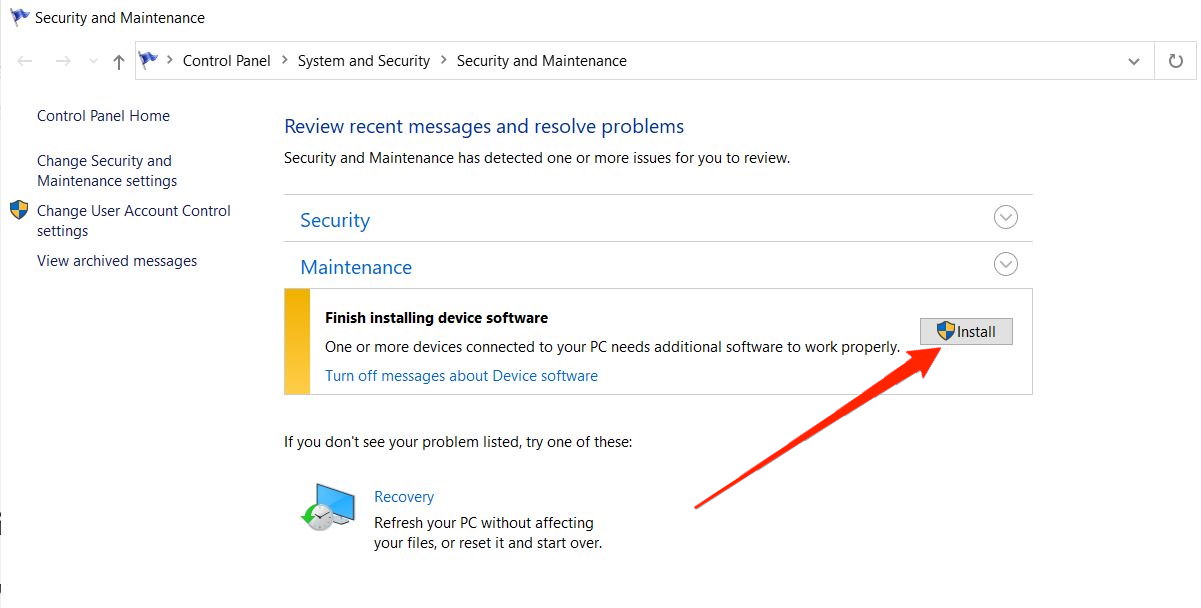
- Во вкладке «Обслуживание» запустите рекомендованные проверки и следуйте подсказкам.
Это полезный шаг для обнаружения пропавших драйверов и критичных ошибок системы.
Метод 8: Завершите процессы-«пожиратели» ресурсов
Диспетчер задач позволяет быстро найти и завершить процессы с высокой загрузкой CPU, памяти или диска.
Пошагово:
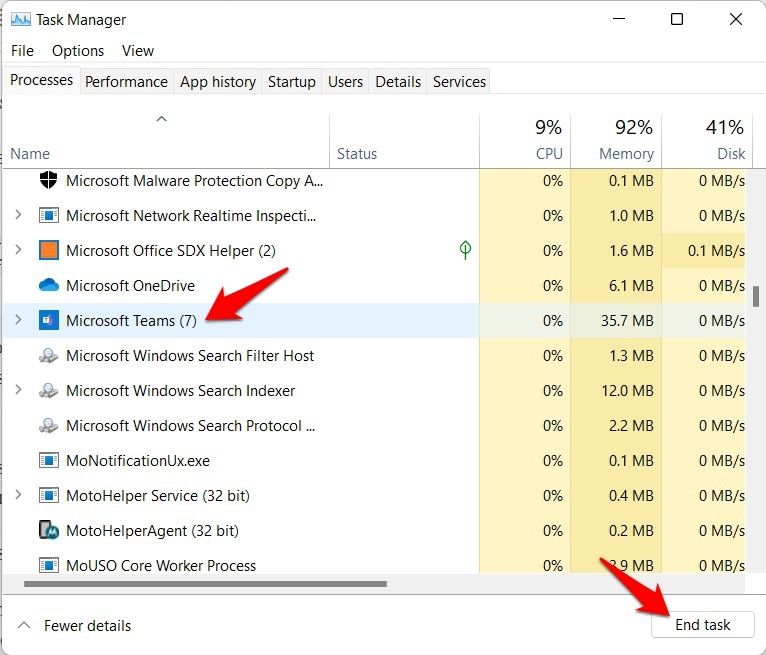
- Нажмите Ctrl+Shift+Esc, чтобы открыть Диспетчер задач.
- На вкладке «Процессы» отсортируйте по ЦП/Памяти/Диску.
- Выберите приложение с высокой нагрузкой и нажмите «Снять задачу» (End Task).
Будьте осторожны: не завершайте системные процессы Windows, драйверы или антивирусные службы без понимания последствий.
Метод 9: Настройте энергоплан и параметры мультимедиа
Энергопланы влияют на частоты процессора и поведение при воспроизведении видео.
Инструкция:
- Откройте меню Пуск → введите «Power Plan» → Выберите «Выбор схемы управления питанием».
- Рядом с текущим планом нажмите «Изменить параметры плана».

- Нажмите «Изменить дополнительные параметры питания».
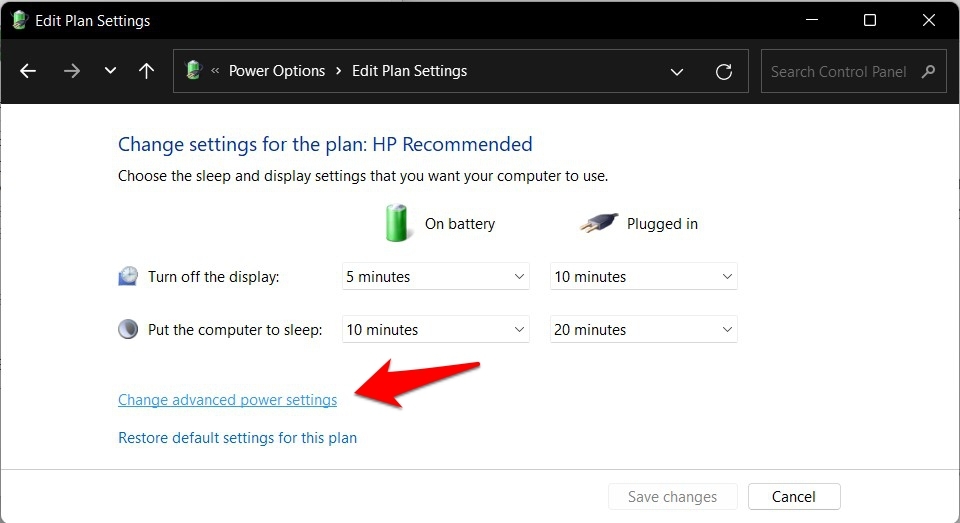
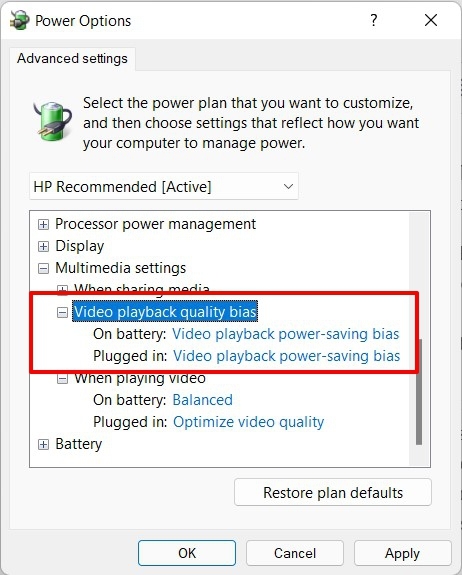
- Разверните «Параметры мультимедиа» → «Качество видео при воспроизведении» и выберите «Сдвиг в сторону экономии энергопотребления» для зарядки и батареи.
- В разделе «При воспроизведении видео» установите «Оптимизировать экономию энергии».
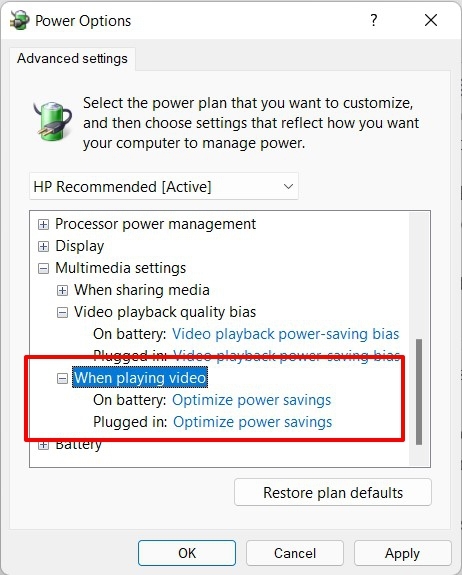
Эти настройки понизят энергопотребление GPU/CPU во время воспроизведения и при обычной работе.
Дополнительные аппаратные меры
Если программные методы не помогают, переходите к аппаратным:
- Чистка радиатора и замена термопасты. Со временем термопаста теряет свойства — её замена восстановит теплопередачу между процессором и радиатором.
- Замена вентилятора при шуме или нестабильных оборотах.
- Проверка аккумулятора: старый аккумулятор может выделять тепло и влиять на общую температуру корпуса.
- Покупка охлаждающей подставки: полезно для длительной работы и игровых сессий.
Важно: замена термопасты и разборка требуют навыков. Если не уверены, обратитесь в сервис.
Диагностический SOP — пошаговая методика для техников
- Подготовка: сделайте резервную копию и закройте все пользовательские приложения.
- Базовая проверка: внешняя чистка от пыли, проверка вентиляционных отверстий и целостности корпуса.
- Программный анализ: мониторинг температур и нагрузки в простое и под нагрузкой (например, запуск стресс‑теста CPU/GPU).
- Отключение подозрительных автозагрузок и фоновых служб.
- Обновление BIOS, драйверов чипсета и GPU.
- Аппаратная проверка: очистка радиатора, проверка контактной площадки, при необходимости замена термопасты и вентилятора.
- Наблюдение за результатом в течение 24–72 часов.
Критерии приёмки:
- Температура CPU в простое должна быть стабильной и ниже 50 °C.
- Под нагрузкой (стресс‑тест) — не превышать 90 °C и без троттлинга, когда частота падает резко из‑за перегрева.
- Снижение длительных тактов CPU и GPU на 10–30% по сравнению с исходным состоянием при тех же сценариях.
Примечание: конкретные допустимые температуры зависят от модели CPU/GPU. Для ультрабуков целевые значения обычно ниже, чем для игровых ноутбуков.
План реагирования при резком перегреве (инцидентный runbook)
- Немедленно сохраните работу и завершите ресурсоёмкие задачи.
- Отключите зарядное устройство и дайте ноутбуку остыть 15–30 минут.
- Запустите диспетчер задач, определите и завершите процессы с высокой нагрузкой.
- Если из корпуса идёт резкий запах или есть дым — отключите питание и обратитесь в сервис.
- Если проблема повторяется — создайте запись в системе обслуживания и проведите более глубокую диагностику (см. SOP выше).
Когда программные методы не помогут — типичные причины и решения
- Старый или неисправный вентилятор: замените вентилятор.
- Изношенная термопаста: нанести новую термопасту.
- Аппаратная деградация процессора/видеокарты: заменить узлы или сам ноутбук.
- Сильное снижение производительности из‑за троттлинга: проверить питание и тепловые датчики.
Набор тестов и критерии приёмки (Test cases)
- Idle Test: запуск системы и измерение температуры через 10–15 минут без пользовательских приложений. Приёмка — стабильность и температура в целевом диапазоне.
- Нагрузочный тест CPU (например, 10‑минутный Prime95 / IntelBurnTest). Приёмка — отсутствие «термального троттлинга» и температуры ниже критического порога.
- Нагрузочный тест GPU (фурмарк или 3DMark). Приёмка — плавная производительность без резких падений частоты.
- Тест автономности: мониторинг энергопотребления и времени работы от батареи при стандартной нагрузке.
Если один из тестов провален — вернитесь к SOP и выполните аппаратные шаги.
Рекомендации по инструментам и ПО
- HWiNFO / HWMonitor — мониторинг температур и оборотов вентиляторов.
- DDU (Display Driver Uninstaller) — чистая переустановка драйверов GPU.
- CrystalDiskInfo — для проверки состояния SSD/HDD (перегрев диска тоже может давать нагрев корпуса).
- Сжатый воздух и набор точных отверток для чистки корпуса.
Роль‑ориентированные чек‑листы
Для обычного пользователя:
- Очистить воздуховоды и рабочую поверхность.
- Отключить ненужные фоновые приложения.
- Отключить автозагрузку лишних программ.
- Обновить Windows и драйверы через Центр обновления и сайт производителя.
Для системного администратора / техника:
- Пройти SOP диагностики и выполнить стресс‑тесты.
- Обновить BIOS и микрокод процессора, при необходимости откатить обновление BIOS, если проблемы начались после обновления.
- Проверить логи событий Windows (Event Viewer) на ошибки драйверов и питания.
Для продвинутого пользователя / геймера:
- Настроить профиль энергопотребления и ограничить максимальную частоту процессора.
- Выполнить чистую установку драйвера GPU через DDU.
- Рассмотреть undervolting (снижение напряжения) CPU через инструменты Intel XTU или ThrottleStop (требует опыта).
Короткая методика принятия решений (Decision flowchart)
flowchart TD
  A[Ноутбук перегревается после установки Windows 11] --> B{Выполнялась чистка корпуса?
}
  B -- Да --> C{Мониторинг показывает высокую нагрузку CPU/GPU?
}
  B -- Нет --> D[Очистите воздуховоды и вентиляторы]
  D --> C
  C -- Да --> E[Проверьте фоновые процессы и автозагрузку]
  C -- Нет --> F[Проверьте состояние термопасты и вентиляторов]
  E --> G{Дали эффект?
}
  G -- Да --> H[Наблюдать 24–72 часа]
  G -- Нет --> F
  F --> I[Проведите замену термопасты или вентилятора]
  I --> H
  H --> J[Если проблема не решена — сервисный центр]
Когда не стоит пытаться лечить проблему самостоятельно
- Если ноутбук находится на гарантии и вскрытие может её аннулировать.
- При наличии запаха гари или дыма — немедленно выключите и отнесите в сервис.
- Если вы не уверены в правильной установке термопасты или разборке — воспользуйтесь профессиональной помощью.
Короткая глоссарий (1‑строчные определения)
- Троттлинг — автоматическое снижение частот CPU/GPU при перегреве.
- Термопаста — теплопроводящее вещество между кристаллом процессора и радиатором.
- RPM — обороты вентилятора в минуту.
- DDU — инструмент для полного удаления драйверов видеокарты.
- BIOS/UEFI — базовая прошивка платы, управляющая загрузкой и аппаратными настройками.
Что делать, если всё перепробовали — совет по замене/апгрейду
Если ноутбуку 5–7 лет и после чистки/замены термопасты температура остаётся высокой, подумайте о следующих вариантах:
- Замена вентилятора или радиатора (если доступны запчасти для модели).
- Переезд на более современную модель с улучшенным охлаждением.
- Если требуется мобильность и высокая производительность — выбирайте ноутбук с большим количеством тепловых трубок и улучшенным воздушным потоком.
Итоги
- Начните с простых шагов: вентиляция, проверка автозапуска и фоновых процессов, обновление драйверов.
- Для систематической диагностики используйте SOP: измерение → локализация → исправление → проверка.
- Аппаратные меры (чистка, замена термопасты, вентиляторов) часто решают проблему окончательно.
Если появились вопросы по конкретной модели — оставьте данные о модели, текущих температурах и указаниях диспетчера задач, и я помогу составить точный план действий.
Спасибо за чтение. Если статья была полезна — подпишитесь на канал автора и оставьте комментарий с вашим кейсом.

Похожие материалы

Несколько аккаунтов Skype: Multi Skype Launcher

Журнал для работы: повысить продуктивность

Персональные звуки уведомлений на Android

Скачивание шоу Hulu для офлайн‑просмотра

Microsoft Start: персонализированная новостная лента
