
Как установить Kodi на Xbox One
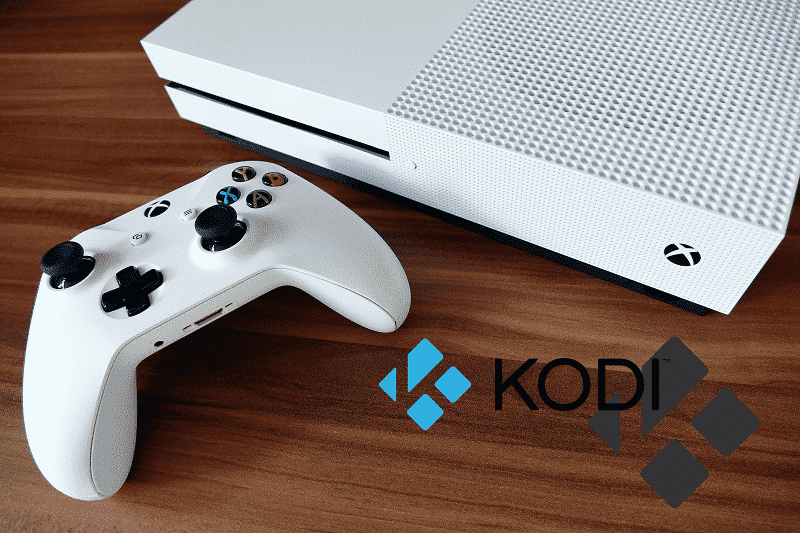
Коротко: Kodi уже доступен в Microsoft Store и в магазине Xbox — найдите приложение «Kodi», установите и запустите. Текущая сборка маркируется как v17.6 в магазине, но устанавливает Kodi 18.0-alpha1 (альфа‑версия). Ожидайте отсутствующих функций и ограничений (доступ к папкам, сеть, приводы), пока разработчики продолжают дорабатывать приложение.
О чём эта инструкция
Этот материал объясняет, как установить Kodi на Xbox One, какие ограничения есть у текущей версии и что делать, если что‑то не работает. Кратко определение: Kodi — это медиаплеер с открытым исходным кодом для воспроизведения локальных и сетевых медиаданных.
Шаги установки
- На Xbox One откройте Microsoft Store или Магазин Xbox.
- В строке поиска введите «Kodi» и выберите приложение Kodi из списка.
- Нажмите «Установить» или «Получить» и дождитесь завершения загрузки.
- Запустите приложение через меню «Мои игры и приложения» или прямо из страницы приложения.
Примечание: в магазине приложение может отображаться как версия v17.6, однако после установки вы получите сборку Kodi 18.0-alpha1 (альфа‑версия).
Что сейчас поддерживается и чего ожидать
- Платформа: Kodi для Xbox One — UWP‑приложение (Universal Windows Platform), поэтому оно наследует ряд особенностей Windows 10‑версии.
- Поддержка функций Windows 10: часть функций Windows 10 уже доступна, но не всё реализовано.
- Доступ к файлам: на данный момент доступ ограничен содержимым папок Video и Music (Видео и Музыка) на консоли.
- Сетевые ресурсы: поддерживаются только NFS://‑шары. Другие сетевые протоколы пока недоступны.
- Приводы и внешний накопитель: нет доступа к Blu‑ray‑приводу для запуска дисков и ограничен доступ к подключённым внешним накопителям.
- Плагины/аддоны: возможны проблемы с некоторыми Python‑модулями, используемыми аддонами; команды находят и сообщают такие ошибки разработчикам.
Важно: это ранняя альфа‑версия. Ожидайте «шероховатостей», возможных сбоев и отсутствующих функций. Некоторые элементы ещё не закончены, и разработчики работают над приведением приложения к стандартам стабильной версии.
Когда установка или работа Kodi может не сработать
- Если вы пытаетесь получить доступ к дисткам Blu‑ray через Kodi — это не получится в текущей версии.
- Если ваши сетевые ресурсы используют SMB/CIFS или другие протоколы, а не NFS — Kodi может их не увидеть.
- Если аддон зависит от специфичных Python‑модулей, которые не включены или работают некорректно в UWP‑среде.
- Если вы используете внешние USB‑диски, к которым Kodi должен получить низкоуровневый доступ — это ограничено.
Решения и обходные пути
- Если вам нужен стабильный и полный функционал аддонов и сетевых протоколов, используйте Kodi на другом устройстве (ПК с Windows, NAS с поддержкой Kodi, Android TV, Raspberry Pi) до выхода полноценной версии для Xbox.
- Для стриминга локальной медиатеки по сети настройте NFS‑шары на сервере/компьютере и подключите их к Xbox.
- Если нужен доступ к внешним носителям и дискам, используйте подключение через сетевой компьютер, который будет «видеть» диск и расшаривать его по поддерживаемому протоколу.
Проверки после установки (чеклист)
- Установилось ли приложение и запускается ли оно без падений?
- Видит ли Kodi содержимое папок «Видео» и «Музыка» на консоли?
- Могут ли воспроизводиться локальные файлы (видео/аудио)?
- Подключаются ли NFS‑шары и воспроизводится ли контент с них?
- Работают ли критичные аддоны, которые вы используете чаще всего?
Роли: что нужно знать различным пользователям
- Обычный пользователь: сможете воспроизводить локальные видео и музыку. Ожидайте, что некоторые расширенные аддоны могут не работать.
- Продвинутый пользователь: если важно сетевое воспроизведение, лучше предварительно настроить NFS‑шары; проверьте совместимость аддонов с Python в UWP.
- Разработчик/тестировщик: собирайте логи, регистрируйте кейсы, сообщайте о проблемах в трекер разработчиков Kodi; многие ограничения связаны с архитектурой UWP.
Альтернативы
Если текущие ограничения неприемлемы, рассмотрите:
- Установка Kodi на ПК с Windows или на Android TV/Fire TV; там функционала больше.
- Использование других медиасерверов/плееров — Plex, VLC или штатные приложения Xbox для стриминга.
Краткая методология тестирования (как быстро проверить)
- Установите Kodi на Xbox One и запустите.
- Проверьте доступ к локальным папкам «Видео» и «Музыка».
- Подключите NFS‑шару и воспроизведите несколько типов файлов (mp4, mkv, mp3).
- Установите пара популярных аддонов и проверьте их работоспособность и наличие ошибок в логах.
Факты и ключевые пункты
- История: Kodi развивался из Xbox Media Center (XBMC).
- Доступность: первоначально релиз для Xbox One был ограничен несколькими европейскими странами; затем стал доступен глобально.
- Версия в магазине: может отображаться как v17.6, но фактически инсталлируется 18.0‑alpha1.
- Архитектура: UWP‑приложение — это накладывает ограничения на доступ к оборудованию и файловой системе.
Советы по устранению проблем
- Перезагрузите консоль после установки, если приложение зависает при первом запуске.
- Если аддон не работает — проверьте лог Kodi и сравните сообщения об ошибках с базой знаний аддона.
- Для сетевых проблем проверьте конфигурацию NFS на сервере и права доступа.
Резюме
Kodi для Xbox One уже можно установить из Microsoft Store/Xbox Store, но текущая сборка — альфа‑версия с ограничениями. Если вам нужен полный набор функций и стабильная работа аддонов, лучше использовать Kodi на других платформах или ждать дальнейших обновлений. Для большинства базовых задач (воспроизведение локальных файлов и NFS) приложение подходит, но имейте резервный план на случай несовместимости аддонов.
Важно: следите за обновлениями приложения — многие ограничения планируется устранить в последующих релизах.

Похожие материалы

Несколько аккаунтов Skype: Multi Skype Launcher

Журнал для работы: повысить продуктивность

Персональные звуки уведомлений на Android

Скачивание шоу Hulu для офлайн‑просмотра

Microsoft Start: персонализированная новостная лента
