
Как настроить новый iPhone — пошаговое руководство для начинающих
Введение
Если вы впервые пользуетесь iPhone, настройки могут показаться непривычными. Многие продавцы предполагают, что покупатели уже знакомы с устройствами Apple, но это не всегда так. Это руководство поможет настроить устройство правильно и безопасно — чтобы сразу использовать все функции.
Определение: Apple ID — это аккаунт, через который вы входите в App Store, iCloud и другие сервисы Apple.
1. Зарядите и включите устройство
- Подключите iPhone к оригинальному или сертифицированному зарядному устройству и кабелю. Если аккумулятор полностью разряжен, подождите несколько минут перед первым включением.
- Нажмите и удерживайте боковую кнопку (или верхнюю кнопку на старых моделях), пока не появится логотип Apple.
- На экране приветствия выберите язык и страну/регион, затем нажмите Дальше.
Совет: если iPhone бывший в использовании и вы не видите экран приветствия, лучше сделать сброс настроек до заводских и начать с чистого листа.
Когда сброс необходим: если предыдущий владелец не вышел из Apple ID или устройство работает некорректно.
2. Быстрый старт: перенос данных с другого телефона
Если у вас уже есть iPhone или Android, можно быстро перенести контакты, фото и настройки.
- С iPhone: поднесите старый iPhone к новому, следуйте подсказкам на экране — процесс использует Bluetooth и Wi‑Fi для безопасной передачи данных.
- С Android: установите на старый телефон приложение «Move to iOS» и следуйте инструкциям; можно переносить контакты, сообщения, фотографии и некоторые приложения.
Мини‑методология миграции:
- Сделайте резервную копию старого телефона (iCloud для iPhone, Google/локальная резервная копия для Android).
- Подключите оба телефона к зарядке и в одну сеть Wi‑Fi.
- Используйте Quick Start или Move to iOS.
- После переноса проверьте, что важные данные (контакты, фото, сообщения) на месте.
Когда Quick Start не подходит:
- Если старый телефон повреждён и не включается.
- Если у вас очень большой объём данных и медленное Wi‑Fi — лучше использовать проводное восстановление через iTunes/Finder и локальную резервную копию.
3. Подключение к Wi‑Fi и мобильной сети
- На этапе настройки вам предложат выбрать сеть Wi‑Fi — выберите домашнюю сеть и введите пароль.
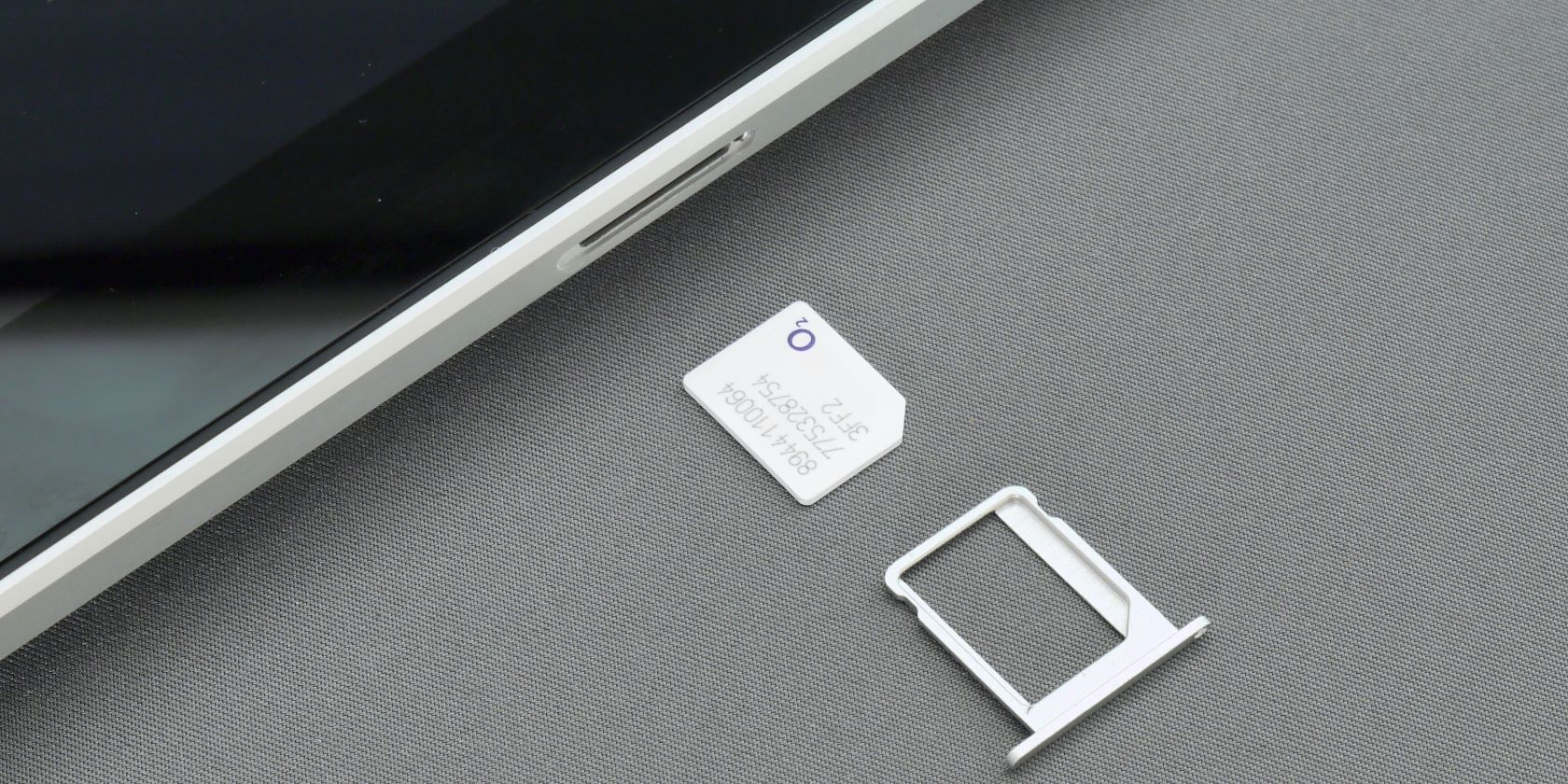
- Если вы ещё не вставили SIM‑карту, сделайте это: используйте скрепку/инструмент для извлечения лотка, поместите SIM и вставьте лоток обратно.
- Если мобильная сеть не активна после установки SIM, перезагрузите телефон и проверьте настройки оператора.
Альтернатива: если нет Wi‑Fi и нет возможности вставить SIM, подключитесь к компьютеру и завершите активацию через iTunes (Windows) или Finder (Mac).
Тесты приёма сети:
- Убедитесь, что отображается имя оператора и уровень сигнала.
- Попробуйте открыть сайт в Safari или отправить iMessage.
4. Настройка Face ID, Touch ID и код‑пароля
Безопасность — приоритет. Настройка биометрии и код‑пароля защитит ваши данные и покупки.
- Выберите Face ID (для моделей без кнопки «Домой») или Touch ID (для моделей с кнопкой «Домой»).
- Следуйте подсказкам: поворачивайте голову для Face ID или прикасайтесь к кнопке для Touch ID.
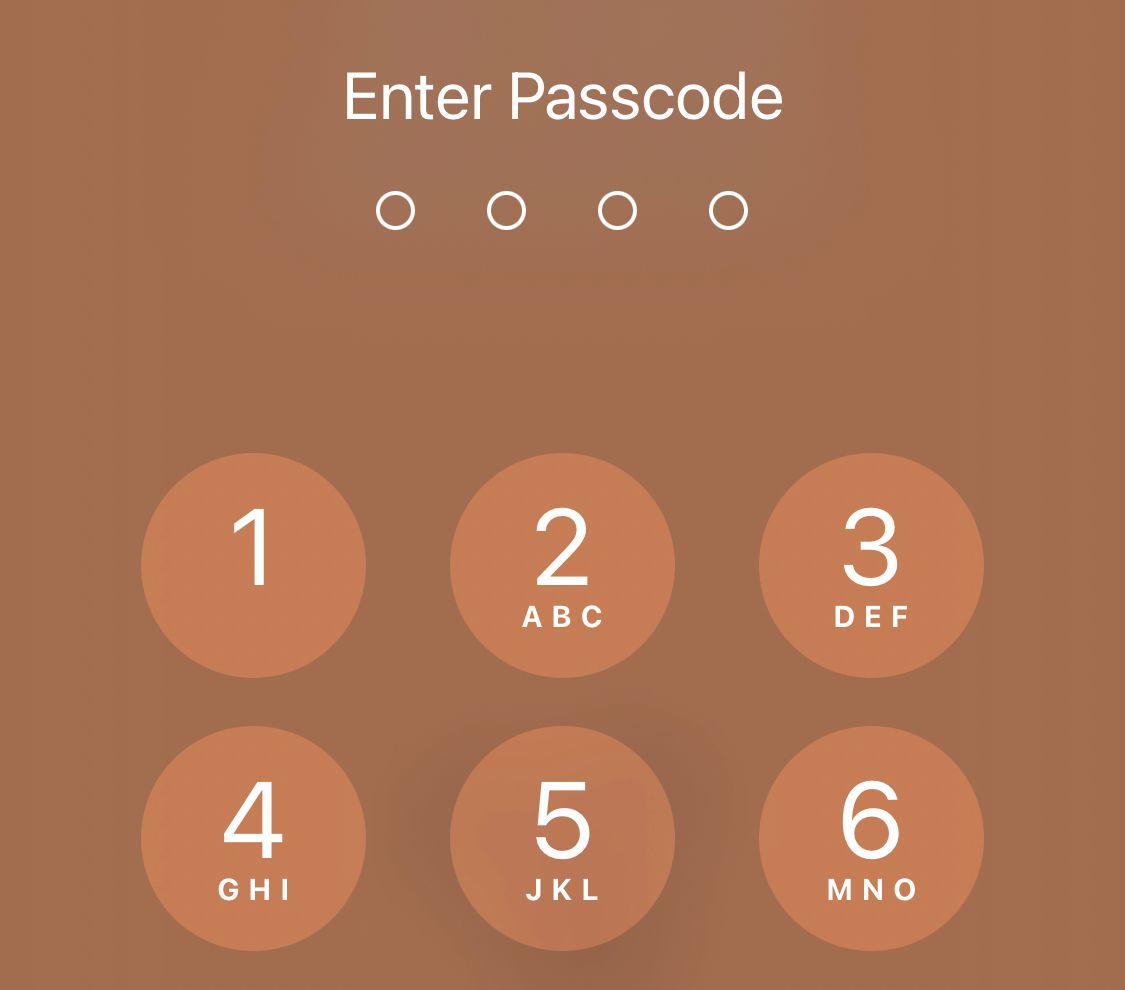
- Установите код‑пароль (4‑ или 6‑значный, либо сложный буквенно‑числовой) — он будет запрошен в отдельных ситуациях.
Рекомендации по безопасности:
- Включите двухфакторную аутентификацию для вашего Apple ID.
- Не используйте простой код вроде 1234 или даты рождения.
- Настройте автозаполнение паролей и хранение паролей в iCloud Keychain, если доверяете экосистеме Apple.
Критерии приёмки:
- Face ID/Touch ID успешно распознаёт вас в 3 из 5 попыток.
- Код‑пароль принимается и запоминается системой.
5. Перенос приложений и данных
На странице настроек будет опция перенести приложения и данные. Варианты:
- Прямой перенос с другого iPhone (рекомендуется для полных переносов).
- Восстановление из iCloud‑резервной копии старого iPhone.
- Перенос с Android через Move to iOS.
- Установка приложений вручную из App Store (экономит место, если вы очищаете список).
Совет: если у вас было много неиспользуемых приложений, это шанс начать с чистого списка — устанавливайте только то, что вам нужно.
6. Вход в Apple ID или создание аккаунта
Apple ID объединяет iCloud, App Store, iMessage, FaceTime и другие сервисы.
- Введите существующий Apple ID и пароль или создайте новый аккаунт прямо в процессе настройки.
- Настройте двухфакторную аутентификацию для безопасности.
- Проверьте платёжные данные — их можно добавить позже (потребуется для покупок и подписок).
Важно: Apple ID связан с вашей почтой. Если вы теряете доступ к почте, восстановление аккаунта усложняется.
7. Настройка Siri
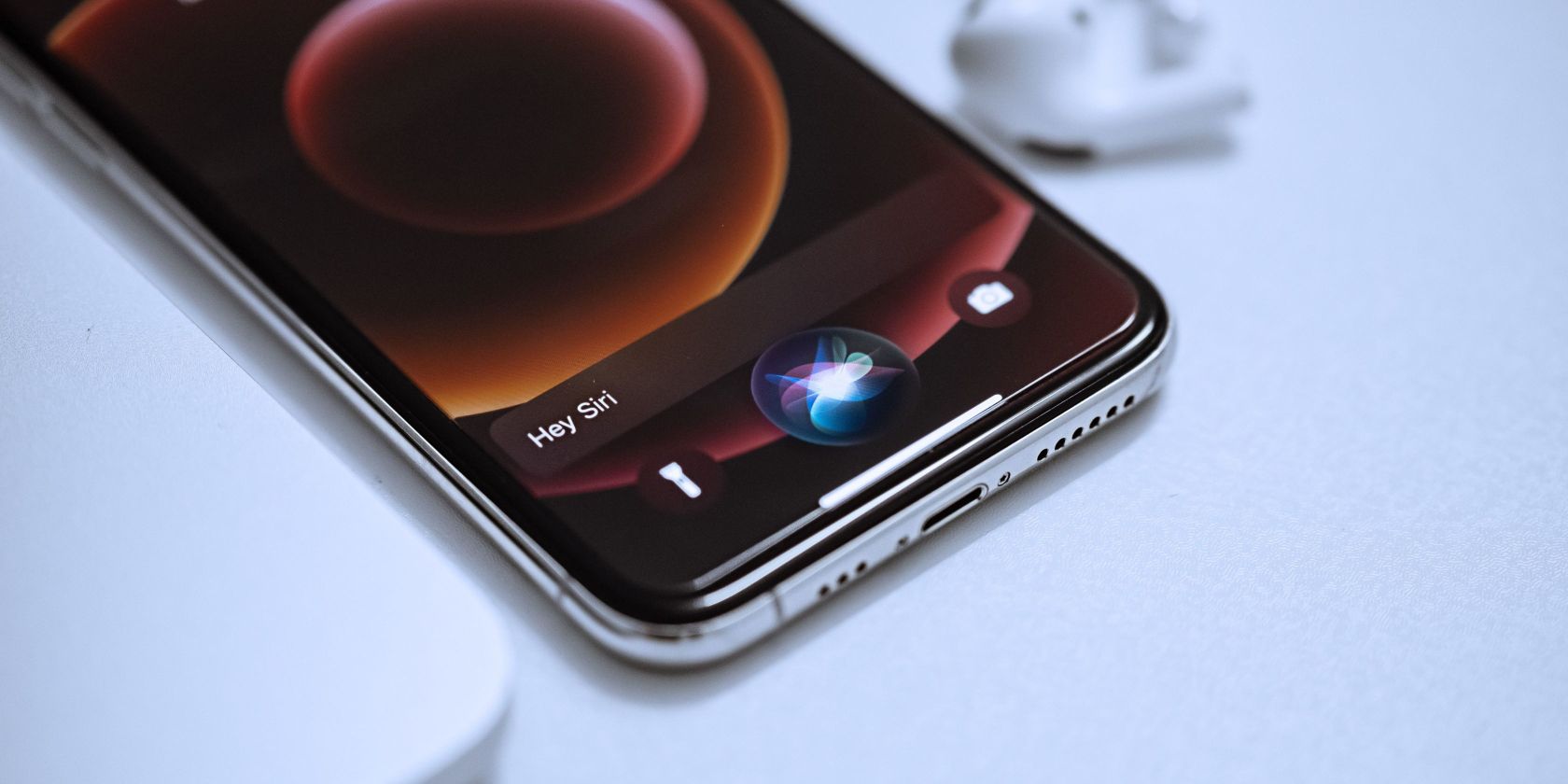
Siri помогает звонить, отправлять сообщения, запускать приложения и отвечать на вопросы голосом.
- Выберите включение «Привет, Siri» или использование боковой кнопки для активации.
- Если включаете «Привет, Siri», выполните голосовой тренинг, чтобы Siri узнала ваш голос.
- В настройках Вы можете ограничить доступ Siri с экрана блокировки.
Памятка по приватности: если вы боитесь, что сторонние люди смогут давать команды, отключите активацию голосом и используйте только кнопку активации.
8. Настройка Apple Pay
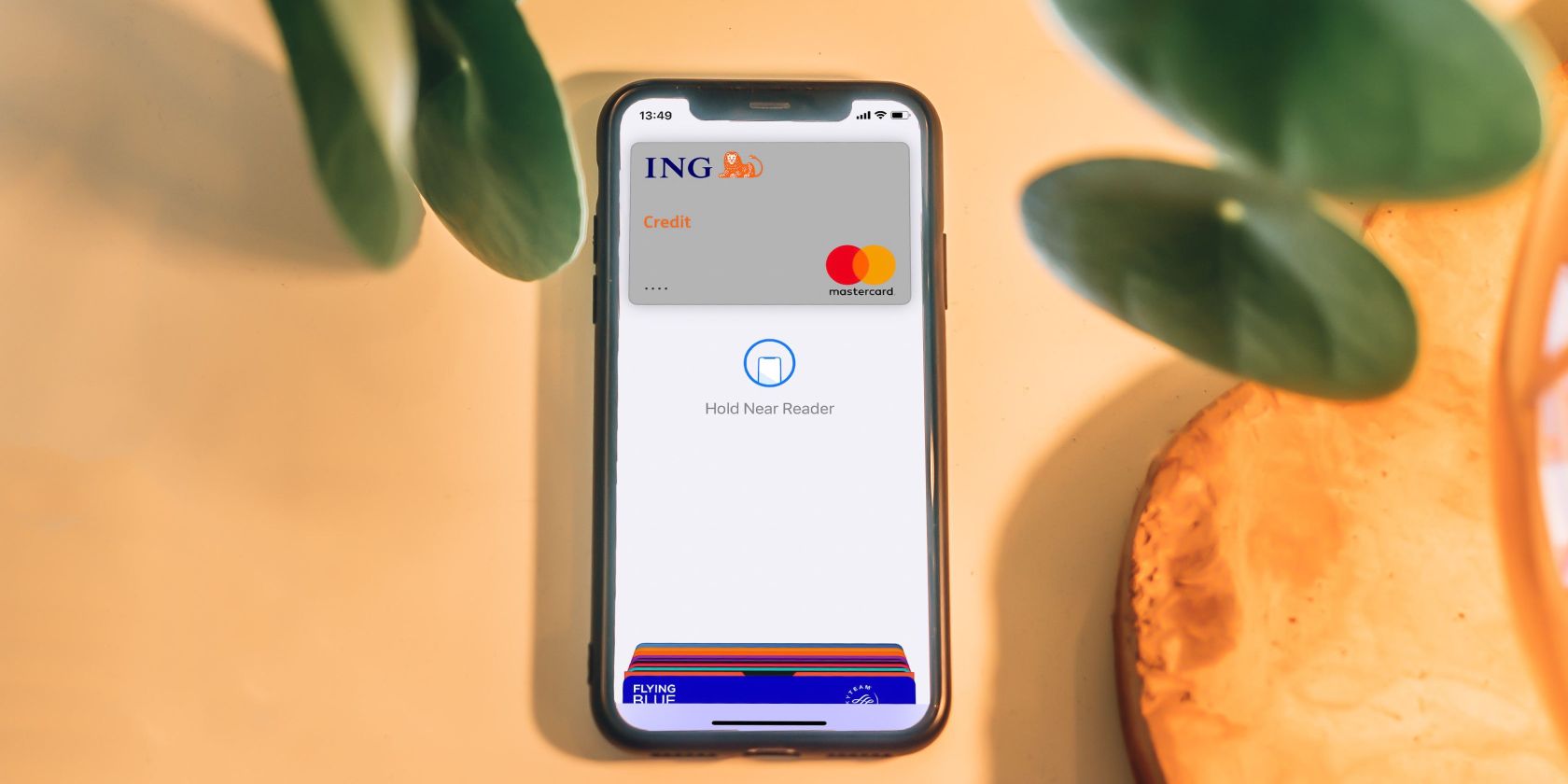
Apple Pay позволяет платить картой через iPhone без физической карты.
- Откройте Wallet → Добавить карту и следуйте инструкциям.
- Пройдите проверку банка (SMS или звонок) для подтверждения карты.
- Настройте карту по умолчанию и опцию оплаты в магазинах и в приложениях.
Где работает: в магазинах с поддержкой бесконтактной оплаты, в приложениях и на веб‑сайтах, поддерживающих Apple Pay.
Безопасность: реальные номера карт не передаются продавцу — используется токенизация.
9. Первичный обзор настроек и персонализация
После основного процесса вы попадаете на домашний экран. Проверьте и настройте:
- Центр уведомлений и стиль оповещений (Settings → Notifications).
- Конфиденциальность → Локация, Камера, Микрофон — проверьте, какие приложения имеют доступ.
- Экран и яркость: включите «Авто‑яркость» и тёмную тему по желанию.
- Обновления ПО: Settings → General → Software Update — рекомендуется обновить iOS до последней версии.
Мини‑чек‑лист для персонализации:
- Установите обои.
- Настройте виджеты для быстрого доступа к часто используемым функциям.
- Упорядочите приложения в папки или используйте библиотеку приложений.
Частые проблемы и решения
- Активация не проходит: проверьте соединение с интернетом, перезагрузите устройство, попробуйте подключиться к iTunes/Finder.
- SIM не обнаружена: проверьте, правильно ли вставлена SIM, попробуйте другую SIM‑карту, проверьте совместимость с оператором.
- Face ID/Touch ID не работает: повторно зарегистрируйте отпечаток/лицо, убедитесь, что датчики чистые, удалите маски/очки/перчатки во время регистрации.
- Приложения не скачиваются: проверьте Apple ID, платёжные данные, и наличие места в памяти.
Когда обратиться в сервис: аппаратные повреждения, постоянные сбои после обновления или проблемы с активацией, которые не решаются базовой диагностикой.
Критерии приёмки
- Устройство включается и проходит первый экран приветствия.
- Face ID/Touch ID и код‑пароль настроены и работают.
- Пользователь вошёл в Apple ID и может скачивать приложения.
- Wi‑Fi и мобильная связь активны, можно совершать звонки и заходить в интернет.
- Apple Pay добавлена и успешно прошла проверку банка (при необходимости).
Контрольный список для разных ролей
Новичку:
- Зарядить и включить устройство.
- Создать/войти в Apple ID.
- Настроить код и Face ID/Touch ID.
- Подключиться к Wi‑Fi.
- Установить 3–5 необходимых приложений.
Переходящему с Android:
- Создать резервную копию Android‑устройства.
- Установить Move to iOS и перенести данные.
- Синхронизировать контакты и фото.
- Проверить доступы приложений и настройки уведомлений.
ИТ‑администратору (корпоративный смартфон):
- Настроить MDM‑профиль и политики безопасности.
- Включить шифрование и управление паролями.
- Настроить VPN и доступ к корпоративным почтовым ящикам.
- Прописать процедуру удаления устройства при увольнении сотрудника.
Безопасность и конфиденциальность
- Включите двухфакторную аутентификацию для Apple ID.
- Включите «Найти iPhone» — это поможет найти устройство и удалённо стереть данные.
- Проверьте настройки конфиденциальности (Location Services, Contacts, Photos) и ограничьте доступ для ненадёжных приложений.
- Отключите «Поделиться аналитикой» для уменьшения отправки данных в Apple.
Примечание о конфиденциальности и GDPR: при использовании iCloud и сервисов Apple часть данных хранится на серверах Apple. Вы можете управлять данными и запросить копию через аккаунт Apple ID: Data & Privacy.
Тестовые сценарии и критерии приёмки после настройки
- Звонок: пользователь может совершить и принять звонок.
- Сообщение: отправка и получение SMS/iMessage.
- Интернет: загрузка страницы в Safari.
- Платёж: оплата через Apple Pay (при наличии карты).
- Резервная копия: создание резервной копии в iCloud.
Успех: все операции выполняются без ошибок в стандартных условиях.
Когда этот порядок не сработает
- Если старый телефон физически повреждён и нет резервной копии, часть данных может быть утеряна.
- При проблемах с аккаунтом Apple ID (забыт пароль и недоступен адрес электронной почты) потребуется восстановление аккаунта через поддержку Apple.
- Если оператор блокирует активацию (например, устройство привязано к другому оператору), обратитесь к продавцу или оператору.
Быстрые советы и лайфхаки
- Включите «Экранное время», чтобы контролировать использование приложений.
- Используйте iCloud Photo Library для синхронизации фотографий между устройствами.
- Настройте «Семейный доступ», если хотите делиться покупками и подписками с членами семьи.
Краткое резюме
Вы успешно настроили iPhone: зарядили, включили, подключились к сети, настроили биометрию, перенесли данные и вошли в Apple ID. Не забудьте завершить персонализацию, настроить безопасность и обновления. Если что‑то идёт не так — проверьте соединение и настройки оператора, или обратитесь в поддержку Apple.
Итоговый чек‑лист для завершения приёма:
- Зарядка и включение
- Quick Start или перенос данных
- Wi‑Fi и SIM
- Face ID/Touch ID и код
- Вход в Apple ID
- Настройка Siri и Apple Pay
- Проверка обновлений и резервного копирования
Спасибо — приятного пользования вашим новым iPhone!

Похожие материалы

Несколько аккаунтов Skype: Multi Skype Launcher

Журнал для работы: повысить продуктивность

Персональные звуки уведомлений на Android

Скачивание шоу Hulu для офлайн‑просмотра

Microsoft Start: персонализированная новостная лента
