
Как подключать сетевые диски через групповую политику в Windows
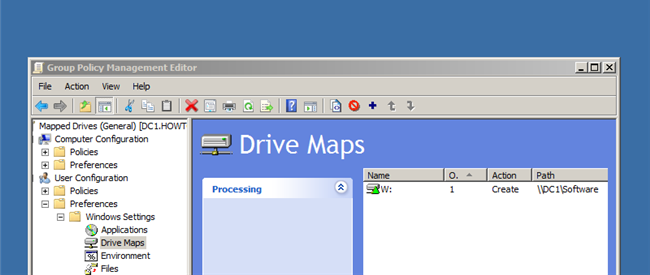
Краткое руководство: создайте GPO, используйте User Configuration → Preferences → Drive Maps, добавьте новую запись с действием «Create», укажите UNC-путь и букву диска. Применяйте политику к OU, содержащему пользователей, и проверяйте при входе в систему.
Быстрые ссылки
- Mapping Network Drives Using Group Policy
Подключение сетевых дисков через групповую политику
Подключение сетевых дисков через групповую политику упрощает назначение общих папок пользователям без использования логон-скриптов. Ниже — пошаговая инструкция с пояснениями и советами по отладке.
- Откройте Консоль управления групповыми политиками (Group Policy Management Console). Проще всего найти её через Меню «Пуск».
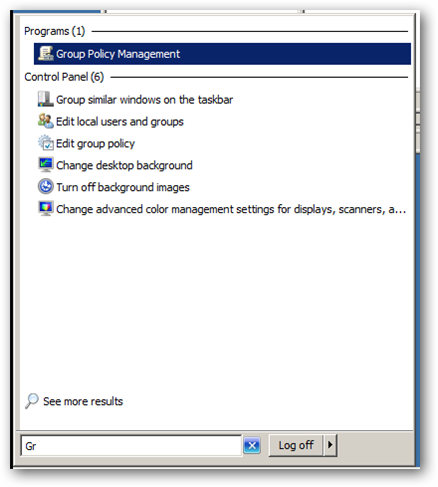
Подсказка: у вас должны быть соответствующие права управления доменом, чтобы создавать и редактировать GPO.
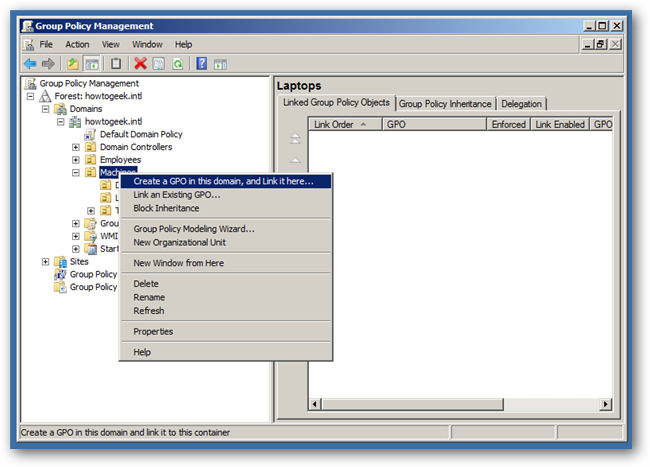
- Пройдите по дереву домена до нужного подразделения (OU), где находятся пользователи. Правой кнопкой мыши на OU выберите Create a GPO.
Важно: в примере OU называется Machines, но в ней есть пользователи. Настройка маппинга дисков — это User setting и применяется при логоне пользователя, поэтому GPO нужно привязать к OU с пользователями, а не только к компьютерам.
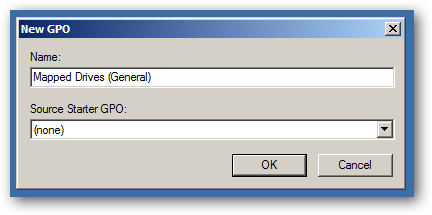
- Дайте политике понятное имя, например Mapped Drives (General) или «Маппинг дисков — общий».
- Правой кнопкой по созданной политике выберите Edit, чтобы открыть редактор групповой политики.
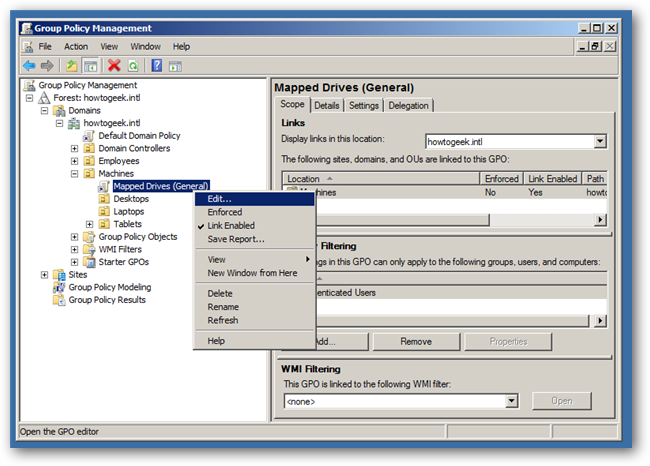
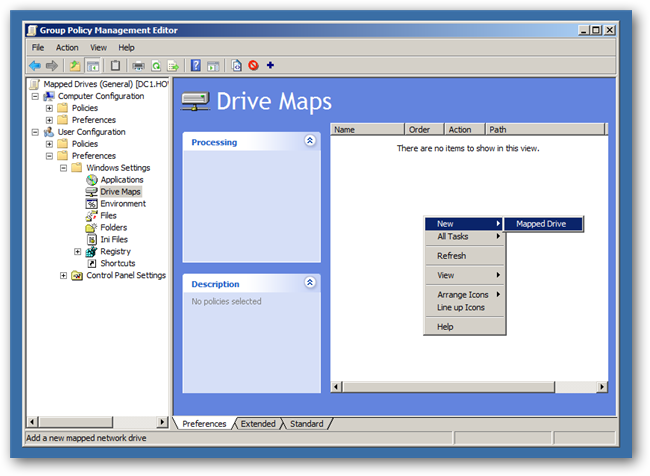
- Перейдите к разделу, который управляет маппингом дисков:
User Configuration\Preferences\Drive Maps
Выделите этот раздел и в пустой области правой кнопкой мыши выберите New → Mapped Drive.
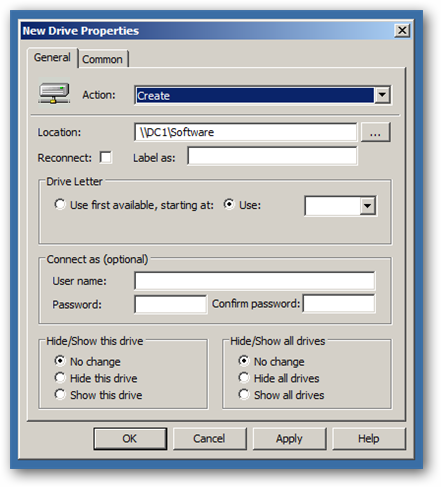
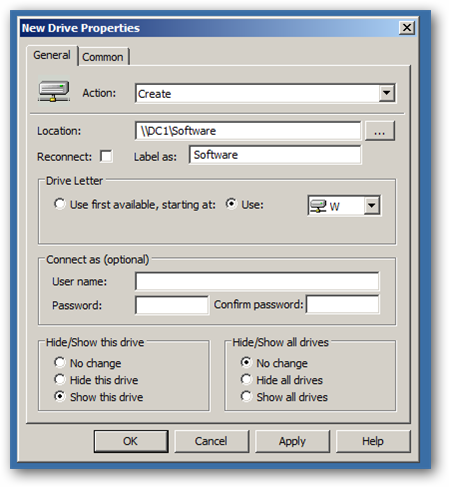
- В параметрах нового маппинга поменяйте Action на Create, укажите Location — UNC-путь к общей папке (например, \fileserver\shared\projects), задайте Label и Letter.
- Установите опцию Show this drive, чтобы диск отображался в Проводнике. Рекомендуется выбрать фиксированную букву (одинаковую для всех пользователей), чтобы исключить конфликт букв на разных компьютерах.
- Сохраните политику. При следующем входе пользователя в систему указанные сетевые диски будут автоматически подключены.
Краткое руководство — чеклист
- Откройте GPMC.
- Найдите OU, где находятся пользователи.
- Создайте новую GPO и отредактируйте её.
- Перейдите в User Configuration → Preferences → Drive Maps.
- New → Mapped Drive, Action = Create.
- Укажите UNC-путь, метку, букву, включите Show this drive.
- Примените и проверьте при логине пользователя.
Советы и отладка
- Проверьте, что GPO привязана к OU с нужными пользователями. Если вы привязали GPO к OU с компьютерами, маппинг не выполнится, так как это User setting.
- Убедитесь, что разрешения на сетевой шаре позволяют доступ нужным пользователям.
- Для тестирования запустите gpupdate /force на клиенте и выполните выход/вход пользователя.
- Если диск не отображается, проверьте журнал событий на клиенте и политиках (Event Viewer → Application/Service Logs → Microsoft → Windows → GroupPolicy).
- Конфликты букв: если буква уже занята локальным томом, рассмотрите использование опции Reconnect или выбор другой буквы.
- В средах с Roaming Profiles/FSLogix учитывайте последовательность подключения и задержки сети при логоне.
Когда этот метод не подходит
- Нужно назначать диск для компьютеров (не пользователей): используйте Computer Configuration или логон-скрипты с запуском от системного аккаунта.
- Требуется динамическая логика на основе атрибутов пользователя — используйте Item-level targeting в Preferences для гибких правил или скрипты с более сложной логикой.
- Если клиенты работают в автономном режиме без доступа к контроллеру домена, маппинг не состоится.
Рекомендации и лучшие практики
- Всегда документируйте, какие GPO маппят какие шаре и для каких групп.
- Используйте понятные имена GPO, включающие назначение и дату изменения.
- Применяйте Item-level targeting для назначения дисков по группам безопасности, подразделениям или атрибутам AD.
- Тестируйте GPO на небольшом тестовом OU перед развёртыванием в продакшен.
- Стремитесь к консистентным буквам дисков по всей организации.
Критерии приёмки
- Указанный сетевой диск появляется в Проводнике после входа пользователя.
- Доступ к файлам на шаре осуществляется без дополнительных шагов.
- Нет конфликтов по буквам дисков у 95% протестированных пользователей (оценочно).
- Политика не мешает другим GPO и корректно обновляется через gpupdate.
Глоссарий
- GPO: групповая политика в Active Directory, набор настроек, применяемых к пользователям или компьютерам.
- UNC-путь: универсальный сетевой путь вида \сервер\шара.
- Item-level targeting: механизм в Preferences для тонкого таргетинга настроек.
Короткое объявление для команды (пример)
Я настроил GPO для автоматического подключения общих папок. Политика применена к OU «Employees» и подключает \fileserver\shared как диск S:. Проверьте логин и сообщите о проблемах в канал поддержки.
Резюме
Подключение сетевых дисков через Preferences → Drive Maps — простой и управляемый способ распределять сетевые ресурсы пользователям. Правильно привяжите GPO к OU с пользователями, проверьте права доступа на шаре и применяйте Item-level targeting для гибкости.
Важно: перед массовым развёртыванием тестируйте на группе пользователей и документируйте изменения.

Похожие материалы

Несколько аккаунтов Skype: Multi Skype Launcher

Журнал для работы: повысить продуктивность

Персональные звуки уведомлений на Android

Скачивание шоу Hulu для офлайн‑просмотра

Microsoft Start: персонализированная новостная лента
