
Как присоединить компьютер к домену Active Directory
Быстрые ссылки
- Присоединение компьютера к домену
Мы показали, как установить Active Directory в сети. Но контроллер домена бесполезен, если к домену не добавлены компьютеры. В этой статье шаг за шагом показано, как присоединить машину к домену.
Важно: это часть серии по базовой администрированию. Инструкции применимы для типичных сред; в крупных корпоративных сетях или с дополнительными политиками могут понадобиться дополнительные шаги.
Предварительные требования
- Переименуйте компьютер в удобное и узнаваемое имя перед добавлением в домен.
- Убедитесь, что DNS на клиенте указывает на DNS-сервер домена (обычно контроллер домена).
- У вас должны быть учётные данные пользователя, входящего в группу Domain Admins, или эквивалентные права для присоединения машин к домену.
Факт: эти три пункта покрывают большинство проблем при присоединении к домену.
Шаг за шагом: присоединение к домену
- Откройте Проводник, нажмите «Этот компьютер», затем кнопку «Свойства системы».
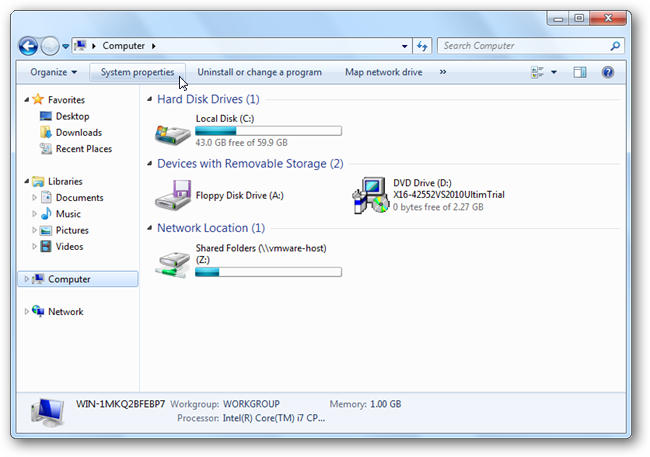
- Нажмите ссылку «Дополнительные параметры системы» слева.
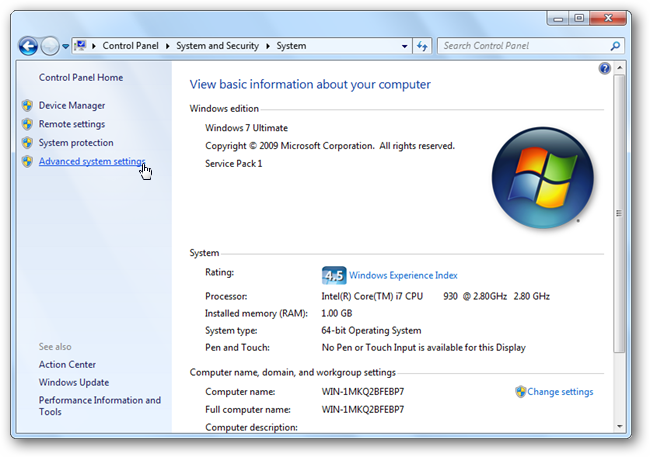
- В открывшемся окне перейдите на вкладку «Имя компьютера».
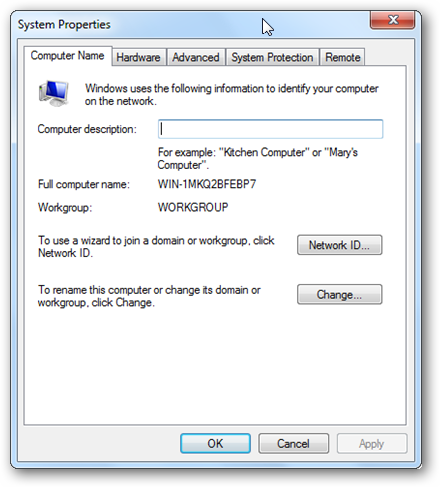
- Нажмите кнопку «Изменить», чтобы задать удобное имя компьютера.
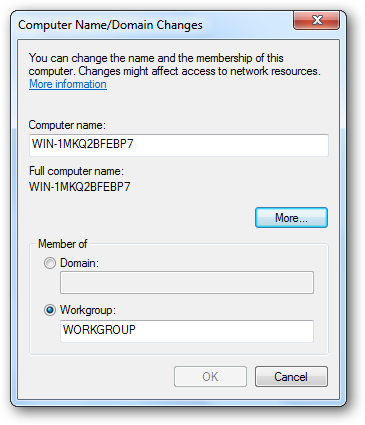
- В нижней части переключите радиокнопку с Workgroup на Domain — появится поле для ввода имени домена.
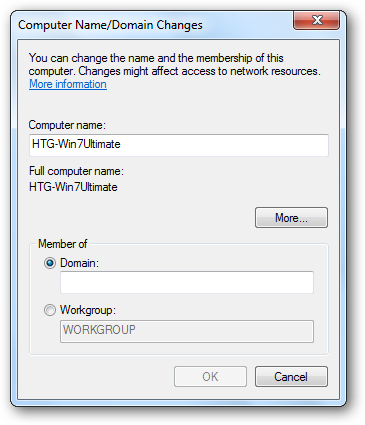
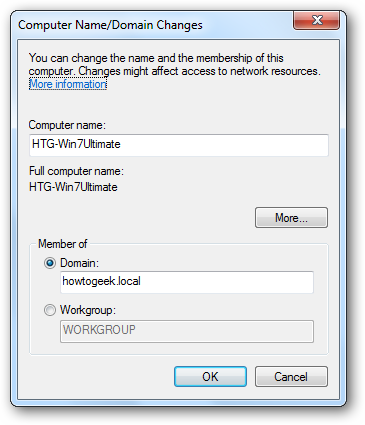
- Введите имя вашего домена (в примере: howtogeek.local) и нажмите Enter или ОК.
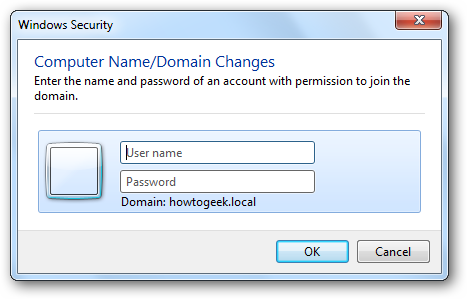
- Появится запрос учётных данных — укажите логин и пароль пользователя с правами присоединения (Domain Admin).
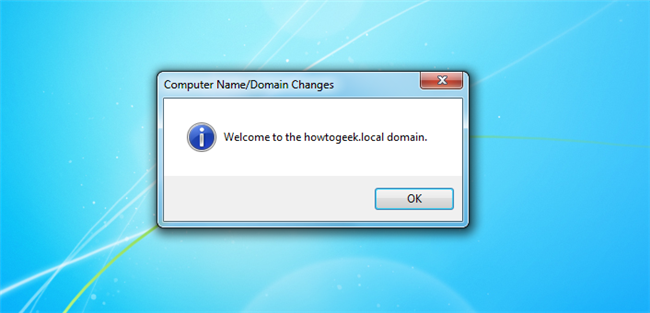
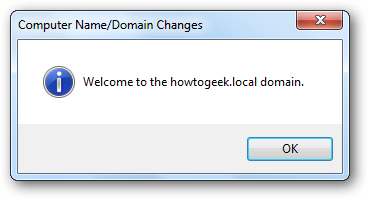
- При корректных данных система покажет приветствие в домене. Перезагрузите компьютер по запросу.
Что делать, если присоединение не прошло
- Проверьте сетевое подключение и возможность достучаться до контроллера домена (ping, nslookup).
- Убедитесь, что DNS клиента указывает именно на DNS сервера домена. Неверный DNS — частая причина.
- Проверьте время и часовой пояс на клиенте и контроллере домена. Разница времени более 5 минут может блокировать аутентификацию (Kerberos).
- Убедитесь, что учётная запись имеет права на добавление компьютеров в домен или что лимит на создание компьютеров не превышен.
- Посмотрите события в журнале Windows (Event Viewer) на клиенте и контроллере для подробных ошибок.
Совет: временно отключите брандмауэр на клиенте и/или контроллере для проверки сетевой связи, но включите снова после диагностики.
Альтернативные подходы
- PowerShell: используйте Add-Computer -DomainName “domain.local” -Credential (Get-Credential) -Restart для автоматизации в сценариях массового развёртывания.
- Сценарии развертывания: при образовании образов используйте шаблоны с уникальными SID и именами, затем присоединяйте машины скриптом.
- DHCP-опция DNS: убедитесь, что DHCP раздаёт корректный DNS для клиентов, чтобы сократить ручную настройку.
Роли и чек-лист перед присоединением
Администратор сети:
- Проверить контроллер домена и DNS-серверы.
- Убедиться в наличии учетной записи с нужными правами.
Инженер поддержки / Helpdesk:
- Переименовать компьютер по стандарту именования.
- Проверить сетевую связь и DNS.
- Выполнить присоединение и перезагрузку клиента.
Пользователь:
- Сохранить незакрытые работы перед перезагрузкой.
- Предоставить локальную учётную запись или доступ по запросу при необходимости.
Критерии приёмки
- Компьютер виден в разделе “Computers” в Active Directory Users and Computers.
- Пользователь может войти в доменную учётную запись с этого ПК.
- Политики групп (GPO) применяются после перезагрузки.
Мини-плейбук для массового присоединения (схема)
- Подготовить список имён и учётные данные.
- Настроить DHCP/DNS и проверить доступность DC.
- Запустить PowerShell-скрипт Add-Computer для каждой машины.
- Перезагрузить и проверить регистрацию в AD.
Краткий глоссарий (1 строка)
- Domain Controller: сервер, который отвечает за аутентификацию и управление доменом.
- DNS: система доменных имён, необходимая для поиска контроллера домена.
- Domain Admins: группа с правами администрирования домена.
Важно: не придумывайте статистику — в разных сетях поведение и требования могут отличаться.
Итог
Присоединение компьютера к домену — повторяемая и простая операция, если соблюдены базовые требования: корректный DNS, правильное имя машины и нужные права учётной записи. Для автоматизации используйте PowerShell, а при ошибках последовательно проверяйте сеть, DNS и время на устройствах.
Краткие takeaways:
- Переименуйте компьютер заранее.
- DNS должен указывать на контроллер домена.
- Права Domain Admins нужны для присоединения.
- PowerShell помогает при массовом развёртывании.
Примечание: в крупных инфраструктурах добавляют дополнительные проверки безопасности и учётные политики, которые могут изменить порядок действий.

Похожие материалы

Несколько аккаунтов Skype: Multi Skype Launcher

Журнал для работы: повысить продуктивность

Персональные звуки уведомлений на Android

Скачивание шоу Hulu для офлайн‑просмотра

Microsoft Start: персонализированная новостная лента
