
Создание виртуальной машины в Hyper-V
Быстрые ссылки
- Создание виртуальных машин Hyper-V
Важно: это часть серии материалов по базовым навыкам администрирования. Инструкции подходят для типичных сценариев, но у вас могут быть специфические требования.
Быстрый пошаговый гайд
Ниже — минимальный набор действий для создания виртуальной машины в Hyper‑V через консоль управления.
- Откройте консоль управления Hyper‑V.
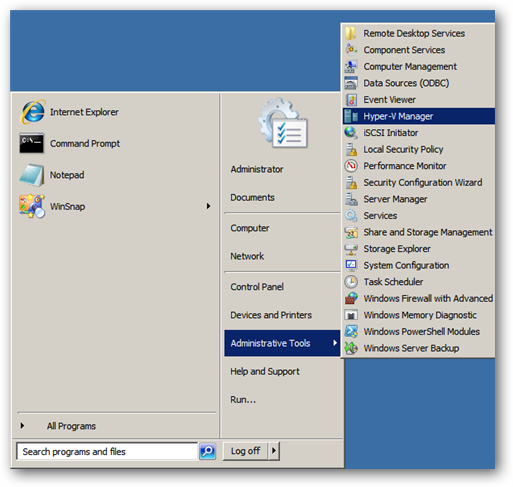
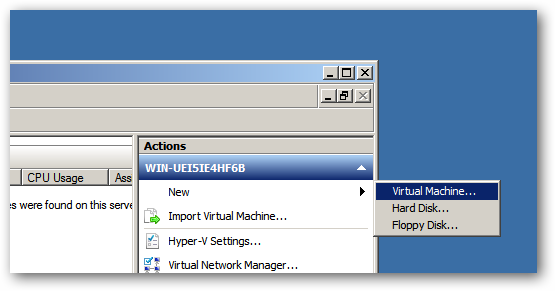
- В правой панели нажмите кнопку «Создать» и выберите пункт «Виртуальная машина». Это откроет мастер создания новой VM.
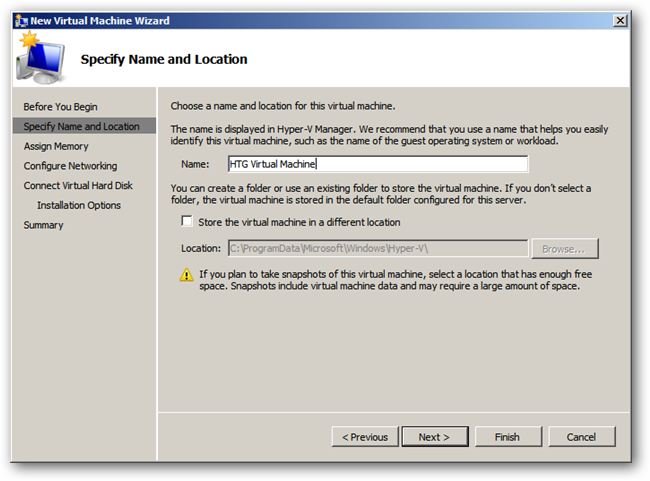
- Нажмите «Далее», чтобы пропустить вступительный экран, и задайте имя виртуальной машины. Выберите понятное имя, отражающее роль или ОС.
- Назначьте фиксированный объём оперативной памяти (RAM) для VM. Для серверов начального уровня обычно выделяют от 1–2 ГБ и выше в зависимости от роли.
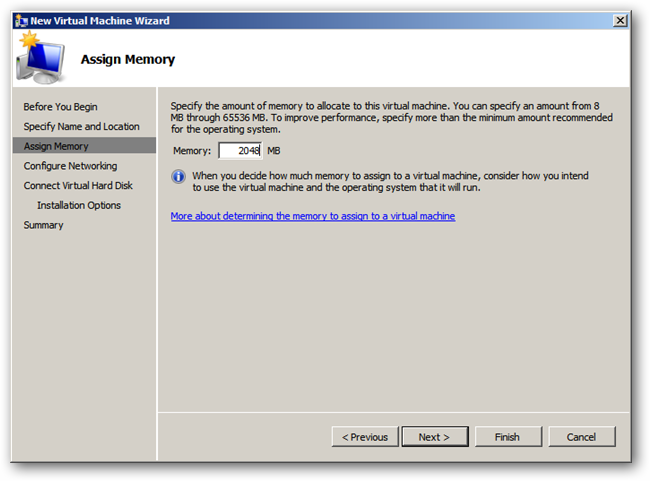
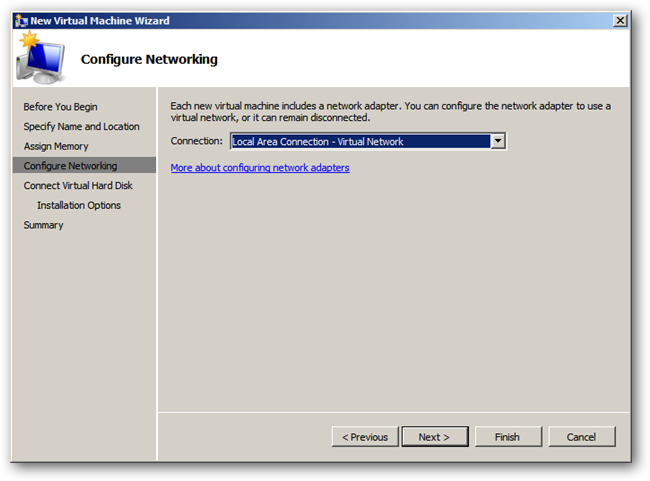
- Выберите виртуальную сеть, к которой будет подключена VM. Это определяет доступ к другим виртуальным машинам и внешней сети.
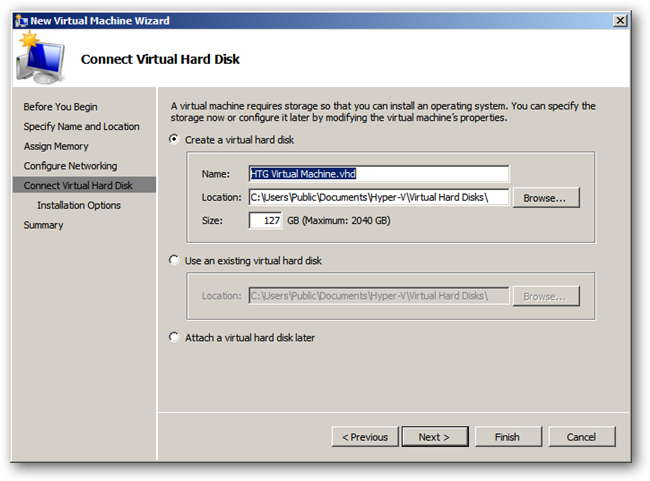
- В большинстве случаев создайте новый виртуальный жёсткий диск (VHD/VHDX). При необходимости вы можете подключить ранее созданный VHD.
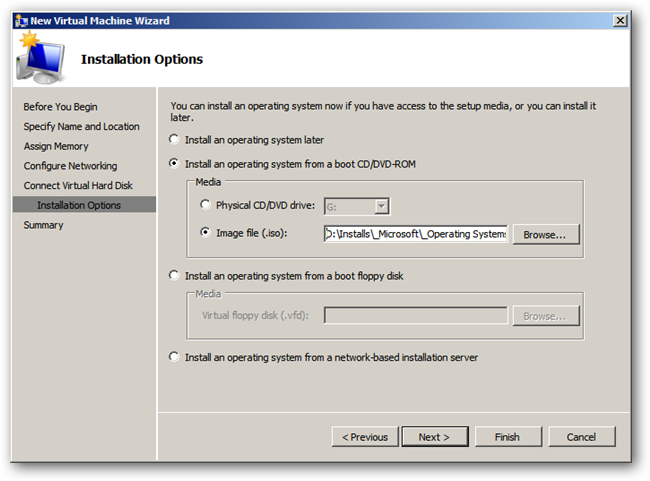
- Укажите источник установки ОС. Часто это ISO‑образ на локальном диске, но доступна установка по сети или с физического диска.
- Нажмите «Готово» для создания VM.
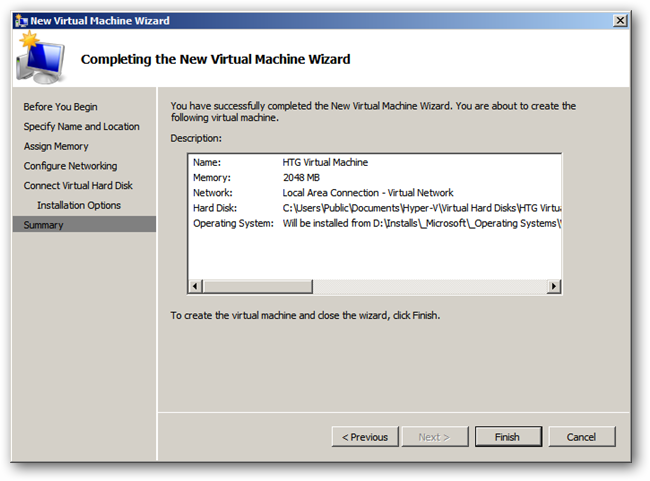
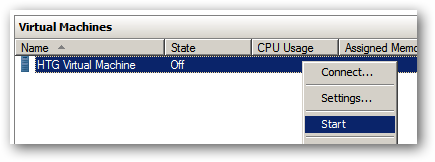
- После создания запустите виртуальную машину из консоли (правый клик → «Запустить») и подключитесь к консоли, чтобы установить ОС как на обычном компьютере.
Когда этот способ не подойдёт
- Хост Hyper‑V не соответствует требованиям по ресурсам (недостаточно ОЗУ или места на диске).
- Нужны продвинутые функции: горячая миграция, кластеризация или репликация — для них требуется дополнительная конфигурация и лицензирование.
- Требуется автоматизированное массовое развёртывание VM — удобнее использовать скрипты PowerShell или System Center.
Альтернативные подходы
- PowerShell: полностью автоматизирует создание VM, настройку сети и дисков. Удобно для массовых развертываний.
- Шаблоны и VHD-образцы: создайте мастер‑VM, настроьте ОС и преобразуйте в шаблон для быстрой клонизации.
- Инфраструктура как код: используйте инструменты типа Ansible/Packer для создания и поддержки образов.
Контрольный список по ролям
Администратор инфраструктуры:
- Проверить ресурсы хоста (CPU, RAM, диск).
- Создать/проверить виртуальные коммутаторы.
- Настроить резервное копирование и снимки.
Сетевой инженер:
- Проверить VLAN/маршрутизацию для виртуального коммутатора.
- Убедиться в доступности DHCP или задать статический IP внутри гостя.
Операционный инженер (установка ОС):
- Подготовить ISO-образ и лицензионные ключи.
- Настроить разделы и драйверы в гостевой ОС.
Критерии приёмки
- Виртуальная машина создана и отображается в консоли Hyper‑V.
- VM запускается без ошибок и доступна через консоль управления.
- ОС успешно установлена и доступна по сети (если требуется).
- Диск и резервное копирование настроены по политике организации.
Короткий глоссарий
- VHD/VHDX: формат виртуального жёсткого диска Hyper‑V.
- VM: виртуальная машина — изолированная среда для запуска ОС.
- Виртуальный коммутатор: логическая сеть внутри хоста Hyper‑V.
Рекомендации по безопасности
- Ограничьте доступ к консоли Hyper‑V правами ролей.
- Подключайте виртуальные диски только из проверенных образов.
- Настройте резервное копирование конфигураций и VHDX.
Резюме
Создание VM в Hyper‑V — быстрый процесс через мастер: имя, ОЗУ, сеть, диск, источник установки и запуск. Для массовых развёртываний и продвинутых сценариев используйте PowerShell или инструменты управления конфигурацией. Проверяйте ресурсы хоста и безопасность перед вводом в эксплуатацию.

Автор
Редакция
Похожие материалы

Программное обеспечение
Несколько аккаунтов Skype: Multi Skype Launcher

Productivity
Журнал для работы: повысить продуктивность

Android.
Персональные звуки уведомлений на Android

Стриминг
Скачивание шоу Hulu для офлайн‑просмотра

Новости
Microsoft Start: персонализированная новостная лента

Гайды