
Установка приложений на терминальном сервере
Быстрые ссылки
Command Line Method
The GUI Method
Why Must I Do This?
Примечание: это часть серии материалов по базовому администрированию ИТ. Совет полезен для серверов Windows с Terminal Services / Remote Desktop Session Host, но может не подходить для всех конфигураций.
Командный метод
Этот способ работает через командную строку. Перед установкой переключите сеанс в режим установки, выполнив команду:
Change User /Install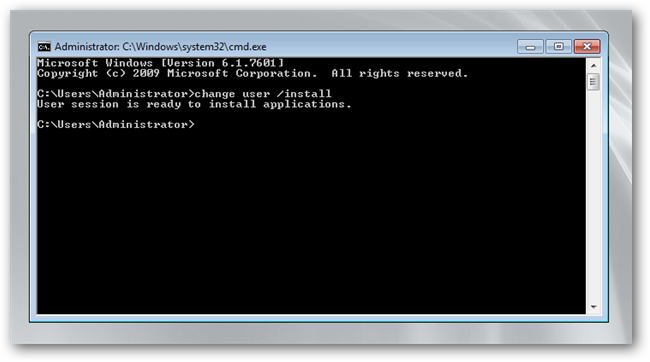
Теперь можно запускать инсталлятор и безопасно устанавливать приложение. После завершения установки обязательно верните режим обратно:
Change User /Execute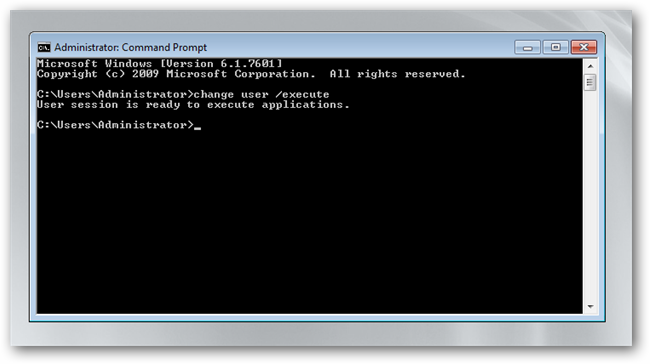
Это гарантирует, что системные .ini, созданные в режиме установки, станут мастер-копиями для каждого пользователя.
Метод через графический интерфейс
Если вы боитесь забыть переключиться обратно или не любите командную строку, используйте Панель управления.
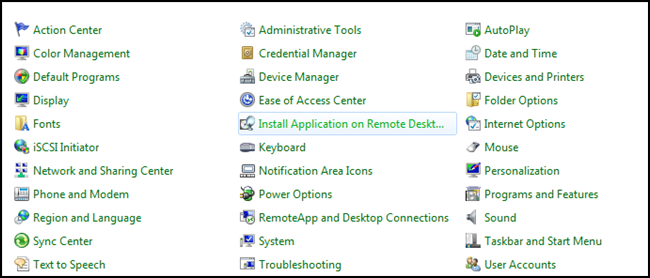
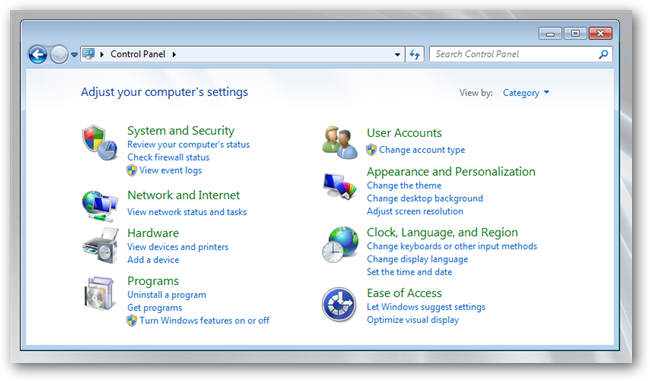
Откройте Панель управления, переключитесь на мелкие значки и найдите пункт “Установить приложение на удалённом рабочем столе” (Install Application on Remote Desktop Server). Дважды щёлкните по нему.
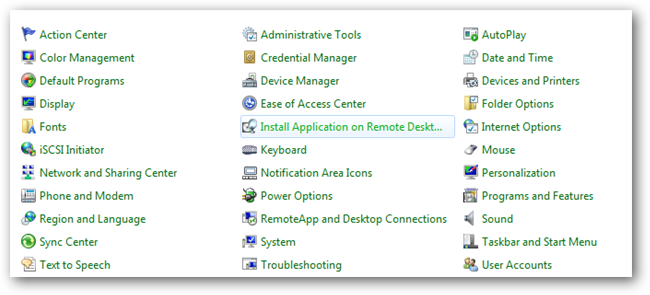
Далее следуйте шагам мастера — типичная последовательность «Далее → Далее → Готово». Мастер сам переведёт сеанс в режим установки и затем обратно.
Зачем это нужно
Когда вы запускаете Change User /Install, установщик создаёт файлы конфигурации (.ini) в системном каталоге. Эти файлы считаются мастер-копиями. После переключения в режим исполнения Terminal Services настраивает отображение .ini для пользователей так, чтобы при первом запуске приложения каждому пользователю копировалась персональная версия .ini из системного хранилища в его домашний каталог. Это предотвращает ситуации, когда разные пользователи работают с несовместимыми настройками приложения.
Важно: если пропустить этот процесс, все пользователи могут использовать одну общую конфигурацию или получить некорректные локальные файлы, что приведёт к ошибкам и конфликтам настроек.
Краткое руководство — пошаговая методология
- Авторизуйтесь на сервере под учётной записью администратора.
- Закройте все экземпляры приложения (если оно было установлено ранее).
- Переключите сеанс в режим установки:
Change User /Install- Запустите инсталлятор и выполните установку.
- Если требуется, примените общесистемные настройки (централизованные ключи реестра, общие каталоги, права доступа).
- Верните режим исполнения:
Change User /Execute- Протестируйте запуск приложения под несколькими пользователями.
Критерии приёмки
- Приложение инсталлируется без ошибок в режиме Install.
- Системные .ini-файлы присутствуют в системном каталоге.
- При первом запуске под разными пользователями каждому копируется своя .ini-версия в домашний каталог.
- Нет конфликтов настроек между пользователями.
Контрольные списки по ролям
Администратор:
- Имеет права локального администратора на сервере.
- Переключил сеанс в Install перед установкой.
- Выполнил аудит доступов и проверил политики групп (GPO).
Оператор / техник:
- Запустил мастер установки или использовал командную строку по инструкции.
- Убедился, что инсталлятор не запускает лишние службы от имени пользователя.
Пользователь:
- После установки перезапустил сеанс.
- Сообщил о некорректных настройках администратору.
Когда этот метод не работает (контрпримеры)
- Если приложение требует отдельных лицензий на каждую сессию и лицензирование не поддерживает терминальные среды.
- Если установщик пишет настройки исключительно в профиль пользователя, а не в системные шаблоны — тогда потребуется скрипт копирования или настройка профилей.
- В контейнеризированных или VDI-решениях с постоянными образами (stateless images) модель установки может отличаться.
Альтернативные подходы
- Использовать трёхсторонние инструменты развёртывания (MSI в сочетании с SCCM/Intune) для централизованной установки и управления.
- Создать базовый образ сервера с уже установленными приложениями и развертывать его как шаблон для VDI.
- Продавать приложения в режиме per-user и управлять настройками через Group Policy Preferences или логон-скрипты.
Безопасность и рекомендации
- Выполняйте установку под отдельной админ-учёткой.
- Проверяйте цифровые подписи инсталляторов.
- Ограничьте доступ к системным каталогам и файлам .ini.
- Тестируйте обновления на стенде, прежде чем применять на боевых серверах.
Мини-глоссарий
- Terminal Services / Remote Desktop Session Host — служба Windows для многопользовательского доступа.
- Change User /Install — команда для переключения сеанса в режим установки.
- .ini — текстовый файл конфигурации приложения.
Отладка и шаги при проблемах
- Если файлы .ini не копируются, проверьте права доступа на системный и пользовательский каталоги.
- Проверьте журналы установки и системные события Windows (Event Viewer).
- Попробуйте переустановить приложение в режиме Install на тестовом аккаунте и сравнить пути и права.
Итог
Правильная последовательность действий при установке приложений на терминальном сервере предотвращает конфликты настроек и обеспечивает каждому пользователю отдельную конфигурацию. Используйте командную строку или мастер установки в Панели управления и обязательно возвращайте сеанс в режим исполнения.
Краткие выводы ниже.
Итоговые заметки:
- Всегда переводите сеанс в Install перед установкой.
- Всегда возвращайте сеанс в Execute после установки.
- Тестируйте и документируйте процесс для повторяемости.

Похожие материалы

Несколько аккаунтов Skype: Multi Skype Launcher

Журнал для работы: повысить продуктивность

Персональные звуки уведомлений на Android

Скачивание шоу Hulu для офлайн‑просмотра

Microsoft Start: персонализированная новостная лента
