
Синхронизация файлов с одинаковым именем на одном компьютере
Быстрые ссылки
Как это работает
Утилита Update to Newest Copy
Примеры
Автоматизация процесса
Загрузка
Как это работает
Предположим, вы веб‑разработчик и со временем собрали библиотеку Javascript-функций, которую используете на нескольких сайтах. Когда вы вносите правку в файл, например “library.js”, обновляется только одна копия, над которой вы работаете. Вручную переносить изменения во все остальные проекты утомительно и рискованно.
Идея инструмента проста:
- По указанной корневой папке (например, %UserProfile%\Documents\Web Sites) ищутся все файлы с заданным именем (library.js).
- Среди найденных копий определяется самая свежая по времени модификации; у неё вычисляется хеш (контрольная сумма).
- Для каждой другой копии сравнивается её хеш с хешем самой свежей.
- Если хеши отличаются, старая копия заменяется самой свежей (с опцией создания резервной копии до перезаписи).
Такой подход на основе хешей гарантирует, что замена идёт только тогда, когда содержимое реально отличается. Если запускать процесс повторно сразу после предыдущего, замен не будет — все хеши уже совпадут.
Утилита Update to Newest Copy
Update to Newest Copy — это конвертированная в исполняемый файл (EXE) модификация оригинального пакетного скрипта. В состав EXE включена утилита Nirsoft HashMyFiles для вычисления контрольных сумм. Программа запускается из командной строки с набором параметров. При простом двойном щелчке по EXE вы увидите сообщение о том, что требуется запуск с параметрами.
Чтобы увидеть справку по параметрам, выполните:
UpdateToNewestCopy /?На скриншоте показано окно справки с перечнем параметров:
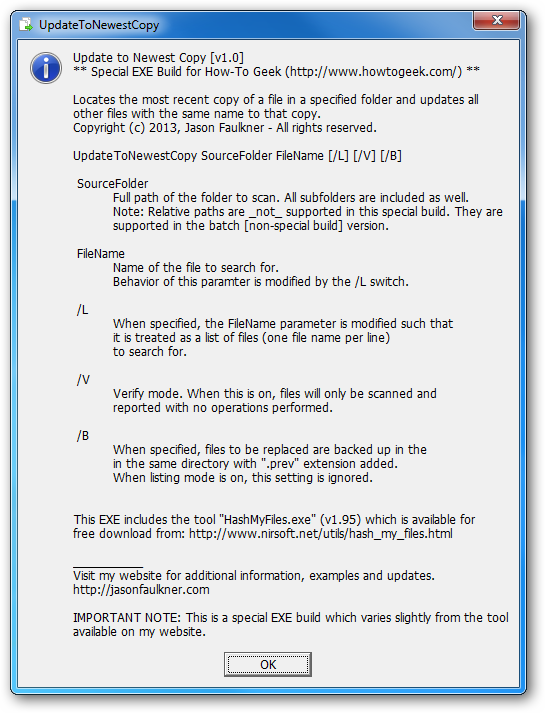
Обязательные параметры: SourceFolder (например, %UserProfile%\Documents\Web Sites) и FileName (library.js). Дополнительные переключатели меняют поведение (создание бэкапов, верификация без записи, логирование, список имён файлов и т.п.).
Важно: утилита изменяет файлы на диске — проверяйте конфигурацию и делайте бэкапы перед массовыми операциями.
Примеры
Ниже — типичные команды и их назначение.
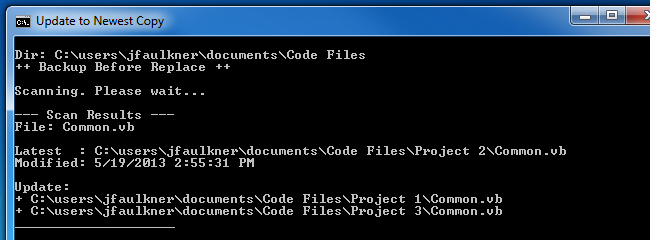
Пример, который нашёл все файлы Common.vb в папке C:\users\jfaulkner\documents\Code Files и заменил старые копии, предварительно сохранив резервную копию:
UpdateToNewestCopy "C:\users\jfaulkner\documents\Code Files" Common.vb /BПример, только режим отчёта (предпоказ): показывает, какие файлы были бы заменены, но не выполняет записи:
UpdateToNewestCopy "C:\users\jfaulkner\documents\Code Files" Common.vb /VЕсли у вас есть файл с перечнем имён для поиска, например C:\Config\FilesToSearch.txt, где каждая строка — имя файла для синхронизации (например: library.js Common.vb), можно запустить так:
UpdateToNewestCopy "%UserProfile%\Documents" "C:\Config\FilesToSearch.txt" /L /VКлючи, которые могут пригодиться:
- /B — создавать резервную копию перед заменой.
- /V — верификационный (только отчёт) режим.
- /L — использовать список имён из указанного файла.
Автоматизация процесса
Этот сценарий идеально подходит для автоматизации. Создайте задачу в Планировщике задач Windows (Task Scheduler) с запуском от имени учетной записи, имеющей доступ к нужным папкам. Частота — от каждых 15 минут до раз в сутки, в зависимости от частоты изменяемых файлов и требований к консистентности.
Рекомендации по расписанию:
- Разработчики: запуск каждые 15–60 минут.
- Сервера сборки и тестирования: запуск после успешного релиза/деплоя.
- Статичные сайты: запуск 1 раз в сутки.
Пример команды в задаче:
C:\Path\To\UpdateToNewestCopy.exe "C:\projects" library.js /BКогда это не подходит
- Если файлы являются частью разных релизных веток и не должны автоматически заменяться.
- Если разные проекты имеют локальные правки, которые нельзя перезаписывать центральной копией.
- Для больших двоичных файлов замена по содержимому может потребовать значительного дискового трафика.
В этих случаях используйте систему управления версиями (Git), подмодули, или явную публикацию библиотек через артефакт‑репозиторий.
Альтернативные подходы
- Git и субмодули/пакеты: лучший выбор для кода, когда требуется история изменений и контроль версий.
- Символические ссылки (symlinks): если допустимо, храните одну копию и подключайте её в проекты через ссылки.
- Сетевые шаринги/облачные диски: если требуется синхронизация между машинами.
Мини‑методология: как внедрить решение в команду (шаги)
- Определите набор файлов, которые должны быть синхронизированы (список имён).
- Протестируйте UpdateToNewestCopy в режиме /V (верификация) в тестовой копии каталога.
- Включите опцию /B (бэкап) на первых запусках для отката.
- Настройте планировщик задач с требуемой частотой.
- Наблюдайте логи первые 7–14 дней и корректируйте расписание/исключения.
Руководство по внедрению (SOP)
- Подготовка:
- Сделайте бэкап корневой папки.
- Составьте файл со списком имён (если нужно).
- Тест:
- Запустите с /V и подтвердите список замен.
- Введение:
- Запустите с /B на период мониторинга.
- Производство:
- Переход на обычный режим (без /V) после подтверждения стабильности.
Важно: храните копии логов и резервных архивов минимум 7 дней.
Роли и чек‑листы
Для разработчика:
- Проверить локальные незакоммиченные изменения перед применением автоматической замены.
- Добавить файл в общий список имён при согласовании с командой.
Для системного администратора:
- Настроить задачу в планировщике и права учётной записи.
- Настроить ротацию логов и резервных копий.
Критерии приёмки
- Утилита корректно обнаруживает самую свежую копию по времени модификации.
- Хеши сравниваются и только отличающиеся файлы заменяются.
- Режим /V не меняет файлов и возвращает ожидаемый отчёт.
- При включённом /B резервные копии сохраняются в указанной папке.
Безопасность и конфиденциальность
- Ограничьте доступ к запускающей учётной записи только необходимыми правами на чтение/запись.
- Не используйте общий список имён, содержащий чувствительные пути, без шифрования.
- Логи могут содержать пути и имена файлов — защитите их и настройте ротацию.
Примечание: если файлы содержат персональные данные или конфиденциальную информацию, убедитесь в соответствии с внутренними правилами обработки данных или требованиями GDPR.
Визуальная стратегия принятия решения
flowchart TD
  A[Есть изменённая копия?] -->|Нет| Z[Ничего не делать]
  A -->|Да| B[Найти все файлы с именем]
  B --> C{Определить самую новую копию}
  C --> D[Вычислить хеш самой новой]
  D --> E[Сравнить хеши других копий]
  E -->|Разные| F[Заменить старые копии 'опционально: /B']
  E -->|Идентичные| Z
Тестовые случаи и приёмка
- Тест 1: Одна новая копия, несколько старых — ожидается замена всех отличающихся.
- Тест 2: Все копии одинаковы — ожидается отсутствие операций.
- Тест 3: Запуск с /V — никаких изменений на диске.
- Тест 4: Запуск с /B — наличие резервных копий до замены.
Скачать
Update to Newest Copy — модифицированный исполняемый файл
Update to Newest Copy — исходные пакетные файлы (для тех, кто предпочитает работу напрямую со скриптом)
Итог
UpdateToNewestCopy — практичный инструмент для сценариев, где требуется поддерживать идентичность файлов по имени внутри одной машины. Он особенно полезен для неперекрывающихся проектов, быстрых библиотек и локальных утилит. При внедрении соблюдайте осторожность: терпение на этапе тестирования и бэкапы помогут избежать нежелательной потери данных.
Важно: всегда проверяйте работу в верификационном режиме и делайте резервные копии при первом развёртывании.
Терминология:
- Хеш: контрольная сумма файла для проверки совпадения содержимого.
- /V: верификационный режим (только отчёт).
- /B: создание резервной копии до перезаписи.

Похожие материалы

Несколько аккаунтов Skype: Multi Skype Launcher

Журнал для работы: повысить продуктивность

Персональные звуки уведомлений на Android

Скачивание шоу Hulu для офлайн‑просмотра

Microsoft Start: персонализированная новостная лента
