
Как исправить «повреждённый» текст в Microsoft Word

Как и любое другое программное обеспечение, Microsoft Word подвержен ошибкам и глюкам. В большинстве случаев это небольшие неудобства, но иногда визуальные сбои с текстом выглядят пугающе: документ открывается, а весь текст заменён кракозябрами и случайными символами. Такое случилось и со мной — но всё поправимо, и почти всегда без потери данных.
В этой статье подробно описаны причины появления «повреждённого» текста в Word и последовательность действий для восстановления нормального отображения. Я даю понятные пошаговые инструкции, критерии приёмки, сценарии тестирования и рекомендации для пользователей и ИТ‑поддержки.
Что такое «повреждённый» текст в Word и как это выглядит
Повреждённый текст — это визуальный симптом, когда вместо ожидаемых букв и символов отображаются непонятные знаки, пустые квадраты или случайные иероглифы. Часто это только визуальная ошибка (рандомный рендеринг шрифта или проблемы с кодировкой), но иногда это указывает на повреждение файла или системную проблему.
Пример визуального глюка:
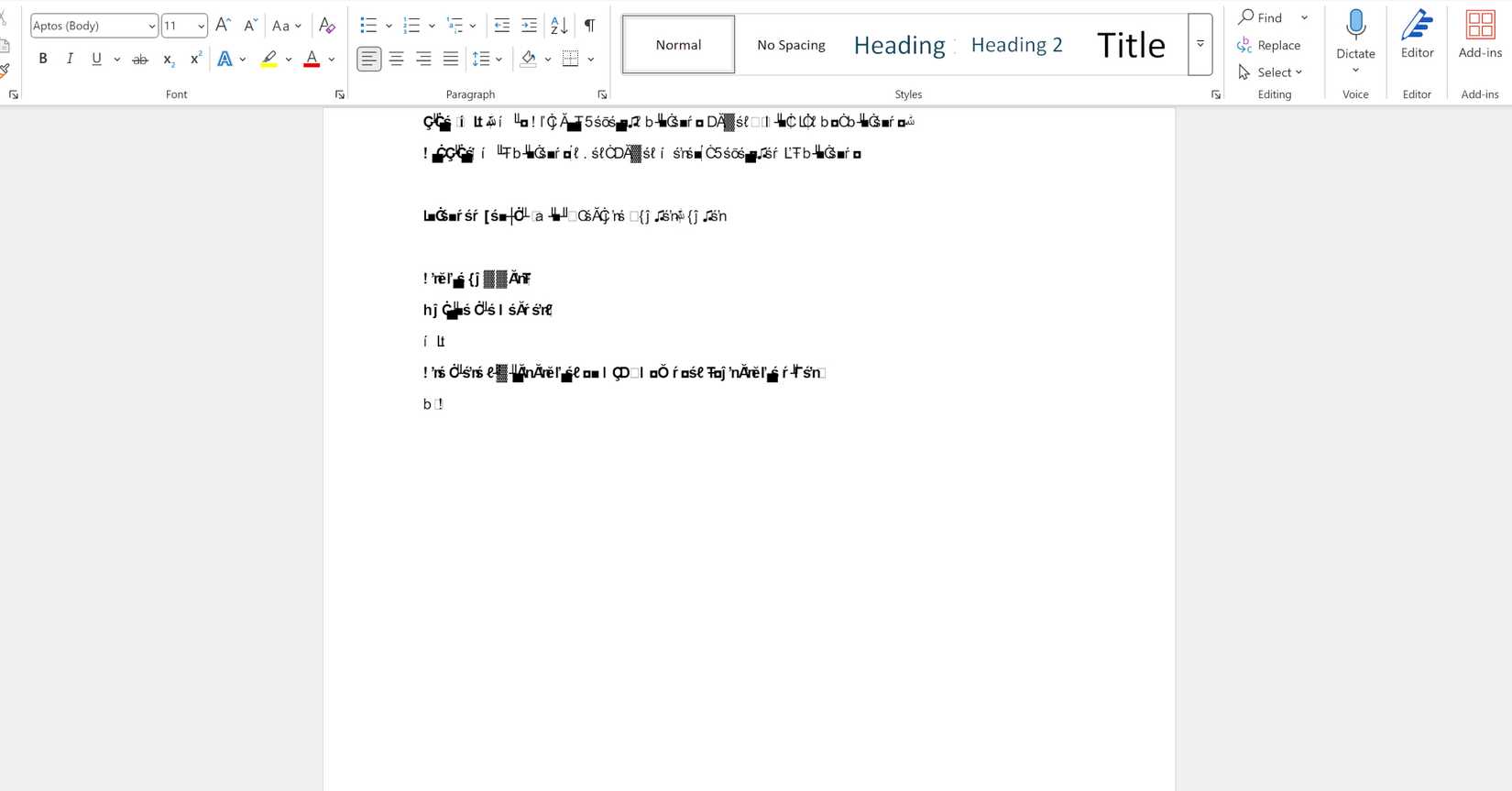
Вы можете видеть смесь нормального текста и «кракозябр», либо недавно введённые символы отображаются неправильно. Варианты проявления:
- Ошибка появляется только при использовании конкретного шрифта.
- Ошибка распространяется на все документы Word.
- Текст выглядит корректно у другого пользователя, но у вас — нет (и наоборот).
Important: прежде чем переходить к сложным процедурам, сделайте резервную копию файла (.docx) — просто сохраните копию в другом месте.
Быстрое временное решение: смените шрифт
Если нужно срочно продолжить работу, временно выберите другой шрифт. Часто глюк проявляется только в одном варианте шрифта (в моём случае — Aptos). Как быстро заменить шрифт:
- Нажмите CTRL+A, чтобы выделить весь текст.
- В панели “Шрифт” выберите другой шрифт (например, Times New Roman или Calibri).
- Проверьте документ: исчезли ли искажения.
Это временная мера. Если причина в повреждённом шрифте или в его установке — документ станет читабельным, но корень проблемы останется.
Переустановите проблемный шрифт
Если баг проявляется только для одного шрифта, вероятна проблема с самим файлом шрифта (.ttf/.otf) или с его установкой.
Шаги для переустановки шрифта:
- Скачайте шрифт заново с оригинального и надёжного источника. Если это системный шрифт Microsoft (например, Aptos), скачайте его с официального сайта Microsoft.
- Распакуйте архив: правый клик → “Извлечь всё” или используйте 7‑Zip.
- В папке найдите файлы с расширением .ttf или .otf.
- Откройте нужный файл шрифта — появится окно предпросмотра с примерами. Нажмите кнопку “Установить”.

После завершения установки перезапустите Word и откройте проблемный документ. Если текст стал корректным — проблема решена. Если нет — переходите к следующим шагам.
Notes: при установке шрифтов в корпоративной среде предпочтительнее использовать централизованные методики развертывания (GPO или MDM), а не ручную установку на каждом компьютере.
Обновите Microsoft 365 (Word)
Иногда причиной визуальных артефактов становятся баги в самом приложении, которые исправлены в более поздних версиях. Обновление приложений Office часто устраняет подобные проблемы.
Как обновить Microsoft 365 (интерфейс на английском приведён в кавычках, в русской версии найдите аналог):
- Откройте Word.
- Выберите “Account” или “Учетная запись” на стартовой панели.

- Нажмите “Update Options” (“Параметры обновления”) → “Update Now” (“Обновить сейчас”).

- Сохраните все открытые документы — обновление закроет приложения.
- Если обновление найдёт исправления, установите их и перезапустите компьютер при необходимости.
Если после обновления проблема не исчезла, проверьте журналы ошибок Windows и события приложения (Event Viewer) на предмет сообщений, связанных с Office.
Проблемы с кодировкой символов: когда файл создан в другой кодировке
Если документ корректно отображается у автора, но у получателя — нет, или если текст при конвертации превращается в нечитаемые символы, это указывает на несоответствие кодировок. Кодировка определяет, какие числовые значения (кодовые точки) соответствуют конкретным символам.
Короткое определение: кодировка — это таблица соответствия между числовыми кодами и символами. Примеры: UTF‑8 (широко используемый стандарт Unicode), Windows‑1251 (ранее широко применялась для кириллицы).
Почему это важно
- Один и тот же байт может означать разный символ в разных кодировках.
- Текст, созданный в одной кодировке, при открытии в другой будет «перекодирован» неверно и превратится в набор «кракозябр».
Как открыть файл в Word с принудительным выбором кодировки
- В Word откройте “Файл” → “Параметры” → вкладка “Дополнительно”.

- Прокрутите до раздела “Общие” и отметьте опцию “Подтверждать преобразование формата файла при открытии”.

- Закройте и снова откройте файл. Появится окно “Преобразовать файл” — выберите “Текст в указанной кодировке” или “Encoded Text”, затем нажмите “ОК”.
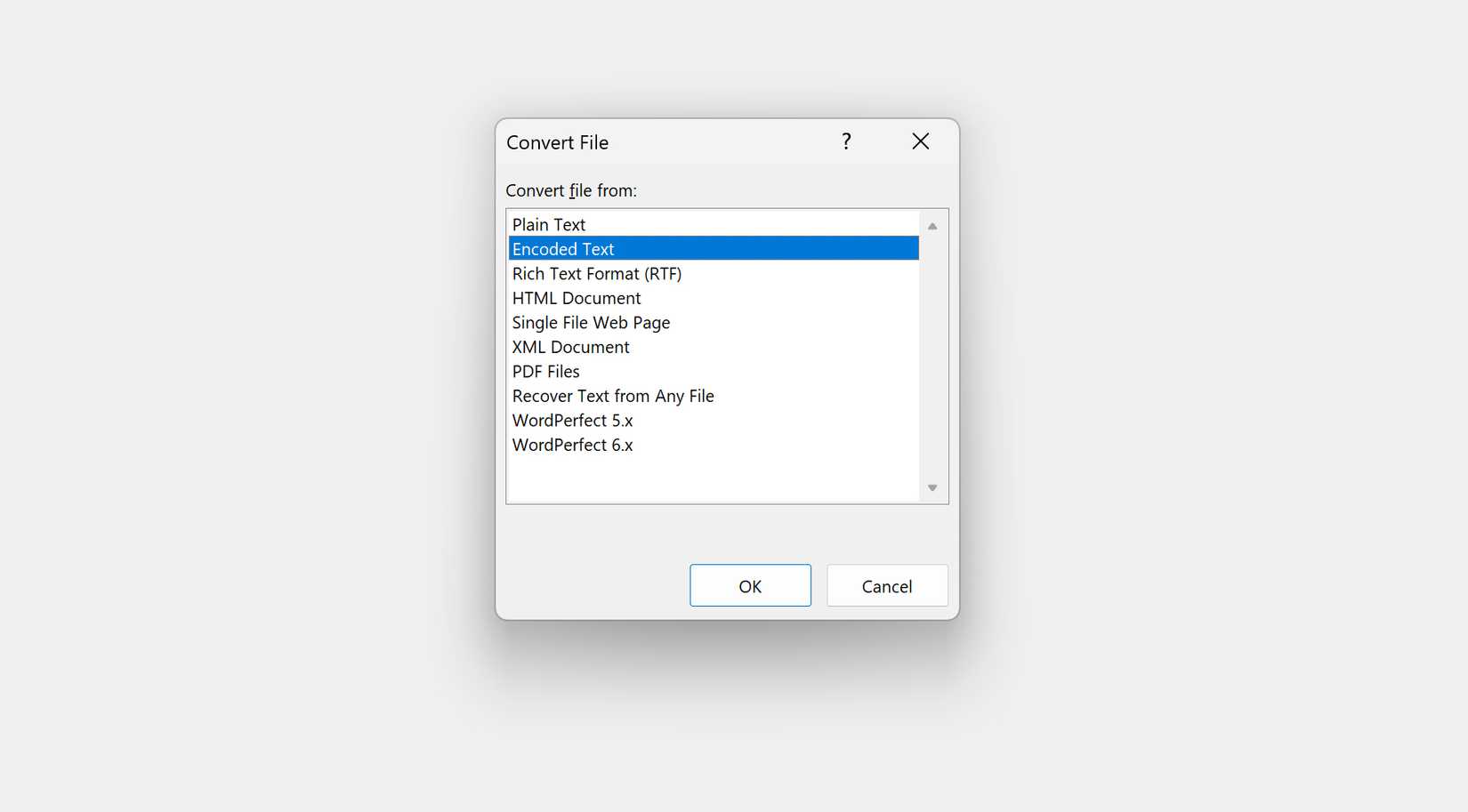
- Во втором диалоге выберите “Другая кодировка” и экспериментируйте (Windows‑1251, UTF‑8 и т.д.), наблюдая за превью текста.
Важно: при конвертации часть символов может потеряться, особенно если исходная кодировка использовала специфические или устаревшие символы. Поэтому сначала работайте с копией файла.
Полное удаление и переустановка Microsoft Word
Если предыдущие шаги не помогли, причиной может быть повреждённая установка Office. Тогда логично удалить и заново установить Word или весь пакет Microsoft 365.
Удаление Word (или Microsoft 365)
- Откройте Панель управления → “Программы и компоненты” → “Удаление программы”.

- Найдите Microsoft Word или Microsoft 365 в списке приложений. Если у вас отдельная версия Word — удаляйте её. Если Word входит в пакет Microsoft 365 — удаляйте пакет.
- Следуйте мастеру удаления. При проблемах используйте официальный инструмент устранения неполадок по деинсталляции Office на сайте поддержки Microsoft.
Переустановка Word
- Если у вас подписка Microsoft 365, зайдите на страницу Microsoft и нажмите “Install Apps” → “Microsoft 365 Apps”.

- Выберите язык и версию, скачайте установщик (OfficeSetup.exe).
- Запустите инсталлятор и следуйте инструкциям.
- После установки откройте Word и проверьте проблемный документ.
Если и после чистой установки проблема повторяется, скорее всего корень не в самой установке Word, а в шрифтах, системной графике (драйверы GPU), локализации ОС или в самом файле документа.
Дополнительные проверки и советы
- Проверьте системные обновления Windows — иногда драйверы графики влияют на рендеринг шрифтов.
- Попробуйте открыть документ на другом компьютере или в Word Online (в браузере). Если в браузере документ отображается корректно — проблема локальная.
- Экспортируйте файл в PDF и проверьте, как отображается текст. Если PDF корректен, проблема в рендеринге Word на машине.
- Проверьте наличие конфликтующих шрифтов с одинаковыми именами в папке C:\Windows\Fonts.
- Запустите Word в безопасном режиме (Win+R → winword.exe /safe) — если в безопасном режиме всё нормально, конфликт может быть вызван надстройками (Add‑ins).
Чек‑лист для быстрого устранения (для пользователей)
- Сохранить копию документа (.docx).
- Попробовать сменить шрифт (CTRL+A → выбрать шрифт).
- Переустановить проблемный шрифт.
- Обновить Microsoft 365.
- Открыть файл с подтверждением кодировки (если файл из другого источника).
- Попробовать открыть файл в Word Online или на другом устройстве.
- Если ничего не помогает — удалить и переустановить Word/Office.
Рекомендации для IT‑администраторов
- Централизованно разворачивайте шрифты через GPO/MDM, контролируйте версии шрифтов.
- Настройте политику обновлений Office и проверяйте журналы установки.
- Внедрите процедуру резервного копирования пользовательских профилей и локальной папки Fonts.
- При повторяющихся инцидентах соберите образцы файлов и журналы событий для дальнейшего анализа.
Дерево решений (Mermaid)
flowchart TD
  A[Документ показывает «кракозябры»] --> B{Появляется ли ошибка только с определённым шрифтом?}
  B -- Да --> C[Сменить шрифт 'временно']
  C --> D[Переустановить шрифт]
  D --> E{Сработало?}
  B -- Нет --> F{Проблема локальная или на другом ПК?}
  F -- Локальная --> G[Обновить Office]
  G --> H{Сработало?}
  H -- Нет --> I[Открыть с подтверждением кодировки]
  I --> J{Сработало?}
  J -- Нет --> K[Переустановить Office]
  F -- На другом ПК корректно --> L[Проверить кодировку и шрифты у отправителя]
  E -- Да --> M[Готово]
  H -- Да --> M
  J -- Да --> M
  K --> M
Критерии приёмки (как понять, что проблема решена)
- Текст в документе отображается корректно при открытии у всех пользователей.
- Нет смешения нормального текста и «кракозябр» при переключении между шрифтами.
- После обновления Office и/или переустановки шрифтов документ открывается без ошибок на чистой машине.
- При тестовом открытии в Word Online и в PDF текст соответствует оригиналу.
Сценарии тестирования (test cases)
- Открыть файл на компьютере до и после переустановки шрифта.
- Открыть файл на другом компьютере и в Word Online.
- Экспортировать документ в PDF и сравнить визуальное представление.
- Открыть документ с разными кодировками (UTF‑8, Windows‑1251) и оценить изменения.
- Запустить Word в безопасном режиме, отключить надстройки и повторить проверку.
Матрица рисков и меры смягчения
- Риск: потеря некоторых редких символов при конвертации кодировки. Мягчение: работать с копиями, при возможности связаться с автором файла для получения оригинала в UTF‑8.
- Риск: некорректная установка шрифтов от ненадёжного источника. Мягчение: скачивать шрифты только с официальных сайтов или проверенных репозиториев.
- Риск: длительный простой при массовой переустановке Office. Мягчение: централизованное развертывание и тестовая группа.
Глоссарий (одно предложение для каждого термина)
- Кодировка: таблица соответствия между числовыми кодами и символами.
- UTF‑8: универсальная кодировка для большинства современных текстов и веба.
- Windows‑1251: старый стандарт кодировки для кириллицы в Windows.
- .ttf/.otf: распространённые форматы файлов шрифтов.
Резюме и рекомендации
- Начните с простого: смена шрифта часто решает проблему мгновенно.
- Если глюк локализован в одном шрифте — переустановите его из надёжного источника.
- Обновление Microsoft 365 и проверка кодировок — следующие по очереди шаги.
- В корпоративной среде используйте централизованные инструменты для установки шрифтов и обновлений.
Короткое объявление для команды (готовое к отправке):
Если в вашем Word документы показывают странные символы вместо текста, сначала сохраните копию файла и попробуйте сменить шрифт. Если это не помогает — переустановите шрифт или обновите Microsoft 365. При массовых проблемах обратитесь в ИТ‑поддержку для централизованной проверки шрифтов и обновлений.
Если вам нужно, могу подготовить короткий пошаговый SOP для ИТ‑службы в формате таблицы или файл‑чек‑лист в Excel, а также шаблон обращения в службу поддержки Microsoft с необходимыми логами и снимками экрана.

Похожие материалы

Несколько аккаунтов Skype: Multi Skype Launcher

Журнал для работы: повысить продуктивность

Персональные звуки уведомлений на Android

Скачивание шоу Hulu для офлайн‑просмотра

Microsoft Start: персонализированная новостная лента
