
Почему интернет на телефоне быстрее, чем на ноутбуке и как это исправить

Вопросы типа «почему я могу смотреть HD‑видео без буферизации на телефоне, но сайт открывается медленно на ноутбуке?» встречаются часто. Причин несколько: от простых сетевых «ссорами» между устройствами до сложных проблем с драйверами и аппаратной совместимостью. В этой статье мы подробно разберём возможные причины, приведём пошаговую методику диагностики и набор исправлений, а также добавим чеклисты для разных ролей и сценариев.
Основные причины, почему ноутбук медленнее телефона
Ниже — перечень наиболее вероятных причин. Каждый пункт объяснён кратко и завершается подсказкой, когда применять соответствующее исправление.
- Фоновые процессы и обновления. Обновления ОС, приложений и фоновые синхронизации могут съедать полосу пропускания. Что делать: временно остановить обновления и закрыть ненужные приложения.
- Разные стандарты Wi‑Fi и приёмники. Новый телефон может поддерживать современные Wi‑Fi‑диапазоны и стандарты (широкие каналы, MIMO, 5 ГГц), тогда как старый ноутбук — нет. Что делать: проверить совместимость и при необходимости перейти на 5 ГГц или обновить адаптер.
- Аппаратные ограничения и антенны. Физические антенны ноутбука и качество сетевой карты влияют на приём сигнала. Что делать: тестировать через Ethernet и при необходимости заменить сетевой модуль.
- Сетевые драйверы. Устаревший драйвер может ухудшать производительность. Что делать: обновить драйверы адаптера.
- Интерференция и расстояние до роутера. Телефон может быть ближе или иметь лучшее положение антенн. Что делать: сравнить тесты в одинаковом месте и убрать источники помех.
- Ограничения провайдера. Пакет или полисы качества обслуживания (QoS) могут распределять полосу. Что делать: протестировать другой ноутбук или обратиться к провайдеру.
- Неправильные сетевые настройки (DNS, MTU, прокси). Что делать: временно сменить DNS и проверить настройки.
Краткая методика диагностики: измерение → изоляция → исправление → проверка
- Измерьте скорость отдельно на каждом устройстве в одном месте. Отключите другие устройства.
- Сравните результаты. Если совпадают — проблема локальна в ПО/браузере; если отличаются — думайте о железе или настройках.
- По очереди применяйте исправления (перезагрузка, отключение обновлений, обновление драйверов).
- Проверяйте эффект после каждого шага.
Важно: последовательность сокращает время на поиск причины и избегает ненужных изменений.
1. Проверьте, действительно ли ноутбук медленнее
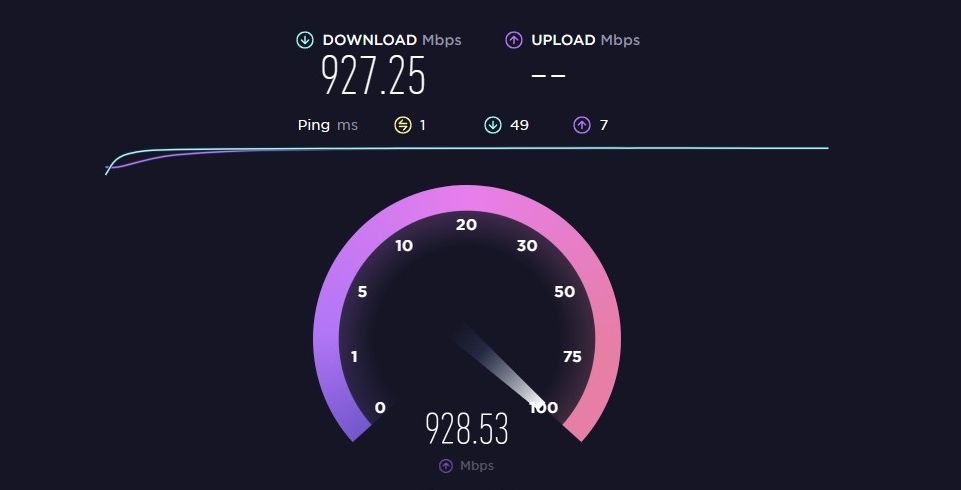
Перед тем как менять драйверы или покупать железо, убедитесь, что разница — реальная, а не субъективная.
Шаги:
- Отключите все устройства от сети, оставив только ноутбук. Сделайте тест скорости (например, Speedtest by Ookla).
- Повторите тест на телефоне в том же месте и на той же сети (тот же канал Wi‑Fi, либо мобильный интернет в условиях сравнения).
- Попробуйте тот же тест на другом ноутбуке, если есть возможность.
Интерпретация:
- Скорости схожи. Значит, проблема в поведении/настройках конкретного ноутбука — переходите к разделам про ПО.
- Оба ноутбука медленные. Возможно, проблема у провайдера или с роутером — переходите к проверке ISP и роутера.
- Телефон значительно быстрее. Ищите аппаратные ограничения, драйверы и Wi‑Fi стандарты на ноутбуке.
2. Исключите аппаратные проблемы
Разместите ноутбук и телефон рядом и повторите тест. Если разница остаётся:
- Проверьте, не мешают ли физические преграды (металлические поверхности, микроволновки, Bluetooth‑устройства).
- Попробуйте подключить ноутбук к роутеру кабелем Ethernet. Если скорость значительно вырастет — проблема в Wi‑Fi‑модуле или его настройках.
- Проверьте антенны роутера: ориентируйте их вертикально/под углом по инструкции производителя.
Когда аппаратная проблема вероятна:
- Старый Wi‑Fi‑чипсет (не поддерживает 5 ГГц, широкие каналы, MIMO).
- Физические повреждения платы или антенн.
Варианты решения:
- Вставить USB‑адаптер Wi‑Fi с поддержкой современных стандартов.
- Заменить встроенный сетевой модуль (если ноутбук допускает апгрейд).
- Использовать проводное подключение при необходимости высокой стабильности.
3. Проверка на стороне провайдера и роутера
Провайдера нельзя исключать, если проблема присутствует на нескольких устройствах.
Что проверить:
- Выполните тест с другим ноутбуком. Если и он медленный — свяжитесь с техподдержкой провайдера.
- Перезагрузите роутер: выключите на 30 секунд и включите.
- Проверьте настройки QoS в панели управления роутера — возможно, трафик распределён не в вашу пользу.
- Попробуйте временно сменить DNS (например, на публичные резолверы). Если отклик и скорость веб‑серфинга улучшаются — проблема могла быть связана с резолвингом доменных имён.
Примечание: смена DNS не увеличит пропускную способность канала, но ускорит время ответа при медленном резолвинге.
4. Отключите другие устройства и нагрузку в сети

Каждое подключённое устройство потребляет часть полосы. Это особенно заметно при одновременных загрузках, стриминге или обновлениях.
Что сделать:
- Временно отключите смартфон и другие устройства от Wi‑Fi и повторите измерение.
- Проверьте, не работают ли фоновые стримы, сетевые бэкапы или торренты на других устройствах.
Если отключение других устройств решило проблему — настройте маршрутизатор так, чтобы приоритеты трафика соответствовали вашим задачам (QoS), или распределите устройства по разным частотам (2.4 ГГц/5 ГГц).
5. Закройте ненужные фоновые сервисы и процессы
Windows и приложения часто используют сеть в фоне. Закройте лишнее, чтобы освободить канал.
Шаги (локализованные инструкции для Windows):
- Щёлкните правой кнопкой по кнопке «Пуск» и выберите «Диспетчер задач».
- Перейдите во вкладку «Процессы».
- Нажмите по заголовку столбца «Сеть», чтобы отсортировать процессы по использованию сети.
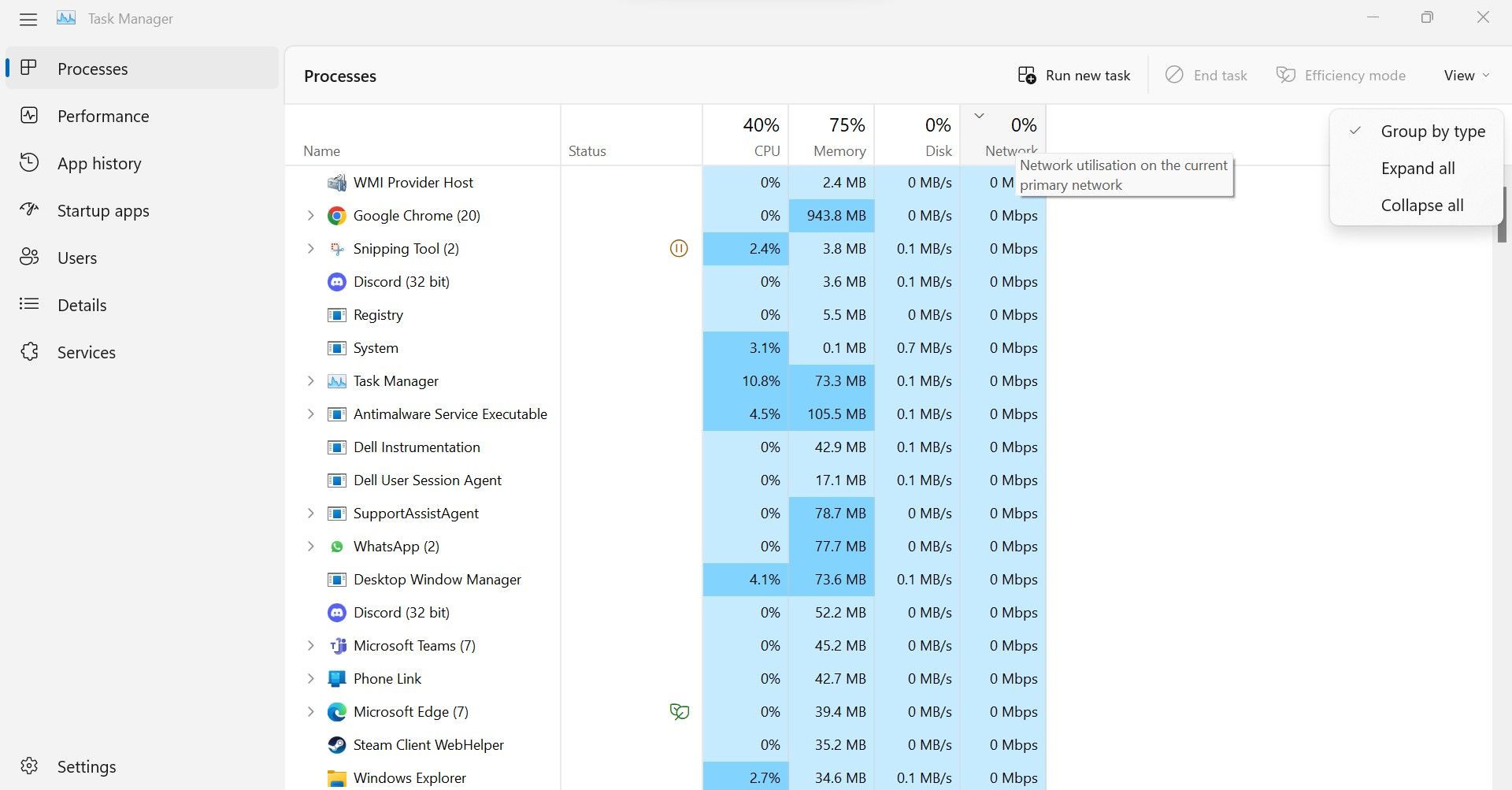
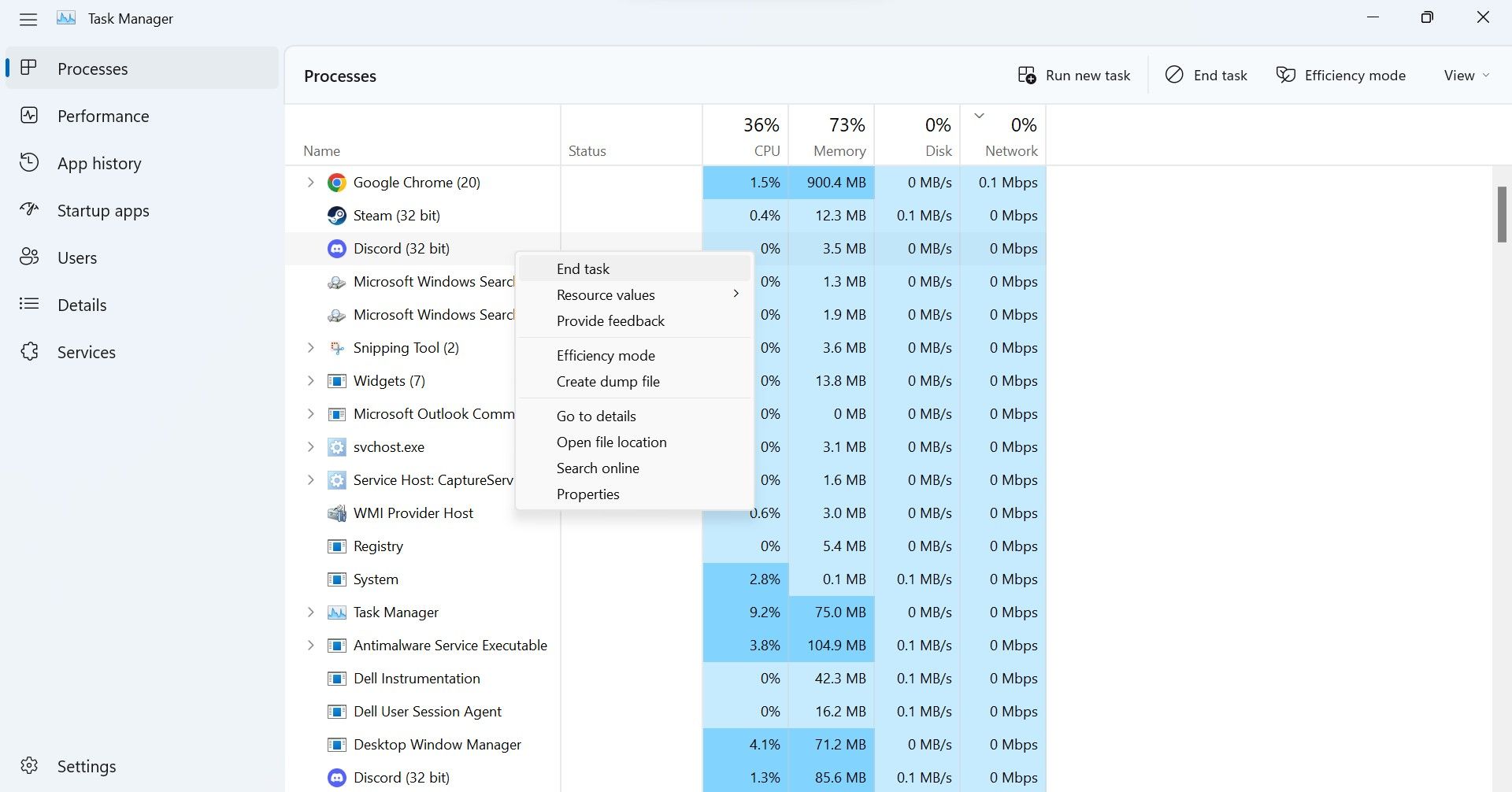
- Выберите процессы, которые активно используют сеть, и завершите их через «Завершить задачу».
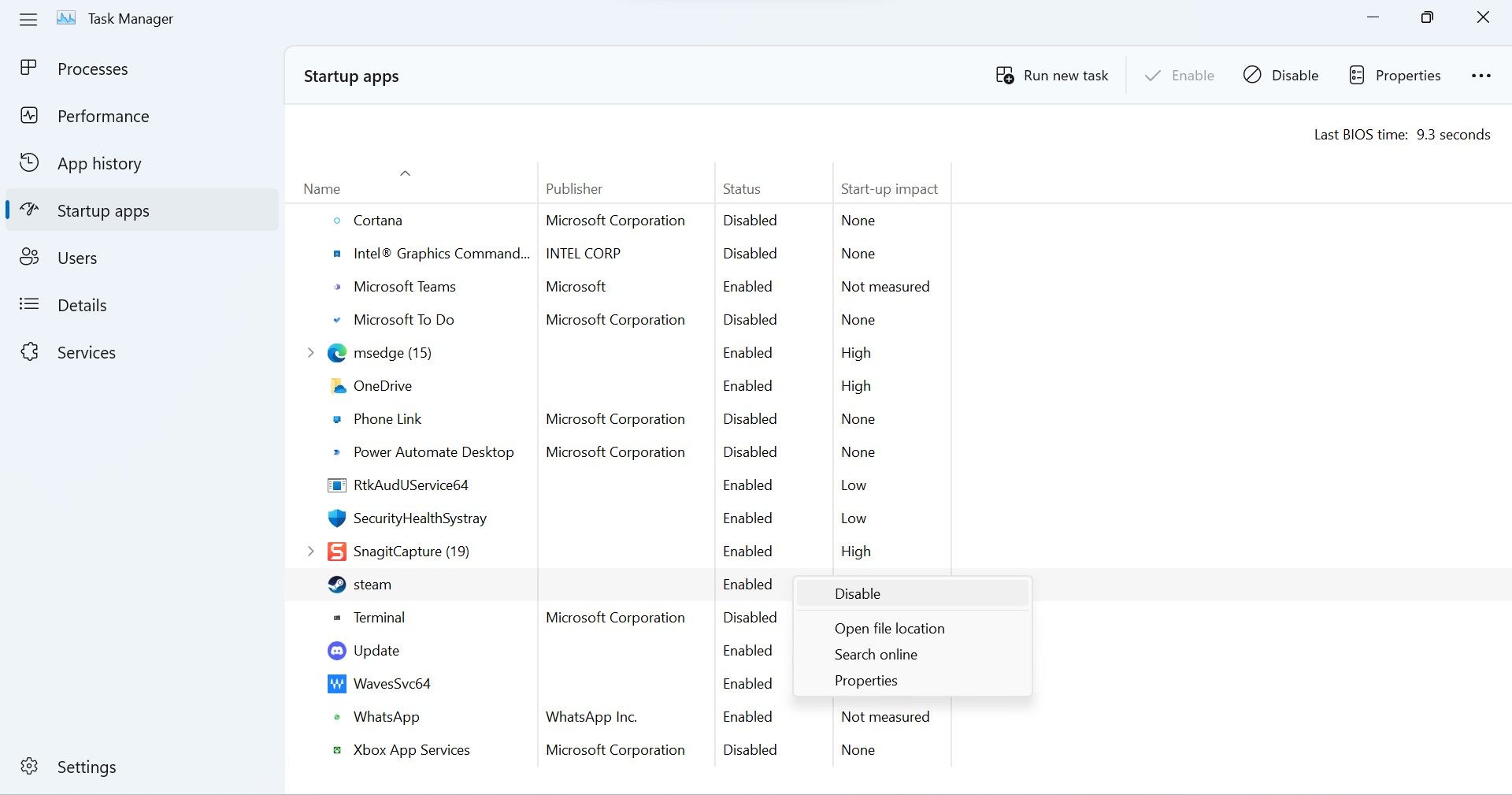
- Перейдите во вкладку «Автозагрузка» и отключите ненужные приложения, чтобы они не запускались автоматически.
- Нажмите Win + R, введите msconfig и нажмите ОК.
- Во вкладке «Службы» установите флажок «Скрыть все службы Microsoft» и отключите ненужные сторонние службы.
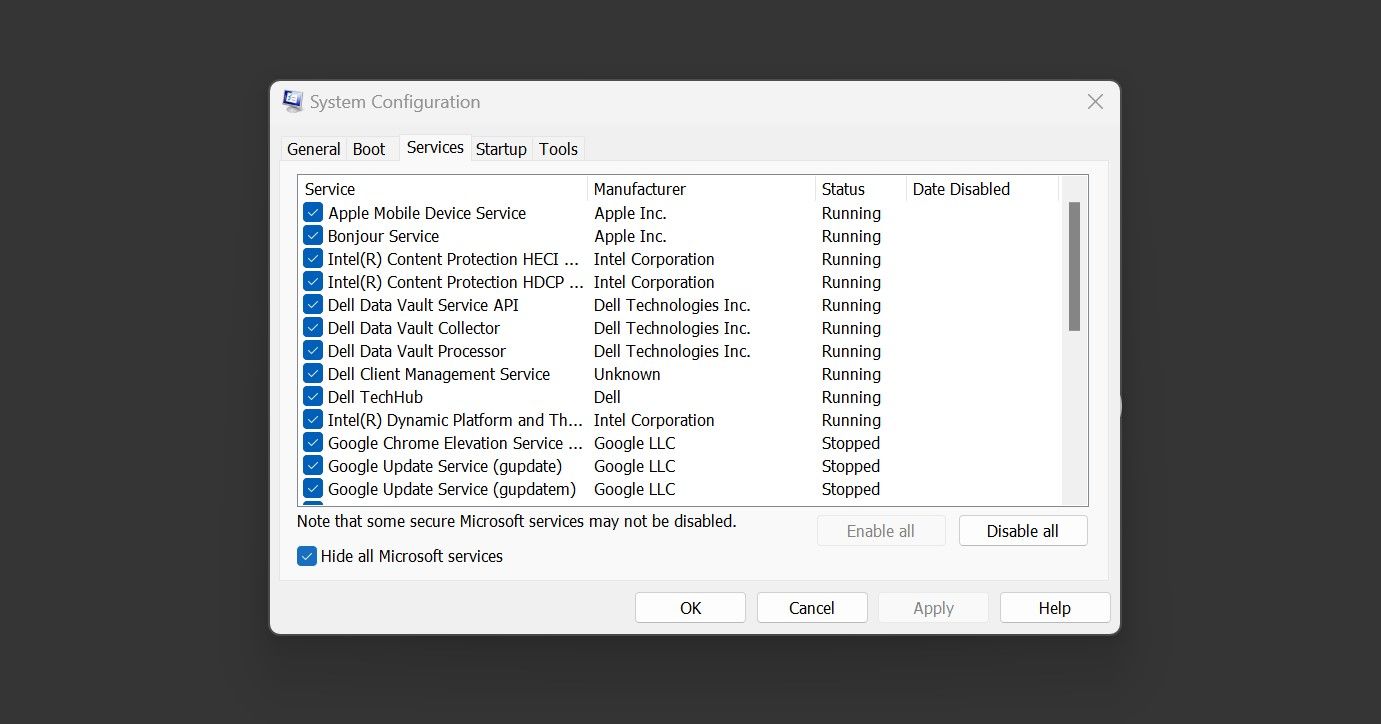
Советы:
- Не отключайте системные службы Microsoft, если не уверены в их назначении.
- Закрывайте процессы по одному и проверяйте эффект, чтобы не нарушить работу системы.
6. Временно отключите обновления и автоматические загрузки
Обновления Windows и приложений могут загружать большие пакеты в фоне.
Рекомендации:
- Временно приостановите обновления Windows через «Параметры» → «Обновления и безопасность» → «Приостановить обновления» (или аналогичный путь в вашей версии Windows).
- Отключите автоматические обновления в Microsoft Store: откройте Магазин, нажмите на иконку профиля → Параметры приложений → Отключите «Обновления приложений».
- Контролируйте обновления сторонних приложений и служб резервного копирования.
Важно: длительное отключение обновлений снижает безопасность. Используйте этот шаг только как временную меру при диагностике.
7. Обновите сетевые драйверы
Драйверы — программный мост между операционной системой и сетевым адаптером. Устаревший драйвер может ограничивать скорость и устойчивость соединения.
Шаги:
- Щёлкните правой кнопкой по «Пуск» и выберите «Диспетчер устройств».
- Разверните раздел «Сетевые адаптеры».
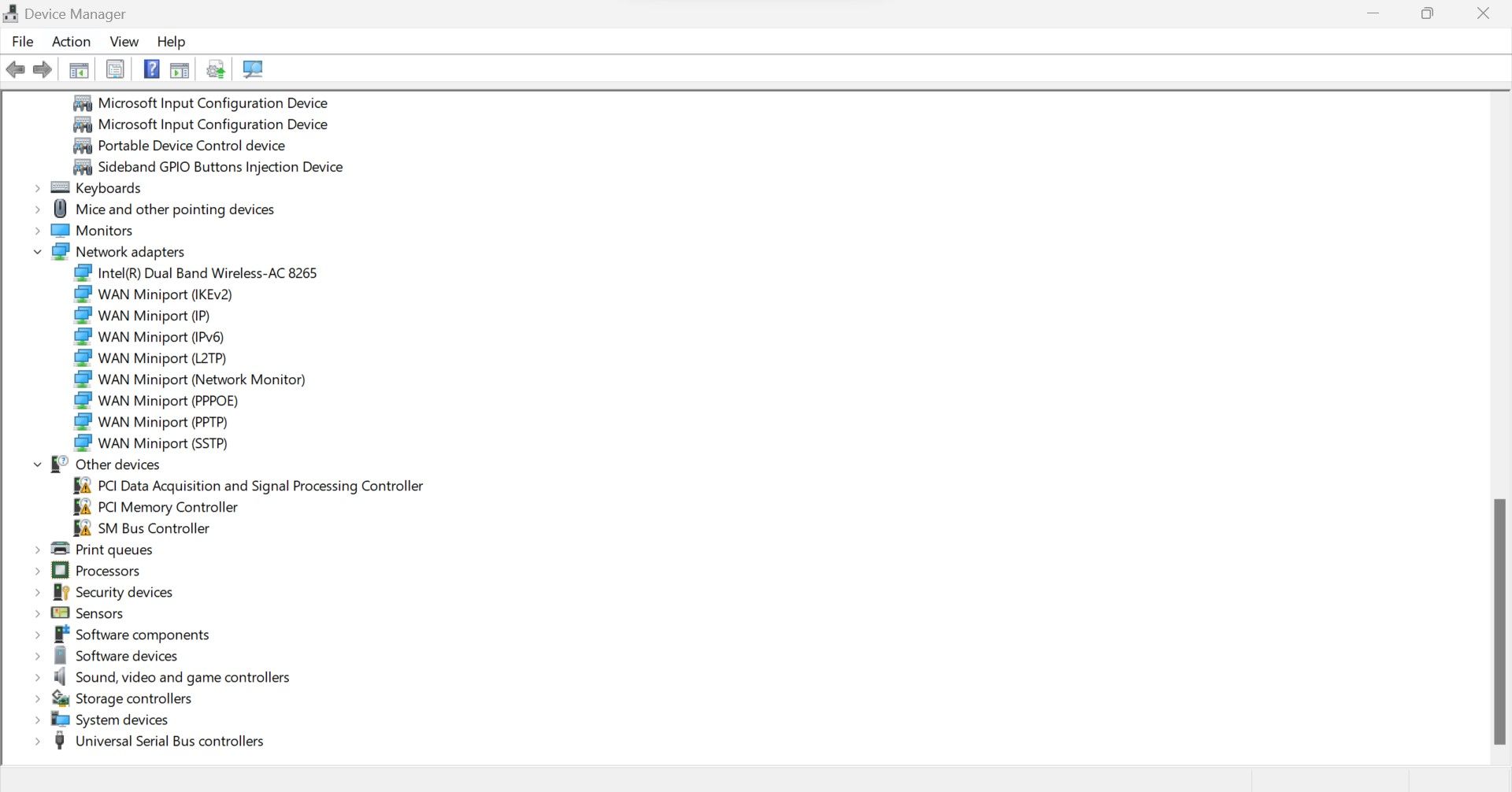
- Щёлкните правой кнопкой по нужному адаптеру и выберите «Обновить драйвер».
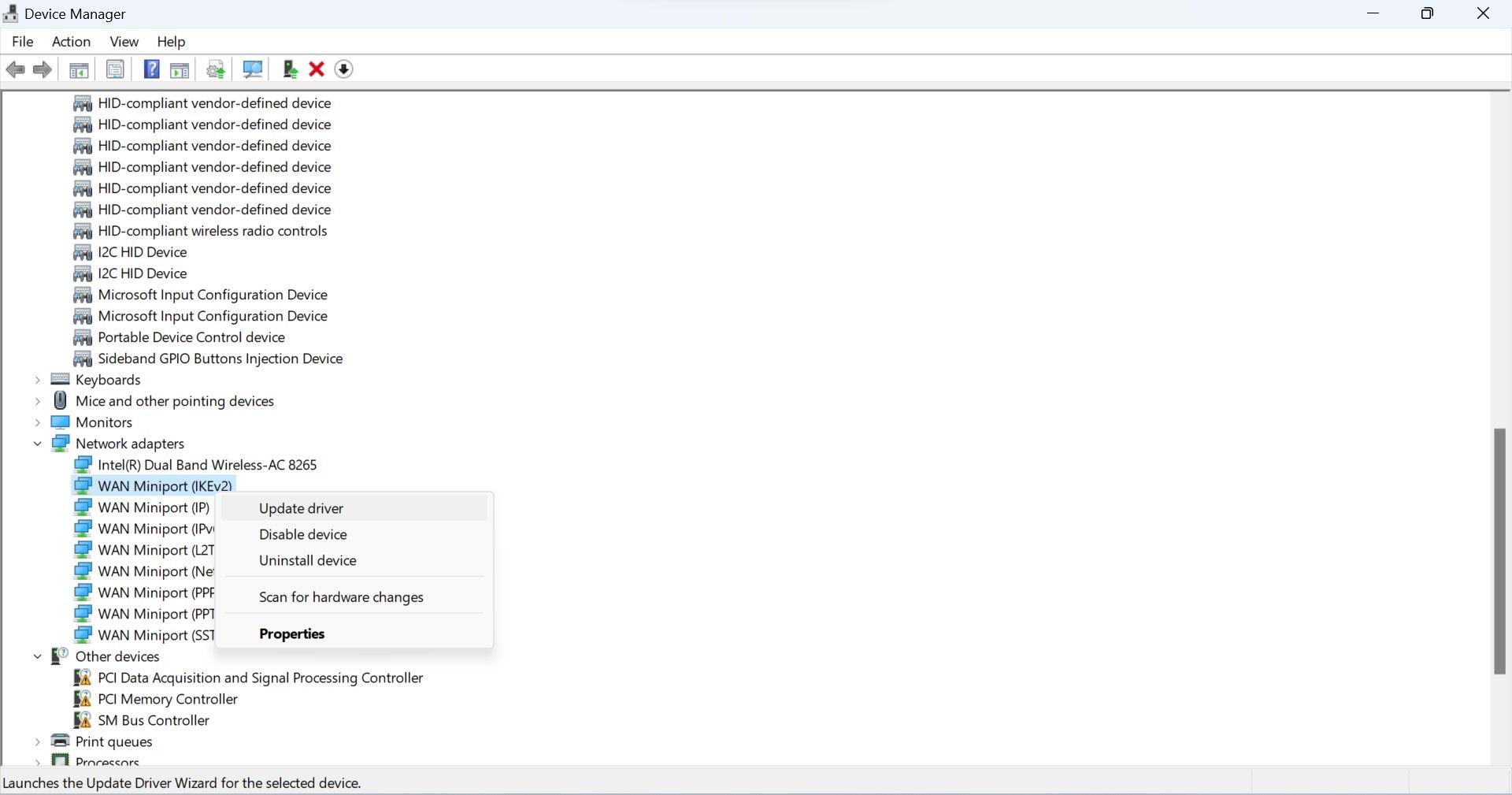
- Выберите автоматический поиск обновлённого ПО или загрузите драйвер с сайта производителя и укажите путь вручную.
Примечание: если вы не уверены, какой драйвер нужен, либо обновляйте все адаптеры по очереди, либо используйте официальный сайт производителя ноутбука/чипсета.
8. Дополнительные аппаратные и сетевые опции
Если программные методы не помогли, рассмотрите аппаратные решения:
- Подключение по Ethernet. Самый стабильный и быстрый вариант для стационарного использования.
- Покупка современного USB‑Wi‑Fi‑адаптера с поддержкой 5 ГГц и более новых стандартов (если ноутбук старый).
- Замена встроенной сетевой карты, если ноутбук поддерживает апгрейд.
- Изменение Wi‑Fi‑канала в настройках роутера, чтобы избежать помех от соседних сетей.
Диагностическое дерево — быстрый план действий
flowchart TD
  A[Начало: ноутбук медленный] --> B{Разница в скорости реальна?}
  B -- Нет --> C[Повторный тест в одном месте]
  B -- Да --> D{Одинаково медленно и на других ноутбуках?}
  D -- Да --> E[Проверить роутер и провайдера]
  D -- Нет --> F{Пробовали Ethernet?}
  F -- Нет --> G[Подключиться по Ethernet]
  F -- Да --> H{Ethernet быстрый?}
  H -- Да --> I[Проблема в Wi‑Fi модуле ноутбука]
  H -- Нет --> E
  I --> J[Обновить драйверы или заменить адаптер]
  E --> K[Связаться с провайдером или сменить пакет]
  C --> B
Плейбук для быстрого устранения проблемы (шаги для домашнего пользователя)
- Выполните тест скорости на ноутбуке и телефоне в одном месте.
- Отключите все остальные устройства и повторите тест.
- Подключитесь по Ethernet. Если всё быстро — проблема в Wi‑Fi.
- Обновите сетевой драйвер и перезагрузите ноутбук.
- Закройте фоновые процессы и приостановите обновления.
- Попробуйте USB‑Wi‑Fi‑адаптер или замену сетевой карты.
- Если проблема универсальна — свяжитесь с провайдером.
Чеклисты по ролям
Чеклист для обычного пользователя:
- Сделать тест скорости в одном месте на обоих устройствах
- Перезагрузить роутер
- Отключить другие устройства
- Временно приостановить обновления
- Проверить в диспетчере задач сетевую нагрузку
- Подключиться по Ethernet для проверки
Чеклист для IT‑специалиста/администратора:
- Проверить логи роутера и включён ли QoS
- Проверить конфигурацию каналов 2.4/5 ГГц
- Проверить версии драйверов и прошивку роутера
- Провести замену сетевого адаптера или тест с USB‑адаптером
- Организовать тестирование с внешним ISP для исключения проблем связи
Критерии приёмки
- Скорость на ноутбуке в типичном местоположении не отличается от телефона более чем визуально (подразумевательно нет резких задержек в веб‑серфинге и потоковом видео).
- При подключении по Ethernet загруженность канала отсутствует и задержки минимальны.
- После обновления драйверов и отключения нагрузочных процессов проблема не воспроизводится.
Советы по безопасности и приватности
- Не оставляйте обновления отключёнными надолго. Это повышает риск уязвимостей.
- При установке драйверов используйте официальные источники производителя.
- Если вы используете общую сеть, включите защиту паролем и современные протоколы шифрования (WPA2/WPA3).
- VPN может улучшить приватность, но в некоторых случаях замедляет соединение — включайте его по необходимости.
Совместимость и примечания по стандартам Wi‑Fi
Короткая справка:
- Wi‑Fi 4 (802.11n) обычно работает в 2.4 ГГц и поддерживает базовую пропускную способность.
- Wi‑Fi 5 (802.11ac) и Wi‑Fi 6 (802.11ax) дают преимущества в 5 ГГц и более эффективном использовании каналов.
Если телефон поддерживает более новые стандарты, а ноутбук — устаревшие, разрыв в производительности — ожидаем.
Примеры когда предложенные решения не помогут
- Аппаратно повреждённый сетевой контроллер ноутбука (требуется ремонт или замена).
- Ограничения со стороны провайдера, связанные с тарифом или сетевой политикой.
- Физические ограничения канала в многоквартирном доме с сильными помехами на радиочастотах.
Быстрая сводка действий при ограниченном времени
- Перезагрузите роутер и ноутбук.
- Выполните тест скорости на обоих устройствах в одном месте.
- Отключите другие устройства.
- Подключитесь по Ethernet на 5–10 минут для проверки.
- Если Ethernet быстрее — обновите драйвер Wi‑Fi или используйте внешний адаптер.
Часто задаваемые вопросы
Почему телефон может показывать лучшую скорость при том же Wi‑Fi?
Телефоны часто поддерживают современные Wi‑Fi‑стандарты и имеют оптимизированные стек‑протоколы, кроме того они реже запускают тяжёлые фоновые обновления.
Поможет ли смена DNS ускорить интернет?
Смена DNS может ускорить загрузку веб‑страниц, если у вашего текущего резолвера высокая задержка при преобразовании доменных имён. Однако это не увеличит общую пропускную способность канала.
Можно ли навсегда отключать обновления, чтобы не терять скорость?
Нет. Долгое отключение обновлений повышает риски безопасности. Используйте приостановку на время диагностики, затем планируйте обновления в момент наименьшей нагрузки.
Если ноутбук старый, что проще: менять адаптер или менять роутер?
Сначала протестируйте Ethernet. Если проблема в слабом адаптере ноутбука, внешнего USB‑адаптера хватит. Если несколько устройств испытывают проблемы, имеет смысл обновить роутер.
Короткая методология для тестирования — контрольный список для экспериментов
- Измерение: тестируйте в одинаковых условиях.
- Изоляция: отключите лишние устройства и процессы.
- Воспроизведение: повторите тест после каждого изменения.
- Исправление: применяйте только те исправления, которые показали эффект.
- Проверка: убедитесь, что улучшение стабильно в течение нескольких часов.
Итог
Если телефон подключается быстрее, чем ноутбук, это не мистика — это комбинация аппаратных, программных и сетевых факторов. Начните с простых измерений и последовательной диагностики. В большинстве случаев проблему решают: отключение фоновых обновлений, обновление драйверов, переход на Ethernet или использование современного USB‑адаптера. Если же несколько устройств медленны — связывайтесь с провайдером и проверяйте роутер.
Дополнительно: используйте чеклисты из статьи при каждом цикле диагностики, чтобы не пропустить критичные шаги.

Похожие материалы

Несколько аккаунтов Skype: Multi Skype Launcher

Журнал для работы: повысить продуктивность

Персональные звуки уведомлений на Android

Скачивание шоу Hulu для офлайн‑просмотра

Microsoft Start: персонализированная новостная лента
