
Как восстановить боковую панель Проводника в Windows 11
Почему пропадает левая панель Проводника?
Чаще всего проблема с отсутствующей левой панелью Проводника (навигационной панелью) проявляется после установки обновления Windows. Другие причины:
- Настройки Проводника: изменённые параметры вида могут скрыть панель.
- Повреждённые системные файлы: ошибки файловой системы или сбои обновлений могут нарушить UI.
- Обновление Windows: при апгрейде с более старой версии некоторые параметры могут сброситься.
Важно: проблема обычно связана с интерфейсом, а не с потерей данных. Прежде чем выполнять радикальные шаги, сделайте простые проверки и создайте точку восстановления системы, если планируете откат или правку реестра.
Быстрые проверки (выполнить в первую очередь)
- Закройте все окна Проводника и запустите приложение снова.
- Перезагрузите компьютер.
- Разверните окно Проводника на весь экран или измените его размер.
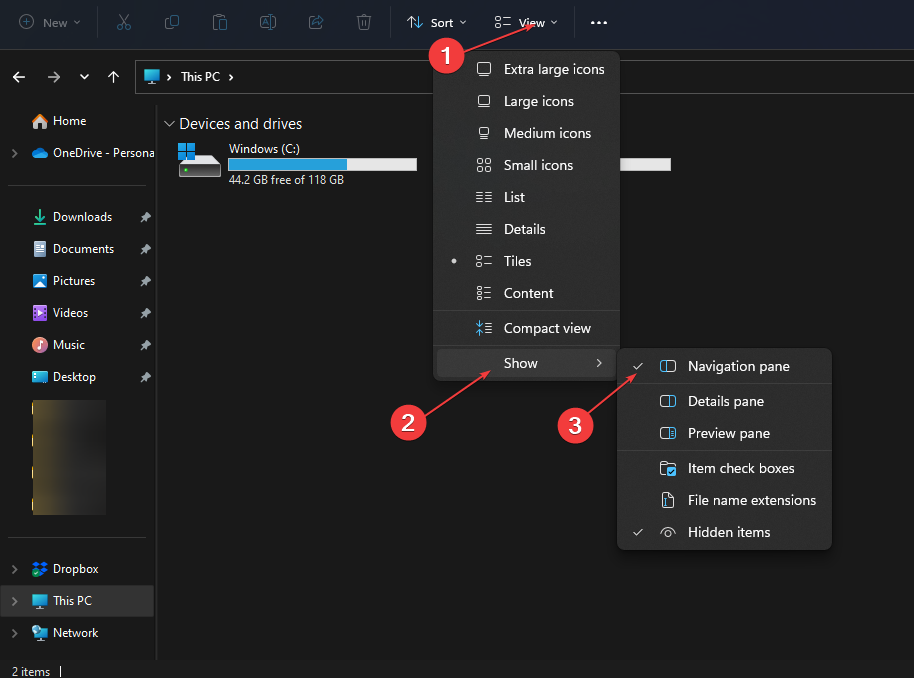
- Нажмите View (Вид) → Show (Показать) → Navigation pane (Навигационная панель) — проверьте, отмечена ли опция.
Если после этих действий панель не появилась, переходите к подробным решениям.
Подробные шаги по восстановлению
1. Включите навигационную панель в настройках вида
- Откройте Проводник.
- На вкладке View (Вид) выберите Show (Показать) и отметьте Navigation pane (Навигационная панель).
- Закройте Проводник и запустите снова.
Этот способ работает в большинстве случаев, если проблема связана с простыми настройками интерфейса.
2. Перерегистрируйте shdocvw.dll (управляет элементами интерфейса)
- Нажмите Пуск, введите “command prompt” и выберите “Запуск от имени администратора”.
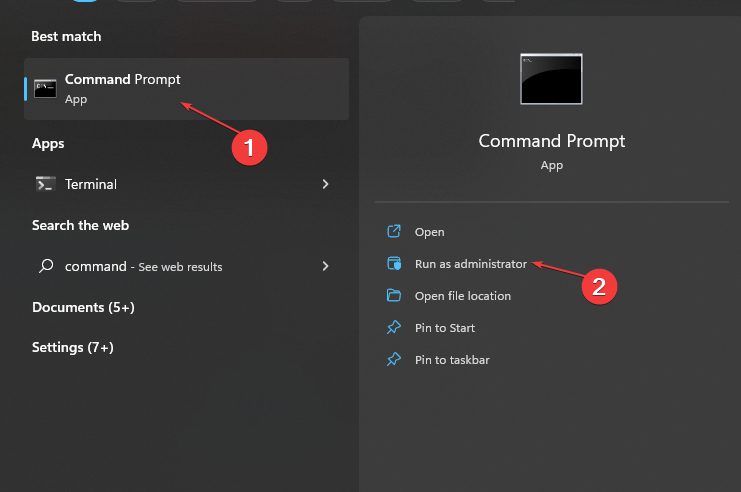
- Подтвердите запрос UAC.
- Введите команду и нажмите Enter:
regsvr32 /i shdocvw
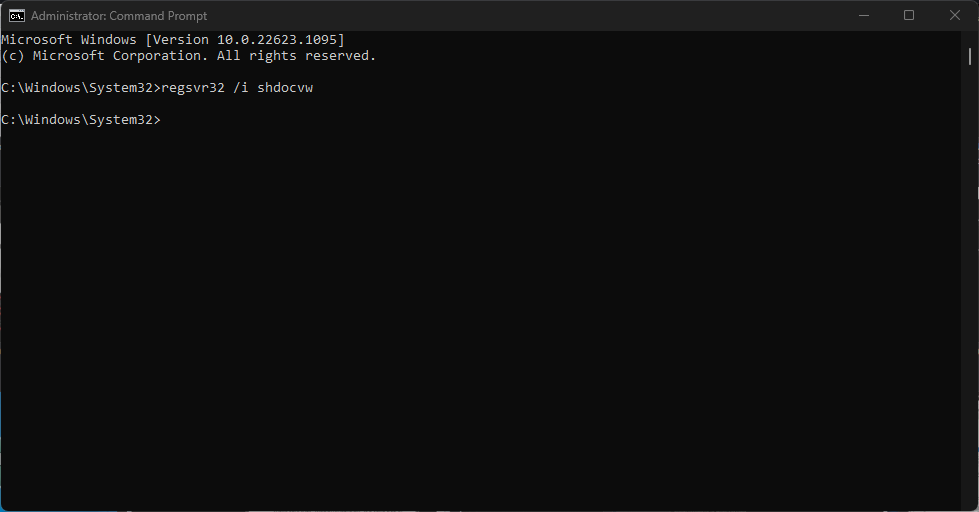
Shdocvw.dll контролирует ряд элементов интерфейса Windows; перерегистрация часто решает проблемы с отображением.
3. Откатите последнее обновление Windows
- Откройте Параметры (Windows + I).
- Выберите Windows Update → Журнал обновлений.
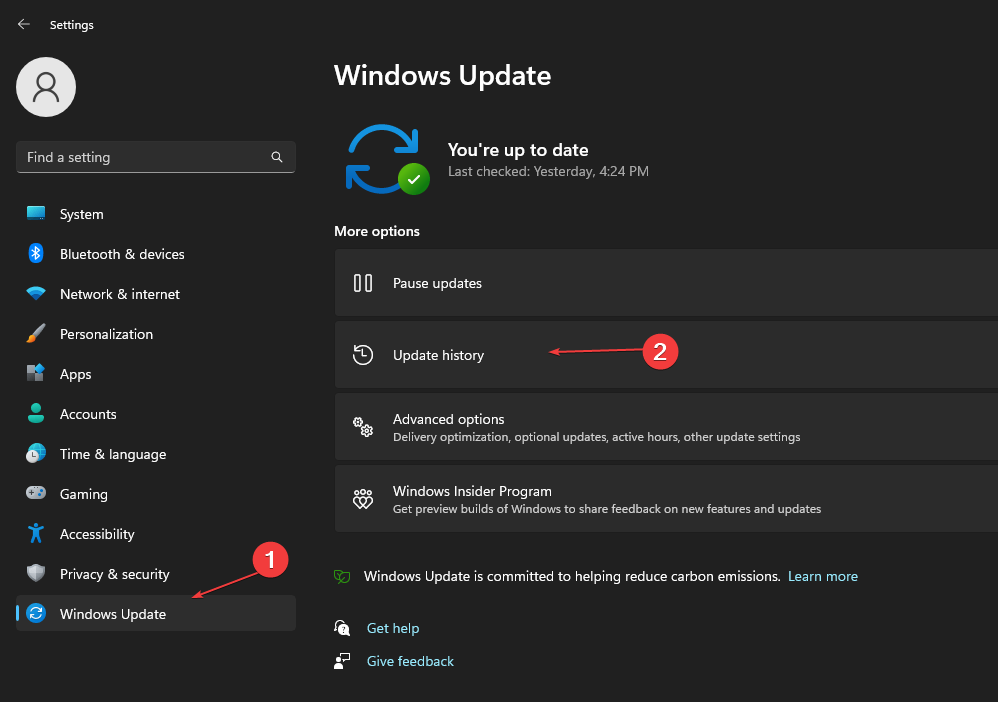
- Нажмите “Удалить обновления”.

- Найдите последнее обновление в списке и нажмите “Удалить”.
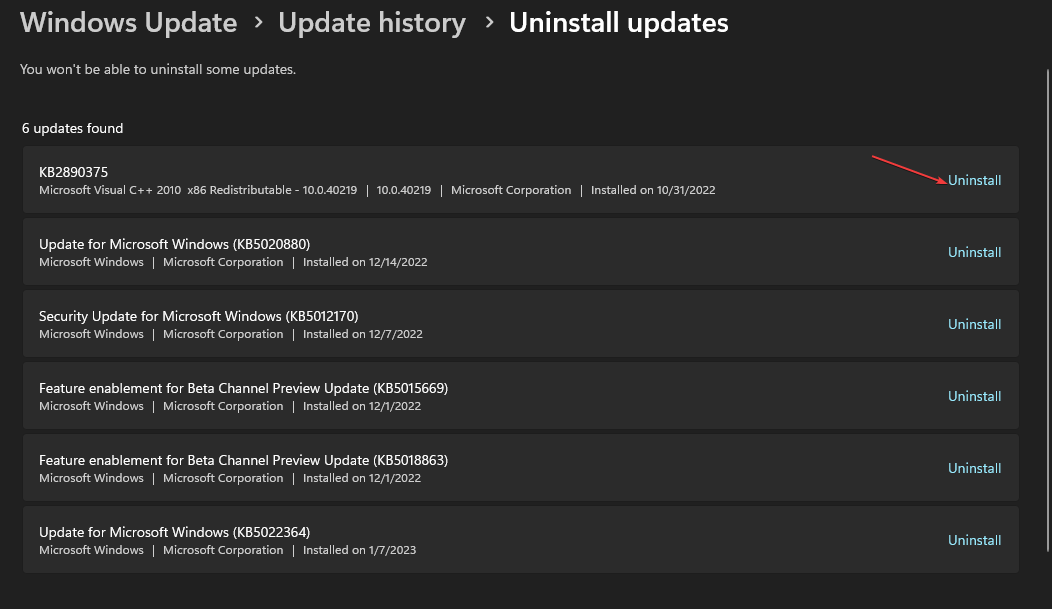
Откат полезен, если проблема возникла сразу после обновления. После удаления обновления перезагрузите ПК и проверьте Проводник.
4. Запустите проверки целостности системных файлов: SFC и DISM
- Откройте командную строку от имени администратора.
- Выполните:
sfc /scannow
- После завершения выполните:
DISM.exe /Online /Cleanup-image /Restorehealth
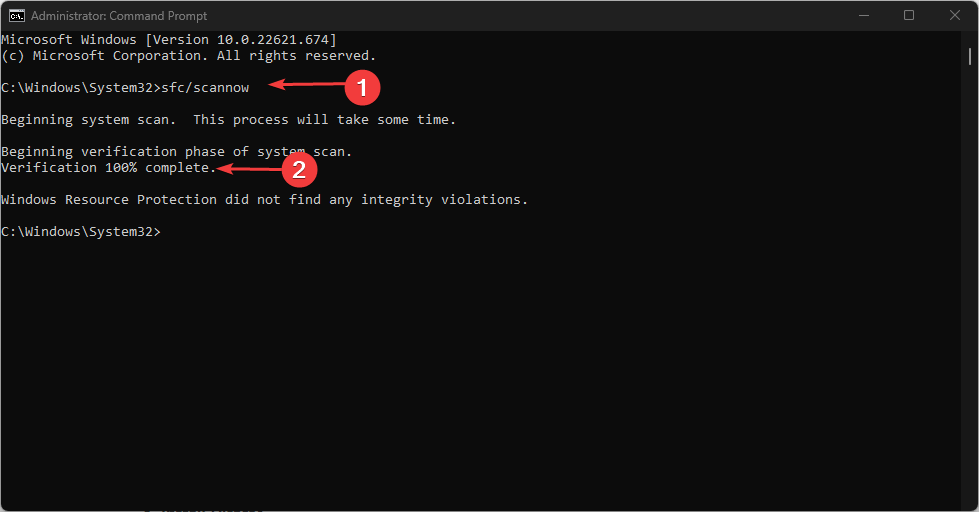
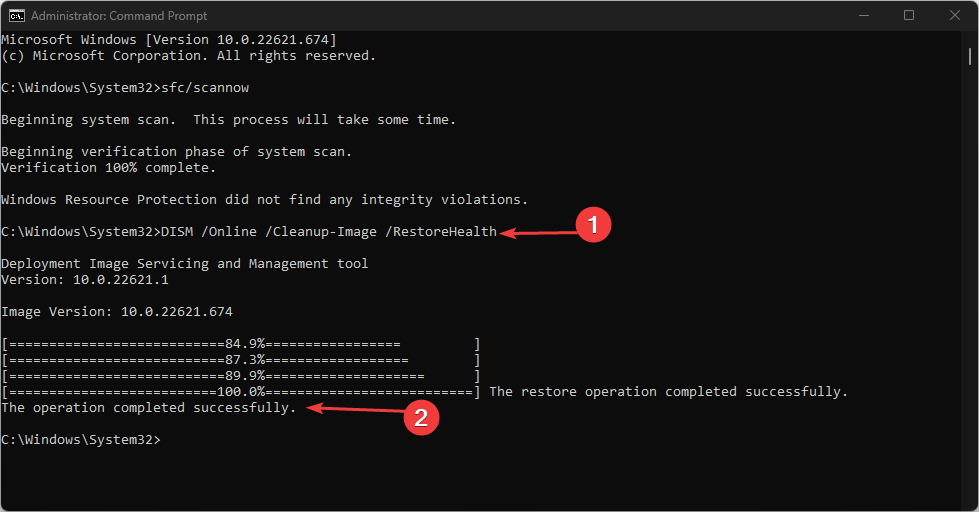
Эти инструменты находят и восстанавливают повреждённые системные файлы. Подождите завершения процессов до 100%.
Когда перечисленные методы не помогают — альтернативные подходы
- Создайте нового локального или временного пользователя и войдите в систему под ним. Если панель есть — проблема в профиле пользователя.
- Выполните восстановление системы к точке до появления проблемы.
- В крайнем случае — восстановление Windows с сохранением личных файлов (опция «Сбросить» или «Обновление ПК»).
Ментальные модели и порядок действий (быстрая методология диагностики)
- Проверить тривиальное: перезапуск приложений и системы.
- Проверить настройки UI (View → Show → Navigation pane).
- Проверить целостность файлов (SFC → DISM).
- Откатить недавно установленные обновления.
- Проверить профиль пользователя и создать временный профиль.
- При невозможности решения — восстановление системы или переустановка.
Эта последовательность минимизирует риск потери данных и позволяет шаг за шагом исключать причины.
Ролевые чек-листы
Для обычных пользователей:
- Закрыть и перезапустить Проводник.
- Перезагрузить компьютер.
- Проверить View → Show → Navigation pane.
- Если не помогает — отправить системные логи или скриншоты в техподдержку.
Для ИТ-администратора:
- Проверить последние установленные обновления на всех затронутых машинах.
- Выполнить SFC и DISM на проблемных ПК.
- Тестировать проблему на новом профиле.
- Подготовить и развернуть политическое правило, если причина — групповая настройка.
Критерии приёмки
- Навигационная панель отображается при стандартном открытии Проводника.
- Перезапуск и перерегистрация компонента не приводит к ошибкам в журнале событий.
- При откате обновления проблема исчезает или не воспроизводится в тестовом профиле.
Когда эти методы не сработают — примеры и исключения
- Если проблема вызвана повреждённым профилем пользователя, перерегистрация DLL и SFC/DISM могут не помочь — нужено восстановление профиля.
- Если системные компоненты критически повреждены, возможно, потребуется восстановление образа Windows.
- При корпоративных настройках (политики групп, тонкая настройка интерфейса) решение должно принимать администратор.
Мини-памятка (cheat sheet)
- Включение панели: View → Show → Navigation pane
- Перерегистрация DLL:
regsvr32 /i shdocvw - Проверка целостности:
sfc /scannow→DISM.exe /Online /Cleanup-image /Restorehealth - Откат обновления: Параметры → Windows Update → Журнал обновлений → Удалить обновления
Быстрый блок фактов
- В большинстве случаев причина — обновление Windows или изменение настроек вида.
- SFC и DISM обычно восстанавливают несерьёзные повреждения файлов.
- Откат обновления эффективен, когда проблема появилась сразу после установки патча.
Короткий глоссарий
- Проводник Windows — встроенный файловый менеджер Windows (File Explorer).
- NAV/навигационная панель — левая панель с быстрым доступом к папкам и библиотекам.
- SFC — System File Checker, утилита проверки целостности системных файлов.
- DISM — Deployment Image Servicing and Management, утилита обслуживания образов Windows.
Происшествие и откат (короткий план)
- Снятие точки восстановления (если есть).
- Откат проблемного обновления через “Удалить обновления”.
- Перезагрузка и проверка состояния Проводника.
- Если откат не помогает — восстановление системы к более старой точке.
Тестовые сценарии и критерии приёмки
- Тест 1: Включить/выключить Navigation pane → панель должна отображаться/скрываться без ошибок.
- Тест 2: Выполнить
sfc /scannow→ отсутствие критических ошибок, устранённые проблемы. - Тест 3: Откат обновления, которое вызвало проблему → панель восстановлена.
Если все тесты пройдены — ошибка считается исправленной.
Заключение
Отсутствие левой панели Проводника в Windows 11 — распространённая и обычно устранимая проблема. Начните с простых шагов: перезапуск и проверка настроек вида. Если требуется — перерегистрируйте shdocvw.dll, выполните SFC и DISM, или откатите проблемный апдейт. Для корпоративных сред рекомендуются дополнительные проверки профилей и политик. Если у вас есть свой проверенный способ решения — поделитесь в комментариях.
Важно: перед выполнением операций с системными файлами или откатом обновлений создайте точку восстановления.

Похожие материалы

Несколько аккаунтов Skype: Multi Skype Launcher

Журнал для работы: повысить продуктивность

Персональные звуки уведомлений на Android

Скачивание шоу Hulu для офлайн‑просмотра

Microsoft Start: персонализированная новостная лента
