
Windows 11: что делать, если застрял режим «В самолёте»
Режим «В самолёте» в Windows 11 работает похоже на мобильный телефон: он отключает Wi‑Fi, Bluetooth и другие радиоинтерфейсы, чтобы быстро перевести устройство в офлайн. Но иногда он застревает — вы отключаете режим, а беспроводные интерфейсы продолжают не работать. В этой статье — полный набор проверенных шагов, методология диагностики, чек‑листы для пользователя и администратора, рекомендации по безопасности и план действий («playbook») для восстановления связи.
Почему режим «В самолёте» может застревать
Кратко о причинах (одно предложение каждое):
- Программный конфликт служб Windows, особенно Radio Management Service.
- Сбой или устаревший драйвер беспроводного адаптера.
- Ошибочные значения в реестре (RadioEnable).
- Неправильная настройка типа запуска системных служб.
- Вмешательство стороннего ПО (утилиты энергосбережения, VPN, антивирус).
- Аппаратный сбой радио‑модуля или аппаратный переключатель на корпусе ноутбука.
Важно: прежде чем менять реестр или удалять драйверы, создайте точку восстановления и резервные копии важных данных.
Стратегия ремонта — мини‑методология
- Сбор фактов: что именно не работает (Wi‑Fi, Bluetooth, оба), были ли изменения (обновления, драйверы).
- Простые исправления: переключатели, перезагрузка, встроенные средства диагностики.
- Проверка служб и драйверов.
- Изоляция: безопасный режим, чистая загрузка.
- Исправления конфигурации (реестр, сброс сети).
- Восстановление или ин‑плейс обновление, если программные шаги не помогли.
1. Быстрая проверка: клавиатурный переключатель и Параметры
- На клавиатуре удерживайте клавишу Win (клавиша с логотипом Windows) или Fn и нажмите клавишу, помеченную значком самолёта (она часто объединена с клавишами F1–F12). Это переключатель аппаратного уровня.
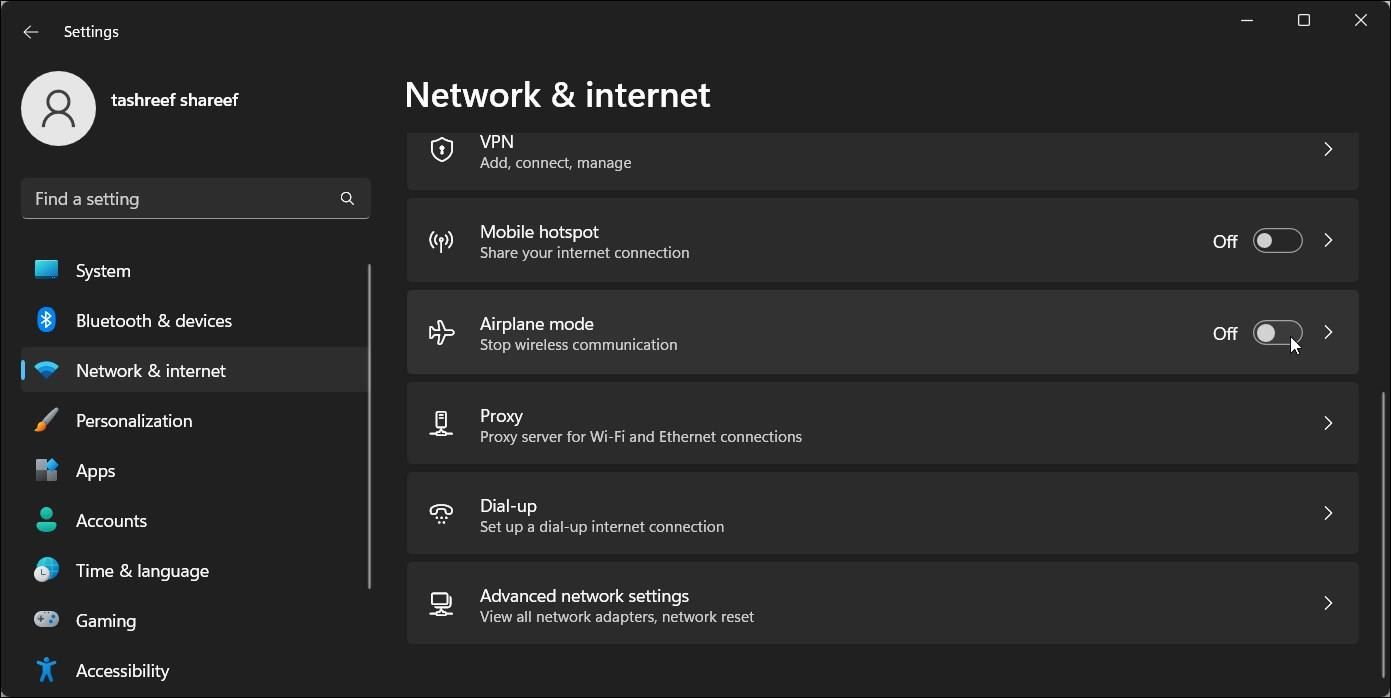
- Откройте «Параметры» (Win + I) → «Сеть и интернет» → переключатель «Режим в самолёте» — установите его в положение «Откл.». Если переключатель не работает, продолжайте ниже.
- Перезагрузите ПК: многие службы и драйверы восстановятся автоматически.
Примечание: некоторые ноутбуки имеют физический аппаратный переключатель или комбинации Fn для отдельных радиомодулей (Wi‑Fi/Bluetooth). Проверьте корпус устройства.
2. Проверьте службу Radio Management
Служба Radio Management отвечает за управление состоянием радиоустройств. Если она не работает или неправильно настроена, режим «В самолёте» может зависать.
- Нажмите Win + R, введите services.msc и нажмите Enter, чтобы открыть оснастку «Службы».
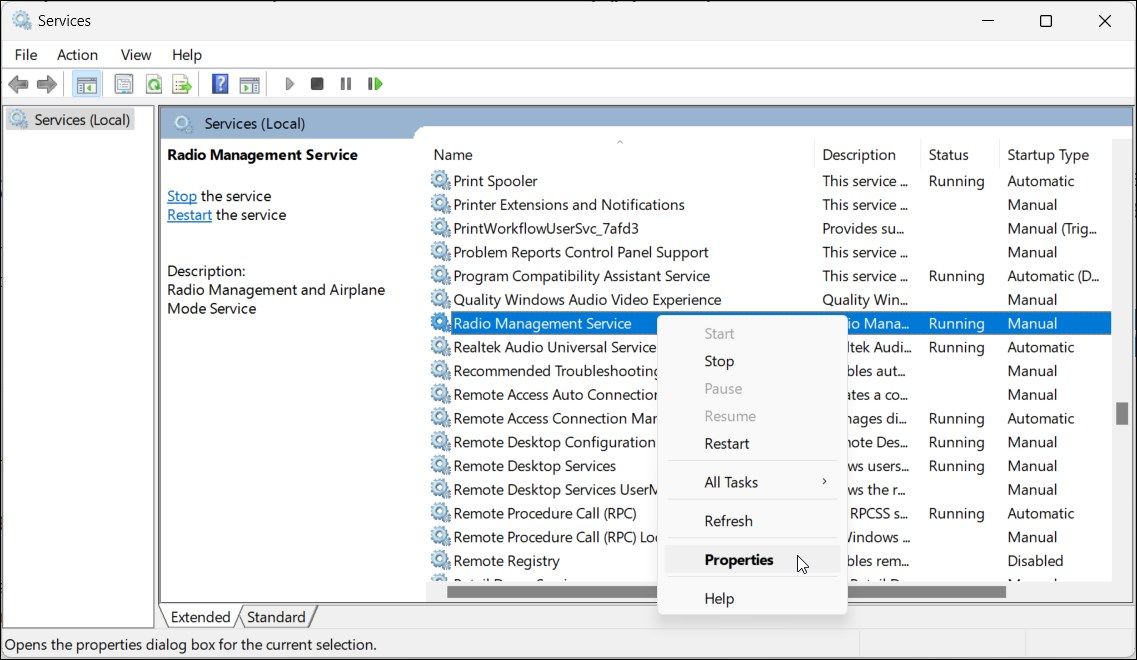
- Найдите «Radio Management Service».
- Если служба остановлена — щёлкните правой кнопкой → «Свойства».
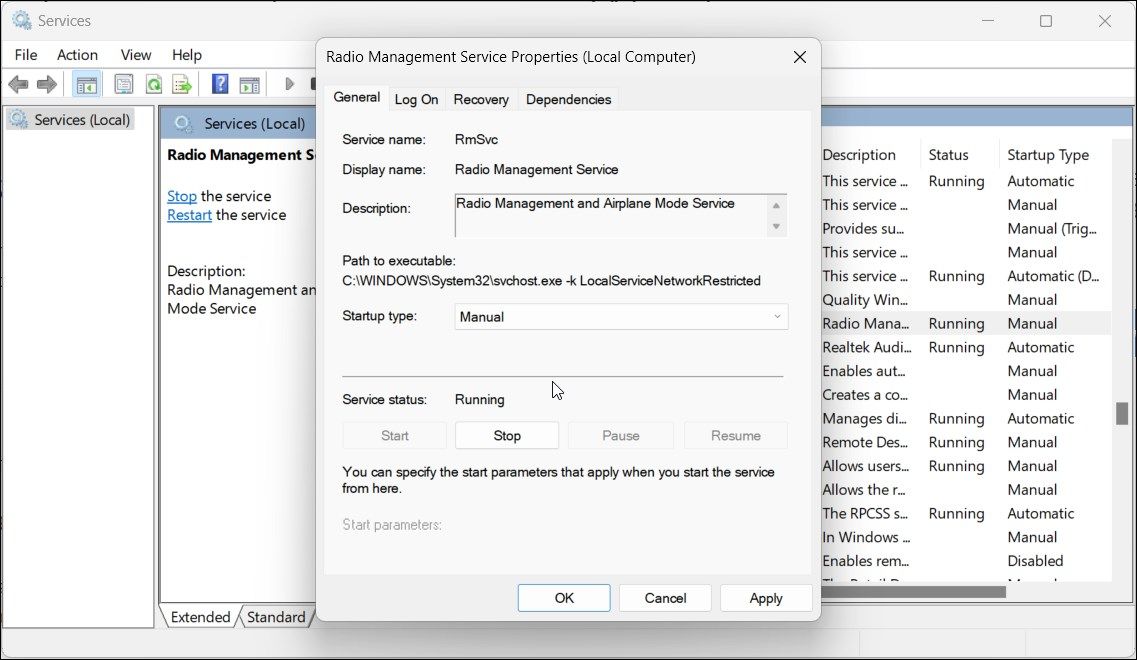
- В поле «Тип запуска» выберите «Вручную» (Manual), нажмите «Применить» и «ОК».
- Затем правой кнопкой по службе → «Перезапустить».
- Если служба запущена, но проблема остаётся — попробуйте: остановить → выставить «Отключено» → перезагрузить ПК → вернуть «Вручную» → запустить службу снова.
Важно: изменение типа запуска на «Отключено» на время диагностики может помочь решить состояние гонки между службами; затем верните значение «Вручную».
3. Очистка DNS и сброс адресации (полезно при проблемах с сетью)
Если режим «В самолёте» выключен, но интернет не работает, выполните сброс сетевых настроек и очистку DNS.
- Нажмите Win + X → «Windows Terminal (администратор)».
- В окне терминала последовательно выполните команды:
ipconfig /release
ipconfig /renew
ipconfig /flushdns
Эти команды обновляют IP‑конфигурацию и очищают кеш DNS. После выполнения перезагрузите ПК.
4. Запустите средство устранения неполадок «Сетевой адаптер»
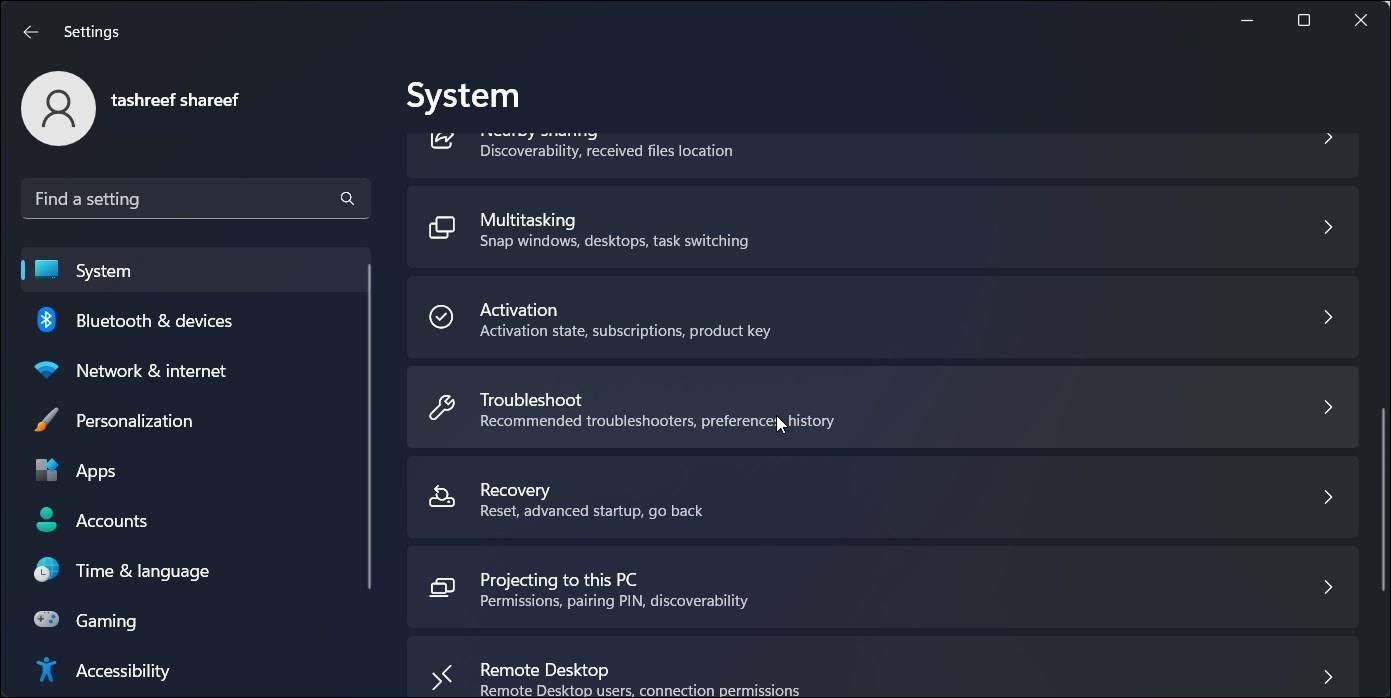
- Win + I → «Система» → «Устранение неполадок» → «Другие средства устранения неполадок».
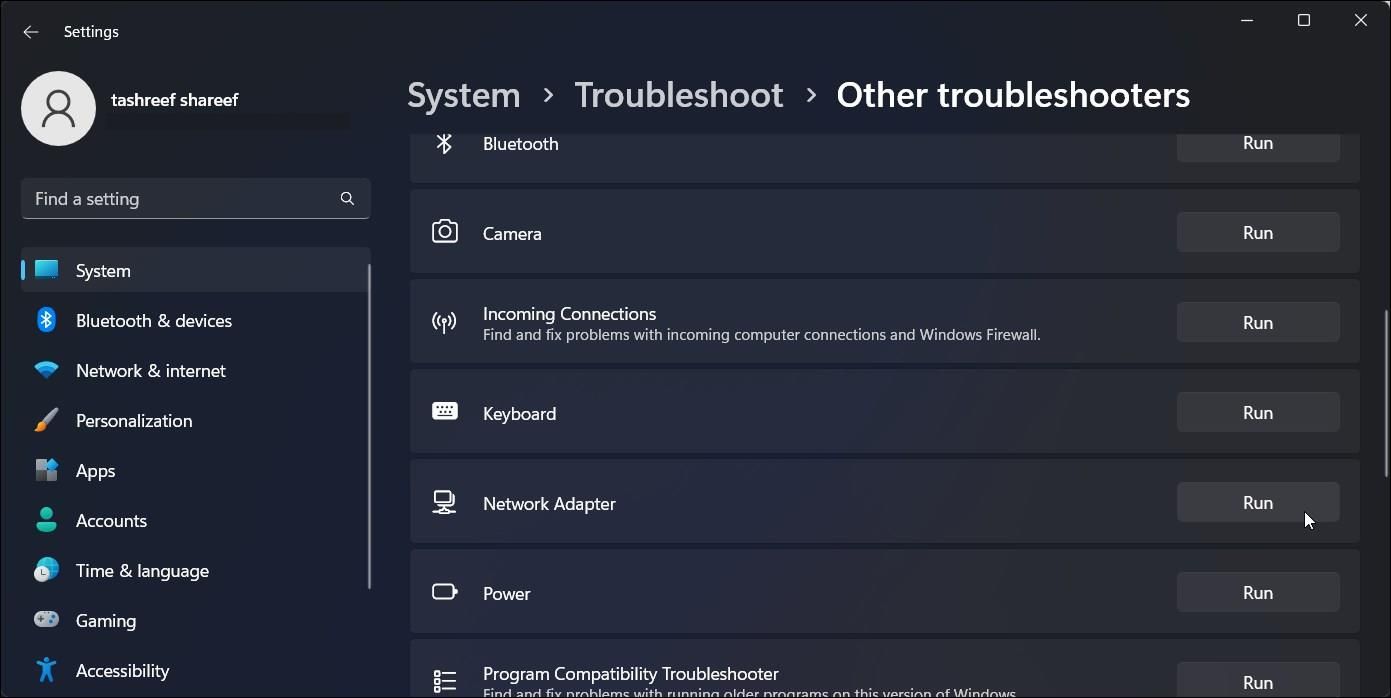
- Нажмите «Запустить» для «Сетевой адаптер». Средство автоматически обнаружит и попытается решить распространённые проблемы.
Полезно: если средство просит вручную выбрать адаптер — сначала выберите тот, который отвечает за Wi‑Fi.
5. Отключение режима через Редактор реестра (RadioEnable)
Редактирование реестра — мощный, но потенциально рискованный метод. Перед началом создайте точку восстановления системы.
- Нажмите Win + R → regedit → Enter.
- Перейдите в HKEY_LOCAL_MACHINE\System\CurrentControlSet\Control\Class
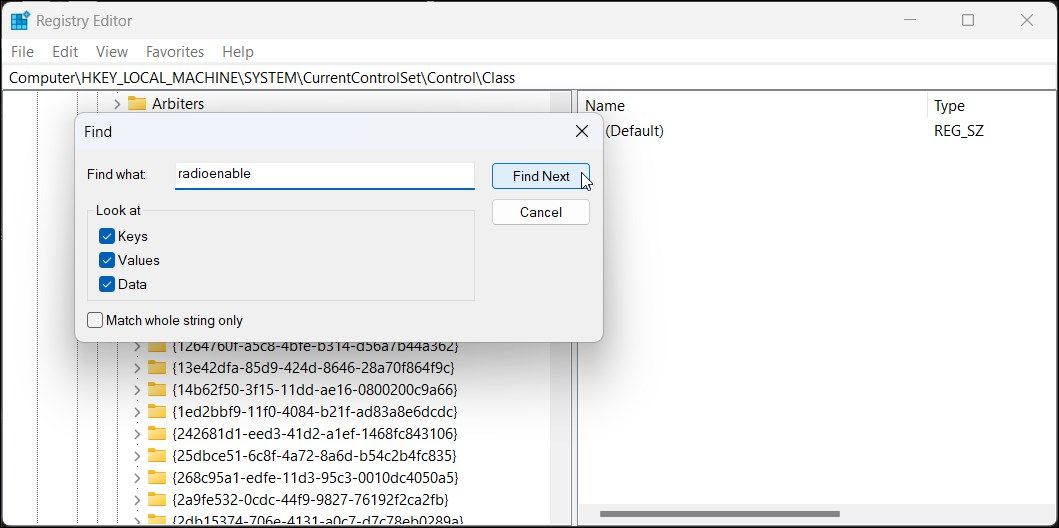
- Выделив ключ Class, вызовите поиск (Правка → Найти) и введите radioenable.
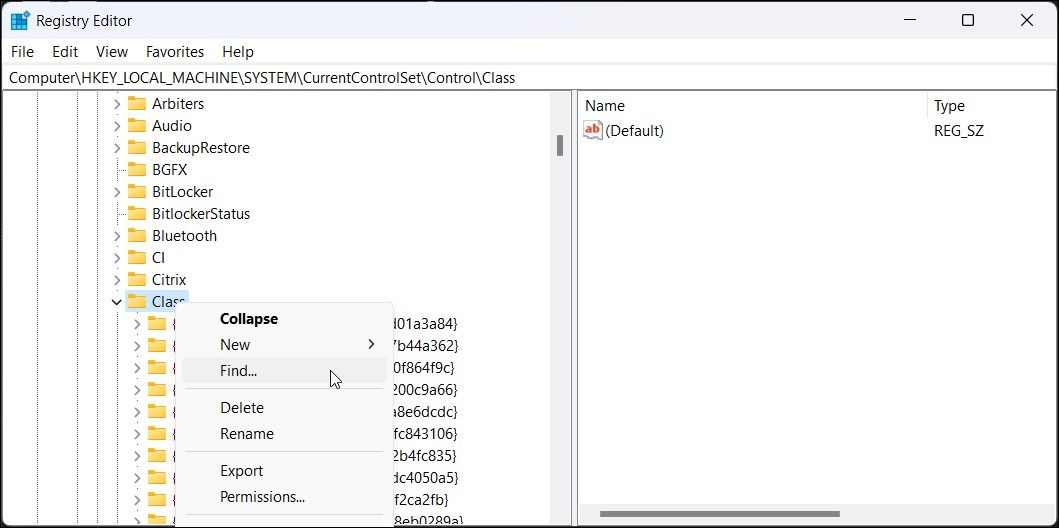
- Убедитесь, что вы нашли параметр RadioEnable в разделе, отвечающем за ваш беспроводной адаптер.
- Дважды щёлкните RadioEnable и установите значение 1 (DWORD).
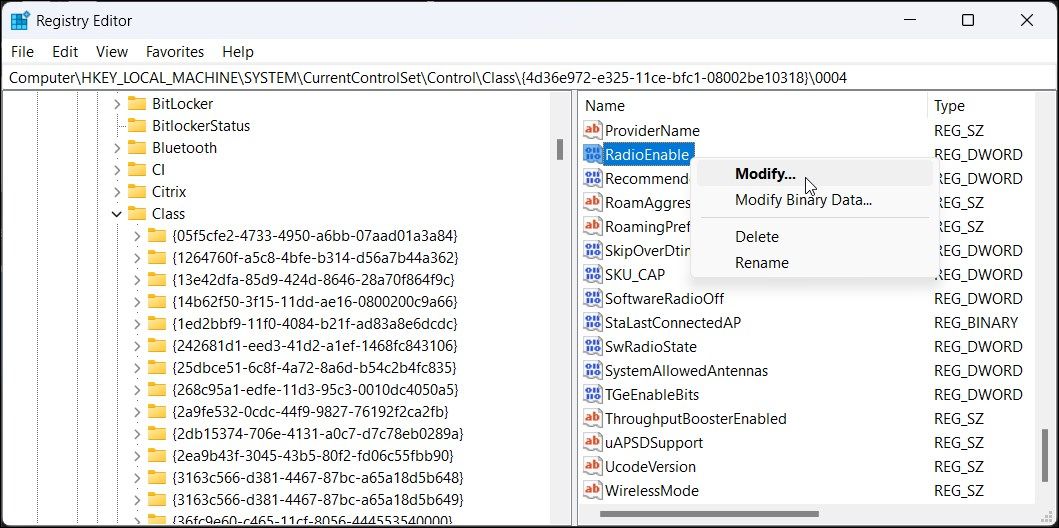
- Закройте редактор и перезагрузите ПК.
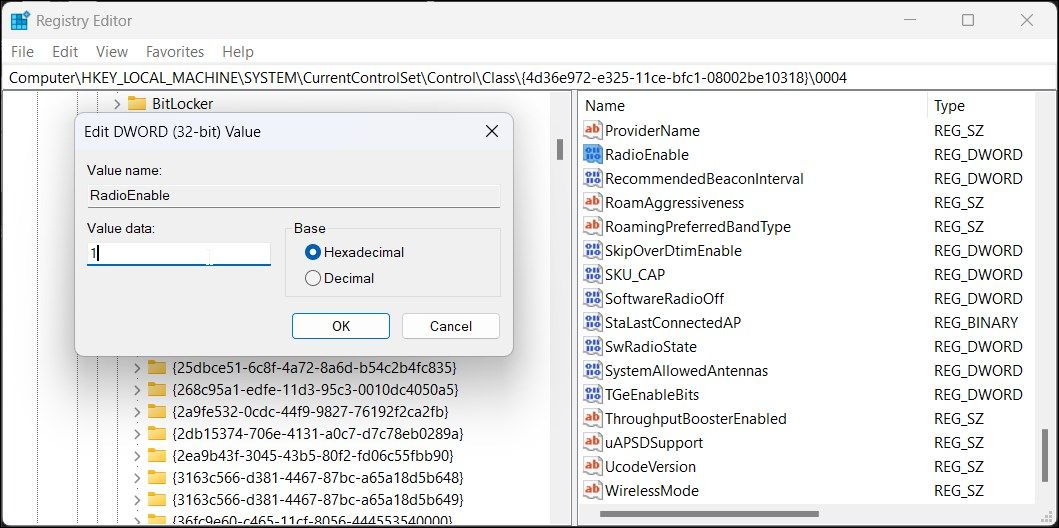
Примечание: значение 1 обычно означает, что радио включено; 0 — выключено. Для конкретной модели адаптера поведение может отличаться, поэтому проверяйте контекст поиска.
6. Сброс сети (Network reset)
Сброс сети удалит и переустановит сетевые адаптеры и вернёт сетевые компоненты к заводским настройкам.
- Откройте «Параметры» → «Сеть и интернет» → «Дополнительные параметры сети».
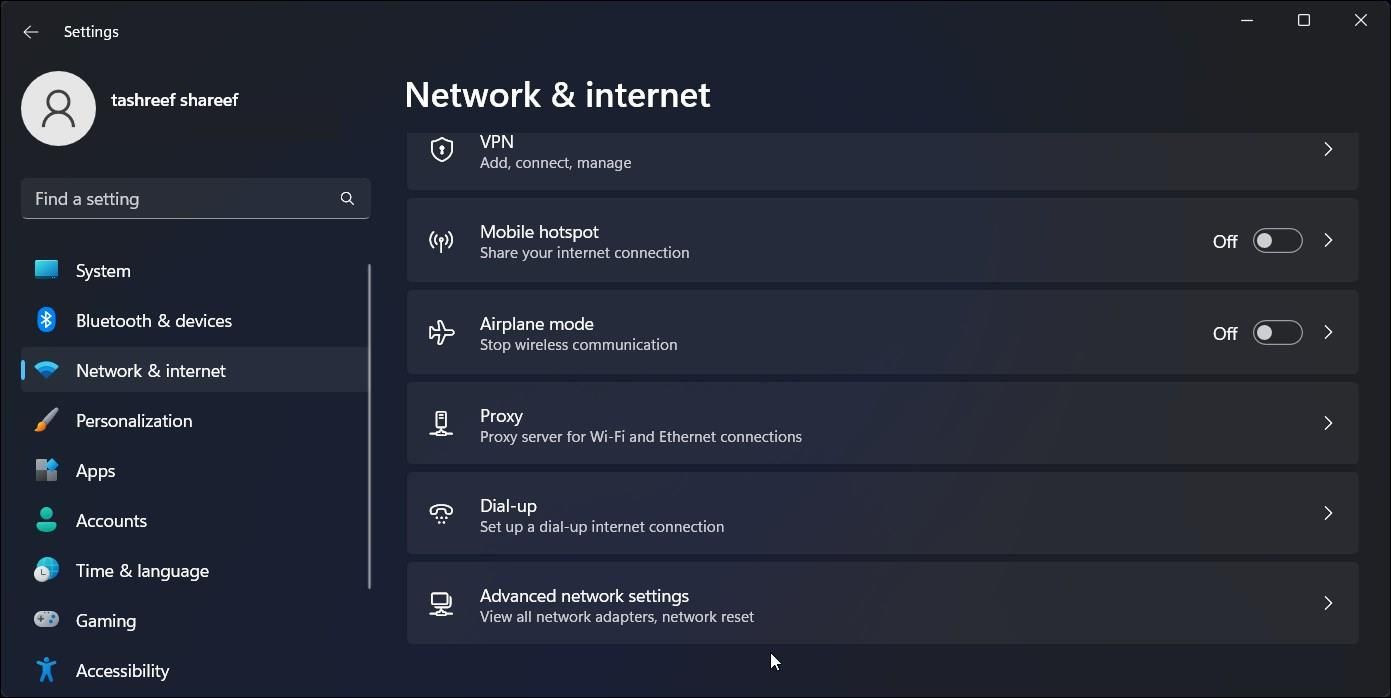
- Прокрутите до конца и нажмите «Сброс сети».
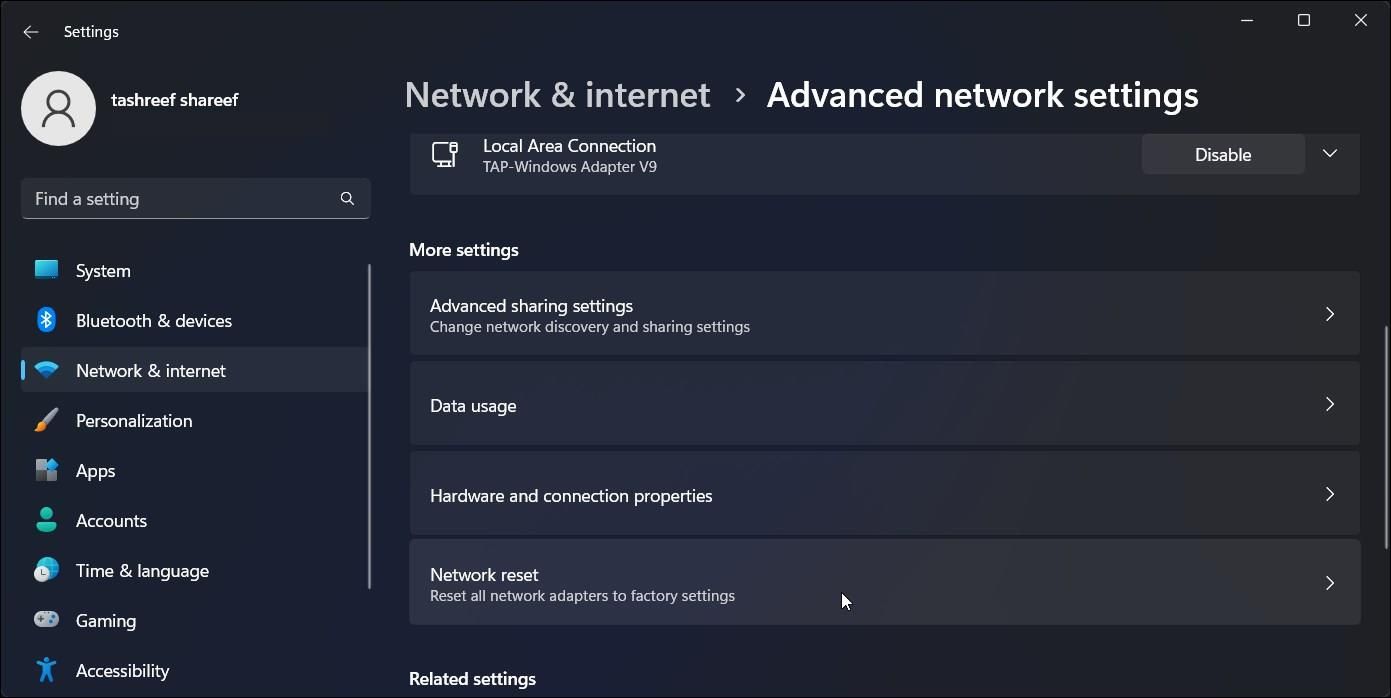
- Нажмите «Сбросить сейчас» и подтвердите действие.
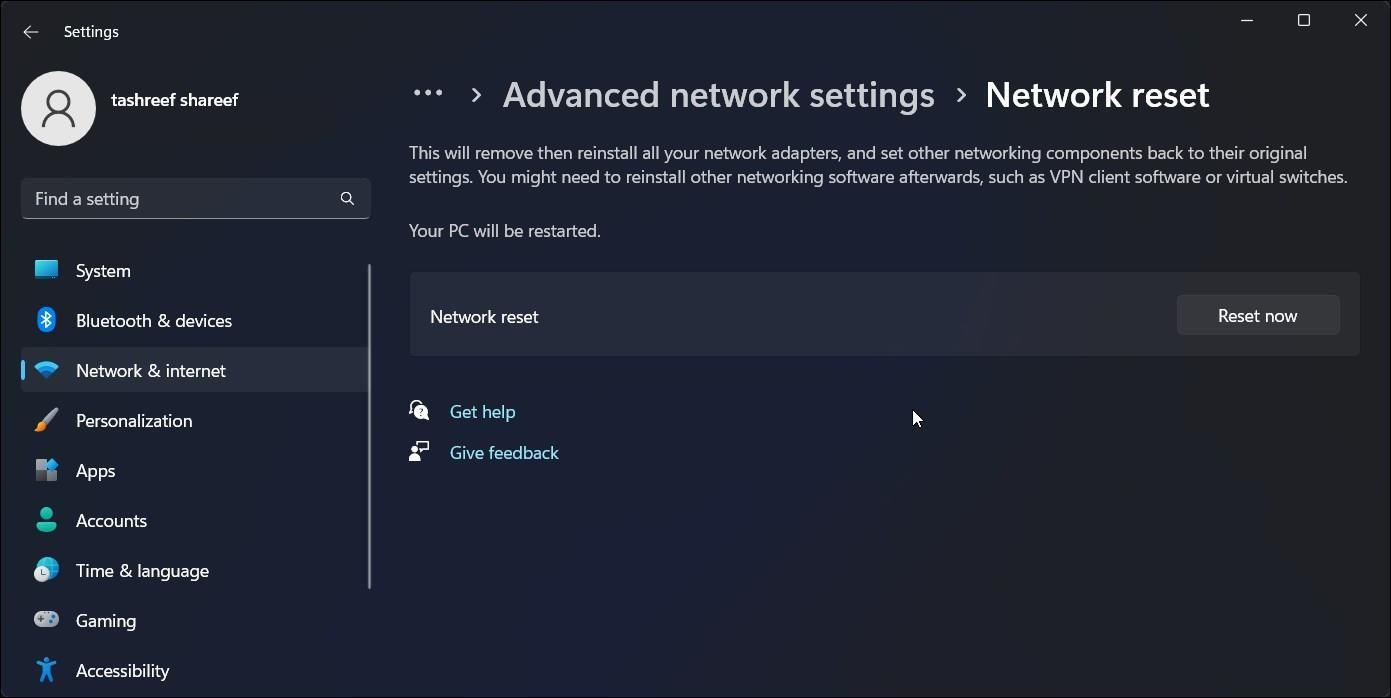
- После перезагрузки Windows переустановит драйверы. Возможно, потребуется повторная загрузка обновлений драйверов через «Центр обновления Windows» или сайт производителя.
7. Установка обновлений функций и драйверов
Иногда баги исправляются в обновлениях Windows или драйверах контроллера Wi‑Fi/Bluetooth.
- Win + I → «Центр обновления Windows» → скачайте и установите все доступные обновления, включая обновления функций.
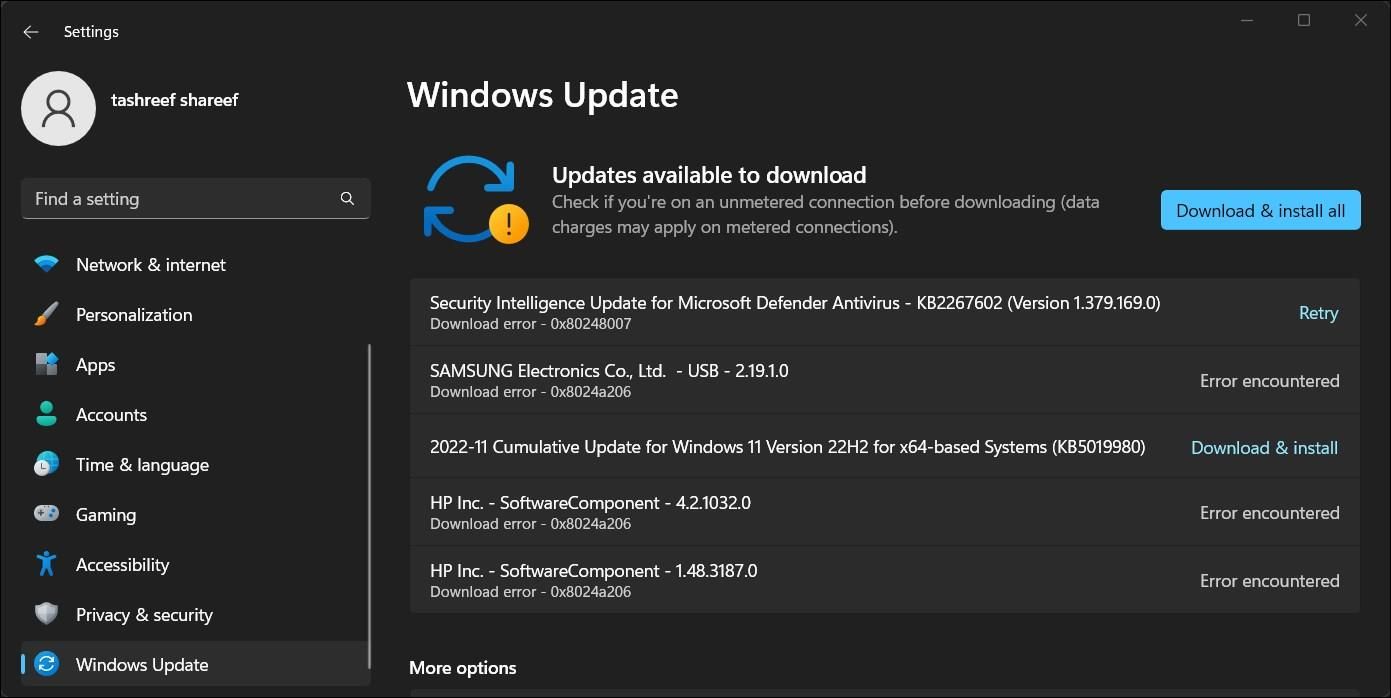
- Если проблема началась после конкретного драйвера: откройте Диспетчер устройств, найдите сетевой адаптер → «Свойства» → «Драйвер» → «Откатить драйвер» (если доступно) или «Обновить драйвер».
- При сомнениях скачайте драйверы с сайта производителя ноутбука/модуля и установите вручную.
Альтернативные подходы и крайние меры
- Безопасный режим: загрузитесь в безопасном режиме, чтобы проверить, не мешают ли сторонние программы (утилиты энергосбережения или VPN).
- Чистая загрузка (msconfig): отключите все сторонние сервисы и автозагрузку, оставьте только Microsoft, затем поочерёдно включайте компоненты для изоляции виновника.
- Восстановление системы: если проблема появилась недавно — откатите систему к контрольной точке.
- Ин‑плейс обновление (переустановка Windows без удаления приложений): исправляет повреждённые системные файлы.
- Замена аппаратного модуля Wi‑Fi/Bluetooth: если проблема аппаратная, модуль может требовать замены.
Когда это не сработает — возможные причины
- Аппаратный тумблер на корпусе ноутбука физически отключает радио.
- BIOS/UEFI содержит блокировку беспроводных интерфейсов — проверьте настройки BIOS и обновления прошивки.
- Аппаратный дефект RF‑модуля (проверьте устройство на другом ПК или с USB‑адаптером).
- Политики организации (групповые политики, MDM) блокируют изменение состояния радиомодулей.
Playbook: пошаговый план действий (рекомендации для техподдержки)
- Сбор информации: модель устройства, версия Windows, недавние изменения.
- Проверка аппаратного переключателя и клавиатурного сочетания.
- Быстрая перезагрузка; запуск средства устранения неполадок «Сетевой адаптер».
- Проверка и перезапуск Radio Management Service (тип запуска — Manual).
- Очистка DNS и обновление IP (ipconfig /release/renew/flushdns).
- Сброс сети (если предыдущие шаги не помогли).
- Проверка реестра (RadioEnable) с созданием точки восстановления.
- Проверка драйверов: откат/переустановка/загрузка с сайта производителя.
- Чистая загрузка или безопасный режим для исключения стороннего ПО.
- Восстановление системы или ин‑плейс обновление Windows.
- Аппаратная диагностика: проверка модуля Wi‑Fi/Bluetooth, обновление BIOS.
Ролевые чек‑листы
Для конечного пользователя:
- Перезагрузите устройство.
- Попробуйте аппаратную клавишу Fn + значок самолёта.
- Попробуйте включить Wi‑Fi вручную, не отключая «Режим в самолёте».
- Проверьте обновления Windows и драйверов.
Для IT‑специалиста:
- Проверить Radio Management Service и тип запуска.
- Просмотреть журнал событий Windows на предмет ошибок службы или драйвера.
- Сделать дамп конфигурации сетевых адаптеров (netsh wlan show drivers).
- При необходимости выполнить ин‑плейс обновление.
Для системного администратора корпоративной сети:
- Проверить групповые политики и профили MDM.
- Убедиться, что политики не блокируют управление радио.
- Предоставить инструкции по восстановлению или заменить устройство.
Критерии приёмки
- Переключатель «Режим в самолёте» в «Откл.» и сохранение состояния после перезагрузки.
- Wi‑Fi и/или Bluetooth успешно подключаются и передают данные.
- В «Службах» Radio Management запускается без ошибок.
- После сброса сети драйверы установлены и адаптеры видимы в Диспетчере устройств.
Простой риск‑матрикс и меры снижения
- Риск: повреждение реестра — Митигирование: создать точку восстановления и экспортировать ветку реестра.
- Риск: потеря сетевых настроек после сброса — Митигирование: сохранить статические IP/пароли Wi‑Fi заранее.
- Риск: несовместимость драйвера — Митигирование: загрузить оригинальные драйверы производителя.
Краткий словарь терминов (одна строка каждый)
- Radio Management Service — системная служба Windows, управляющая состоянием радиомодулей.
- RadioEnable — параметр реестра, влияющий на состояние радио‑адаптеров.
- Network reset — операция, удаляющая и переустанавливающая сетевые адаптеры и компоненты.
Decision flowchart
flowchart TD
  A[Проблема: режим «В самолёте» застрял] --> B{Аппаратный переключатель есть?}
  B -- Да --> C[Проверьте и переключите физический тумблер]
  B -- Нет --> D[Проверьте Win+Fn и Параметры]
  C --> E{Работает?}
  D --> E
  E -- Да --> Z[Готово]
  E -- Нет --> F[Перезагрузка и средство устранения неполадок]
  F --> G{Работает?}
  G -- Да --> Z
  G -- Нет --> H[Перезапустить Radio Management Service]
  H --> I{Работает?}
  I -- Да --> Z
  I -- Нет --> J[Очистка DNS и сброс сети]
  J --> K{Работает?}
  K -- Да --> Z
  K -- Нет --> L[Изменение RadioEnable в реестре]
  L --> M{Работает?}
  M -- Да --> Z
  M -- Нет --> N[Проверка драйверов/безопасный режим/ин‑плейс обновление]
  N --> O{Аппаратная проблема?}
  O -- Да --> P[Диагностика и замена модуля]
  O -- Нет --> Q[Обратиться в поддержку]
Когда обращаться в поддержку
- Если устройство управляется политиками организации и вы не имеете прав на изменения.
- Если после всех программных попыток проблема сохраняется — вероятна аппаратная неисправность.
- При неясных ошибках в журнале событий, которые требуют углублённой диагностики.
Заключение
Проблемы с застреванием режима «В самолёте» в Windows 11 обычно решаются в пределах программной настройки: перезапуск служб, сброс сети, исправление значения RadioEnable в реестре или обновление драйверов. Аппаратные причины встречаются реже, но их стоит исключать, если программные методы не помогают. Следуйте предложенному playbook и чек‑листам, создавайте точки восстановления перед изменениями и обращайтесь в поддержку при необходимости.
Ключевые действия для быстрой проверки: аппаратный переключатель → клавиатурное сочетание → перезагрузка → средство устранения неполадок → Radio Management → сброс сети → изменение реестра → обновление драйверов/Windows.

Похожие материалы

Несколько аккаунтов Skype: Multi Skype Launcher

Журнал для работы: повысить продуктивность

Персональные звуки уведомлений на Android

Скачивание шоу Hulu для офлайн‑просмотра

Microsoft Start: персонализированная новостная лента
