
Win + P не работает в Windows — как исправить
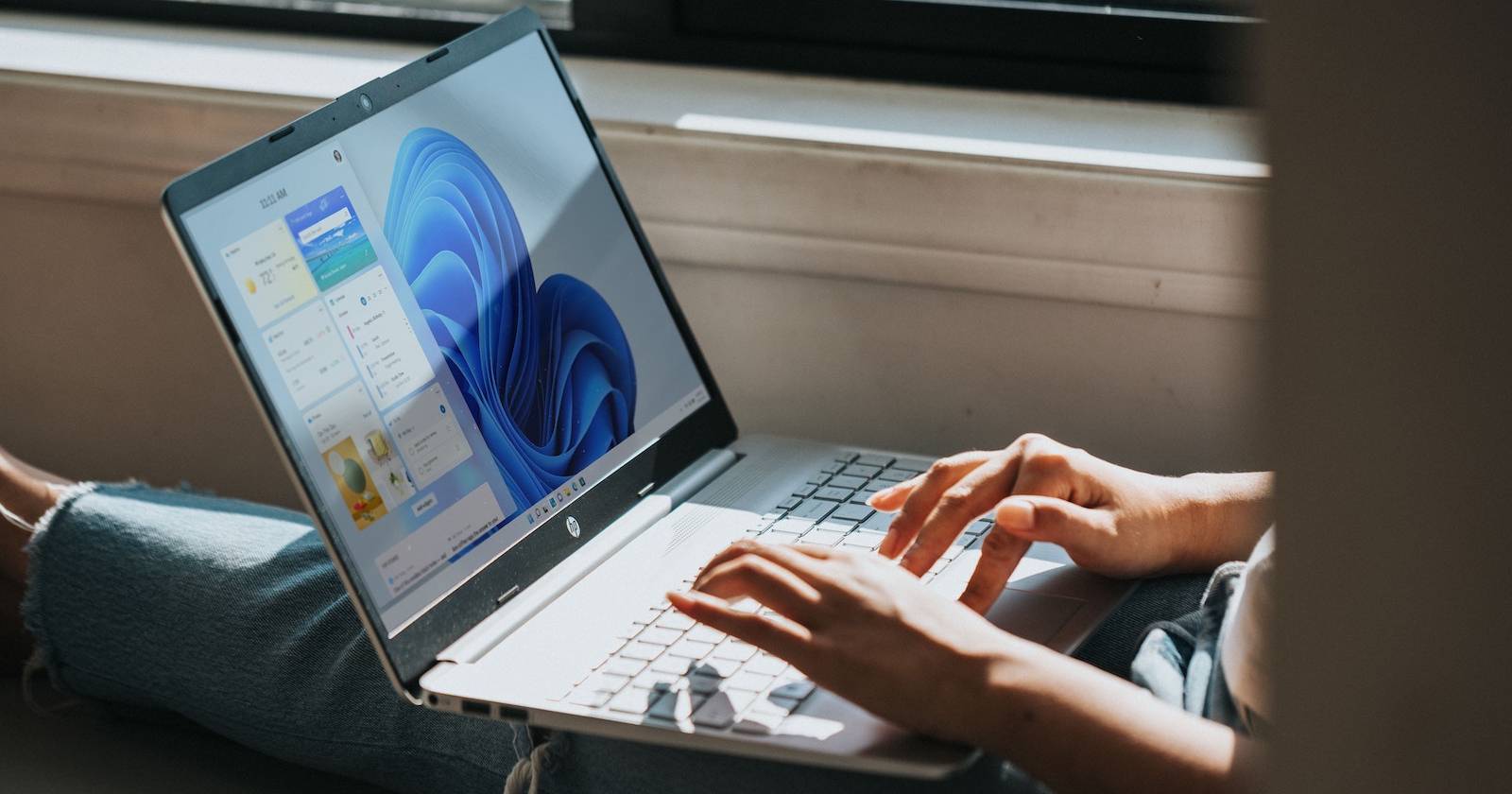

Коротко: сочетание Win + P открывает меню выбора режима отображения (только экран ПК, дублирование, расширение, только второй экран). Если сочетание не работает, причина обычно находится в аппаратной части клавиатуры, в драйверах, в системных службах интерфейса (Explorer/Action Center/Quick Settings) или в политике/настройках системы. Ниже — упорядоченный набор проверок и обходных путей.
Что делает Win + P
Win + P открывает системное меню переключения дисплея, которое управляет тем, как Windows выводит изображение на несколько экранов. Это удобное сочетание для презентаций, работы с док-станциями и внешними мониторами.
Быстрая последовательность действий (мини-методология)
- Проверьте физическую клавиатуру и повторите сочетание. 2. Обновите/переустановите драйверы клавиатуры и видеоадаптера. 3. Запустите SFC и DISM. 4. Отключите Game Mode. 5. Убедитесь, что Action Center/Quick Settings работает. 6. Протестируйте другой учётной записью. 7. Если всё не помогло — создайте ярлык DisplaySwitch.exe как обходной вариант.
1. Устранение проблем с клавиатурой
Почему: если одна из клавиш Win или P физически повреждена, сочетание не срабатывает. Также драйвер клавиатуры может конфликтовать с ОС.
Шаги:
- Проверьте физически: подключите другую клавиатуру или временно используйте экранную клавиатуру (Win + Ctrl + O) и попробуйте нажать Win + P.
- Запустите средство устранения неполадок с клавиатурой:
- Windows 10: Параметры → Обновление и безопасность → Устранение неполадок → Дополнительные средства устранения неполадок → Клавиатура.
- Windows 11: Параметры → Система → Устранение неполадок → Другие средства устранения неполадок → Клавиатура.
- Обновите или переустановите драйвер клавиатуры через Диспетчер устройств: найдите «Клавиатуры», правой кнопкой мыши → Обновить драйвер или Удалить устройство, затем перезагрузите ПК.
- Обновите драйвер видеоадаптера: Диспетчер устройств → Видеоадаптеры → Обновить драйвер (или загрузите с сайта производителя).
Важно: если обновление драйверов клавиатуры не помогло, часто полезно обновить драйвер видеокарты — меню Win + P управляется системными компонентами вывода.
Дополнительная проверка системных файлов:
sfc /scannow
DISM /Online /Cleanup-Image /RestoreHealth
Запустите эти команды в командной строке с правами администратора и перезагрузите компьютер после выполнения.
Если у вас есть точка восстановления, созданная когда Win + P работал, можно откатиться к ней: Панель управления → Восстановление → Запуск восстановления системы.
2. Отключите Game Mode
Game Mode (Игровой режим) может приоритизировать ресурсы и влиять на фоновые приложения, что иногда нарушает работу клавиатуры и системных сочетаний.
Шаги:
- Нажмите Win + S и введите “game mode settings” (или введите по-русски «Параметры игрового режима»), выберите пункт «Параметры игрового режима».
- Если переключатель Игровой режим включён — отключите его.
- Попробуйте снова Win + P.
Примечание: в корпоративных и управляемых средах часть настроек может задаваться политиками — в этом случае обратитесь к администратору.
3. Проверьте работу Центра уведомлений / Quick Settings
Win + P может зависеть от компонентов пользовательского интерфейса (Explorer, Action Center / Quick Settings). Если сам Центр уведомлений/быстрые действия не открываются, меню переключения дисплея тоже может не показываться.
Проверки:
- Нажмите значок Центра уведомлений (или область даты/времени) — открывается ли панель? Если нет — попробуйте перезапустить Проводник: Диспетчер задач → Проводник Windows → Перезапустить.
- Проверьте, не отключён ли Центр уведомлений через Политику/реестр. Если вы не уверены, выполните полную проверку на антивирус и вредоносное ПО.
- Если вы используете сторонние оболочки рабочего стола, панели или модификации интерфейса — временно отключите их.
Когда это не поможет: если аппаратно используется KVM-переключатель, док-станция или специфичный драйвер монитора, проблема может быть не в Windows, а в оборудовании — см. раздел «Галерея крайних случаев».
4. Попробуйте другую учётную запись пользователя
Если профиль пользователя повреждён, часть системных сочетаний и интерфейса может вести себя некорректно.
Шаги для создания локальной учётной записи:
- Параметры → Учетные записи → Семья и другие пользователи → Добавить пользователя для этого компьютера.
- Выберите «У меня нет данных для входа этого человека» → «Добавить пользователя без учётной записи Microsoft».
- Создайте локальную учётную запись, войдите под ней и попробуйте Win + P.
Если в новой учётной записи сочетание работает — проблема в вашем старом профиле. Перенесите данные и настройки в новую учётную запись по необходимости.
5. Создайте ярлык переключения дисплея (обходной путь)
Если быстрого решения не нашлось, можно создать ярлыки, которые выполняют те же команды, что и Win + P.
- На рабочем столе правой кнопкой мыши → Новый → Ярлык.
- Вставьте одну из команд в зависимости от нужного режима:
| Опция | Команда |
|---|---|
| Только экран ПК | %windir%\System32\DisplaySwitch.exe /internal |
| Дублирование | %windir%\System32\DisplaySwitch.exe /clone |
| Расширить | %windir%\System32\DisplaySwitch.exe /extend |
| Только второй экран | %windir%\System32\DisplaySwitch.exe /external |
- Назовите ярлык и нажмите “Готово”.
- При желании назначьте сочетание клавиш: правый клик по ярлыку → Свойства → Поле «Быстрая клавиша» → назначьте, например, Ctrl + Alt + D.
Эта методика даёт рабочую альтернативу, когда системная панель недоступна.
Альтернативные подходы и когда они подходят
- Используйте Параметры → Система → Дисплей → Несколько дисплеев для ручного выбора режима — полезно, когда нужных сочетаний не существует.
- В приложениях для презентаций (PowerPoint) часто есть собственные опции вывода на второй экран.
- В средах с док-станциями или KVM проверьте прошивку док-станции и настройки перехода видео.
Галерея крайних случаев (edge cases)
- Группа политик (GPO) в корпоративной сети может блокировать стандартные сочетания клавиш или поведение оболочки.
- Сторонние программы для управления раскладкой/горячими клавишами могут перехватывать Win + P.
- Виртуальные машины/прокси-решения могут перенаправлять сочетания клавиш на хост.
Чек-листы (роль‑ориентированные)
Для конечного пользователя:
- Попробовал другую клавиатуру.
- Запустил sfc /scannow и DISM.
- Отключил Game Mode.
- Проверил работу Центра уведомлений.
- Создал ярлык DisplaySwitch.exe.
Для IT‑поддержки:
- Проверить GPO и реестр на блокировки сочетаний клавиш.
- Проверить наличие конфликтующих служб/драйверов.
- Проверить логи событий системы (Event Viewer) на ошибки Explorer/COM+.
- Провести целевую проверку на вредоносное ПО.
Решение проблем: схема принятия решения
flowchart TD
  A[Win + P не работает]
  A --> B{Клавиатура работает?}
  B -- Нет --> C[Заменить клавиатуру / тест экранной клавиатуры]
  B -- Да --> D{Панель уведомлений/Explorer работает?}
  D -- Нет --> E[Перезапустить Проводник, проверить процессы, антивирус]
  D -- Да --> F{Драйверы в порядке?}
  F -- Нет --> G[Обновить/переустановить драйверы клавиатуры и видео]
  F -- Да --> H{Помогло?}
  H -- Да --> I[Готово]
  H -- Нет --> J[Создать ярлык DisplaySwitch.exe или создать новый профиль пользователя]
Краткий глоссарий (одна строка)
- SFC: утилита System File Checker для проверки системных файлов.
- DISM: инструмент обслуживания образов Windows, восстанавливает целостность образа.
- Game Mode: игровой режим Windows, приоритизирует ресурсы.
- Action Center / Quick Settings: панель быстрых действий и уведомлений в Windows.
- DisplaySwitch.exe: системная утилита для переключения режима отображения.
Когда делать сброс системы
Сброс Windows (полный откат/сброс до заводских) — крайняя мера. Делайте её, если проблема критична, вы исчерпали все безопасные варианты и у вас есть резервные копии данных. Перед сбросом убедитесь, что проверили аппаратную составляющую и драйверы.
Резюме
- Начните с аппаратной проверки клавиатуры и просмотра драйверов.
- Выполните sfc и DISM для восстановления системных файлов.
- Отключите Game Mode и убедитесь, что Центр уведомлений работает.
- Попробуйте другой профиль или создайте ярлыки DisplaySwitch.exe как надёжный обходной путь.
Важно: в корпоративной среде обратитесь к администратору, если настройки задаются политиками. Если проблема связана с оборудованием (док-станция, KVM, специфичный драйвер), проверьте прошивку и документацию производителя.
Ключевые шаги — от простого к сложному: клавиатура → драйверы → системные файлы → интерфейс → учётная запись → ярлыки/сброс.

Похожие материалы

Несколько аккаунтов Skype: Multi Skype Launcher

Журнал для работы: повысить продуктивность

Персональные звуки уведомлений на Android

Скачивание шоу Hulu для офлайн‑просмотра

Microsoft Start: персонализированная новостная лента
