
Что делать, если Twitter (X) недоступен или работает некорректно

TL;DR
Если Twitter не загружается — сначала проверьте страницу состояния сервиса и сторонние сервисы проверки доступности. Если сервис работает — последовательно протестируйте другой способ доступа (браузер/приложение), смените тип подключения (Wi‑Fi ↔ мобильная сеть), перезапустите устройство и приложение, очистите кеш или переустановите приложение. На сложные случаи используйте смену DNS и обращение к провайдеру/администратору сети.
Важно: если проблема на стороне Twitter, ничего на вашем устройстве не поможет кроме ожидания и повторных попыток.
Обновление
- 17 февраля 2022 г., 13:22 по восточному времени: утром 17 февраля Twitter столкнулся с проблемами, но к раннему дню снова работал корректно.
Быстрые ссылки
- Проверьте страницу состояния Twitter
- Попробуйте другой способ доступа к Twitter
- Попробуйте другой тип подключения
- Перезапустите устройство и обновите или переустановите приложение Twitter
- Подумайте о смене DNS-сервера
Twitter — удобный сервис и одновременно источник отвлечения — это особенно заметно, когда сайт или приложение недоступны. Причины могут быть со стороны Twitter, со стороны вашего провайдера или на уровне конкретного устройства. Ниже — пошаговая инструкция и расширенные рекомендации для разных ролей (обычный пользователь, администратор сети, IT‑специалист).
Проверьте страницу состояния Twitter
Если Twitter недоступен, первым делом зайдите на страницу состояния API и сервисов (Twitter API Status). На ней отображается сводка о работе стандартных эндпоинтов, медиа‑эндпоинтов и возможных инцидентах. Если вверху страницы написано «All Systems Operational» — проблема, вероятно, на вашей стороне.
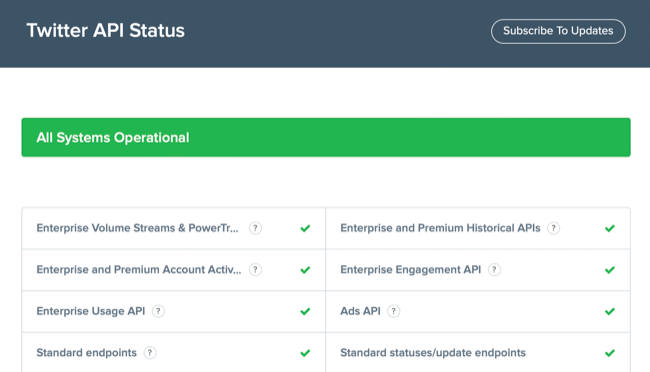
Пояснение терминов: “standard endpoints” — эндпоинты для чтения твитов и профилей; “media endpoints” — эндпоинты для изображений и видео.
Если вы видите инциденты в разделе со статусом, то остаётся только ждать, пока команда исправит проблему. Чтобы проверять доступность со стороны интернета, используйте сервисы вроде DownForEveryoneOrJustMe или Down.com — они помогут понять, глобальна ли проблема.
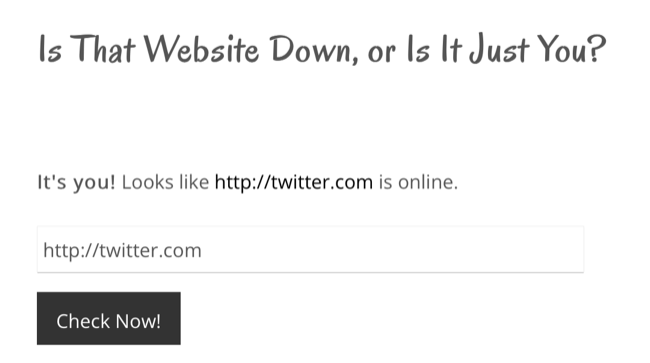
Важно: когда сервисы Twitter действительно недоступны, локальные действия, как правило, не помогут.
Попробуйте другой способ доступа
Если вы пользуетесь приложением — откройте веб‑версию, и наоборот. Это быстро исключает проблему в конкретном клиенте.
- На компьютере: попробуйте другой браузер, окно приватного просмотра, либо отключите расширения (особенно блокировщики рекламы). Перезапустите браузер.
- На смартфоне/планшете: попробуйте официальный или альтернативный клиент, если он есть. Обновите приложение через Google Play, App Store или магазин вашей ОС.
Related: всегда полезно иметь более одного браузера для диагностики проблем с сайтами.
Попробуйте другой тип подключения
Иногда проблема связана с вашей локальной сети. Попробуйте подключиться к интернету другим способом:
- Если вы на Wi‑Fi — включите мобильные данные на смартфоне и попробуйте перейти на Twitter через мобильную сеть.
- Если вы в мобильной сети — попробуйте подключиться к Wi‑Fi у друга или в публичной сети.
- Для теста можно включить точку доступа с другого устройства и попробовать доступ с него.

Если Twitter открывается через альтернативную сеть, значит проблема у вас локально — перезагрузите роутер и модем, проверьте маршрутизацию и ограничения со стороны провайдера.
Перезапустите устройство и обновите или переустановите приложение
Часто элементарный перезапуск решает множество проблем: он очищает временные файлы, перезапускает сетевые подсистемы и обнуляет зависшие процессы.
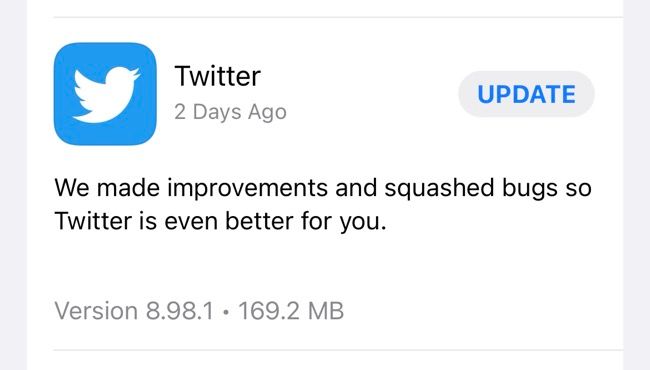
Шаги:
- Полностью закройте приложение (смахните/завершите процесс).
- Перезагрузите устройство.
- Проверьте обновления приложения и ОС и установите их.
- Если проблема не ушла — удалите приложение и установите снова (это очистит временные данные и кеш).
Если проблема проявляется только в браузере: очистите кеш и куки, откройте профиль в приватном режиме и проверьте работу.
Рассмотрите смену DNS‑сервера
DNS переводит доменные имена в IP‑адреса. По умолчанию вы используете DNS провайдера. Если DNS не отвечает или даёт устаревшие записи, веб‑сайты могут быть недоступны.
Как это помогает: смена DNS может устранить ошибки «не найден хост» или медленную загрузку страниц. Популярные публичные DNS: Google, Cloudflare, OpenDNS — их можно временно прописать в настройках сети устройства или роутера.
Инструкция (кратко):
- На Windows: Сеть и Интернет → Свойства адаптера → Свойства IPv4 → Использовать следующие DNS‑адреса.
- На macOS: Системные настройки → Сеть → Дополнительно → DNS.
- На смартфонах: настройки Wi‑Fi → изменить сеть → статический DNS или VPN/частный DNS.
Если после смены DNS проблема исчезла — возможно, у вашего провайдера были проблемы с разрешением домена.
Когда это не поможет — распространённые причины и как их понять
- Глобальный сбой у Twitter: проверяйте страницу статуса и новости — тут помогут сторонние сервисы мониторинга и ленты новостей.
- Блокировка на уровне провайдера или страны: страницы просто не загружаются, но другие сайты работают. Решение — связь с провайдером или использование легальных способов обхода (если это разрешено законом).
- Проблема учётной записи: если страница аккаунта недоступна только для вас, возможно, аккаунт заблокирован или вы получили ограничение.
- Ограничения корпоративной сети: на работе могут блокировать соцсети — обратитесь к администратору.
Быстрый план действий — мини‑методология (5 шагов)
- Проверить статус Twitter (стандартные эндпоинты и инциденты).
- Попробовать другой клиент (браузер ↔ приложение).
- Сменить тип подключения (Wi‑Fi ↔ мобильные данные) и перезапустить сетевое оборудование.
- Очистить кеш/куки, обновить или переустановить приложение.
- Сменить DNS и при необходимости обратиться к провайдеру/администратору.
Визуальный план — решение проблем (Mermaid)
flowchart TD
  A[Не могу открыть Twitter] --> B{Страница состояния показывает проблему?}
  B -- Да --> C[Ждать пока исправят] --> D[Периодически проверять]
  B -- Нет --> E{Проблема с приложением или браузером?}
  E -- Приложение --> F[Откройте веб‑версию или другой клиент]
  E -- Браузер --> G[Попробуйте другой браузер/инкогнито]
  F --> H{Работает?}
  G --> H
  H -- Да --> I[Проблема локальна, проверьте сеть/окончательные шаги]
  H -- Нет --> J{Проблема с сетью?}
  J -- Да --> K[Смените Wi‑Fi/мобильную сеть, перезапустите роутер]
  J -- Нет --> L[Смените DNS, переустановите приложение, свяжитесь с поддержкой]
Чеклист для разных ролей
Обычный пользователь:
- Проверить статус сервиса
- Попробовать другой клиент
- Перезапустить устройство
- Очистить кеш/куки
- Сменить DNS временно
Владельцы домашних сетей / продвинутые пользователи:
- Перезагрузить роутер и модем
- Проверить настройки родительского контроля и блокировок
- Прописать публичные DNS на роутере
- Спросить у провайдера о возможных перебоях
IT‑администратор / корпоративная сеть:
- Проверить правила межсетевого экрана и прокси
- Просмотреть логи DNS и веб‑фильтрации
- Проверить маршрутизацию и BGP (если применимо)
- Связаться с провайдером и предоставить трассировку (traceroute)
Альтернативные подходы и когда они применимы
- Использовать сторонние клиенты или веб‑архивы для чтения публичного контента — полезно, если официальные клиенты падают.
- Подключение через VPN — помогает при региональных блокировках, но может противоречить политике компании или законам страны.
- Мониторинг и автоматические оповещения — полезно для администраторов и SRE, чтобы заранее узнать о проблемах.
Когда ожидать решения и что сообщать в поддержку
Если вы обращаетесь в поддержку (провайдера или Twitter), подготовьте:
- Описание проблемы и шаги, которые вы уже выполнили.
- Время и часовой пояс, когда возникла проблема.
- Скриншоты ошибок и, при необходимости, результаты traceroute или curl.
Это ускорит диагностику и устранение неполадок.
Примеры отказов — когда описанные шаги не помогут
- Полный сетевой инцидент у Twitter, затрагивающий глобальные маршруты — только команда сервиса может исправить.
- Блокировка на уровне законодательства — обход может быть незаконен.
- Удалённый доступ к аккаунту и ограничения со стороны Twitter — потребуется работа с поддержкой Twitter для решения вопросов с учётной записью.
Короткий факт‑бокс
- Что проверить первым: страницу состояния Twitter.
- Что чаще всего помогает: перезапуск клиента/устройства и смена типа подключения.
- Смена DNS — простой и безопасный тест, который часто выявляет проблемы с разрешением доменов.
1‑строчный глоссарий
- DNS — служба, переводящая доменные имена в IP‑адреса.
- Endpoints — конкретные API‑точки доступа (для твитов, медиа и т. п.).
- Traceroute — инструмент для проверки маршрута до сервера.
Краткое резюме
Если Twitter недоступен — сначала проверьте страницу статуса сервиса. Если служба работает, диагностируйте проблему пошагово: смените клиент, тип сети, перезапустите устройство, очистите кеш, при необходимости смените DNS и свяжитесь с провайдером. Для администраторов приведён чеклист и шаги для корпоративных сетей.
Важно: если причина на стороне Twitter, локальные действия бессильны — остаётся ожидать исправления и следить за обновлениями.

Похожие материалы

Несколько аккаунтов Skype: Multi Skype Launcher

Журнал для работы: повысить продуктивность

Персональные звуки уведомлений на Android

Скачивание шоу Hulu для офлайн‑просмотра

Microsoft Start: персонализированная новостная лента
