
Прокрутка двумя пальцами не работает — как исправить на Windows
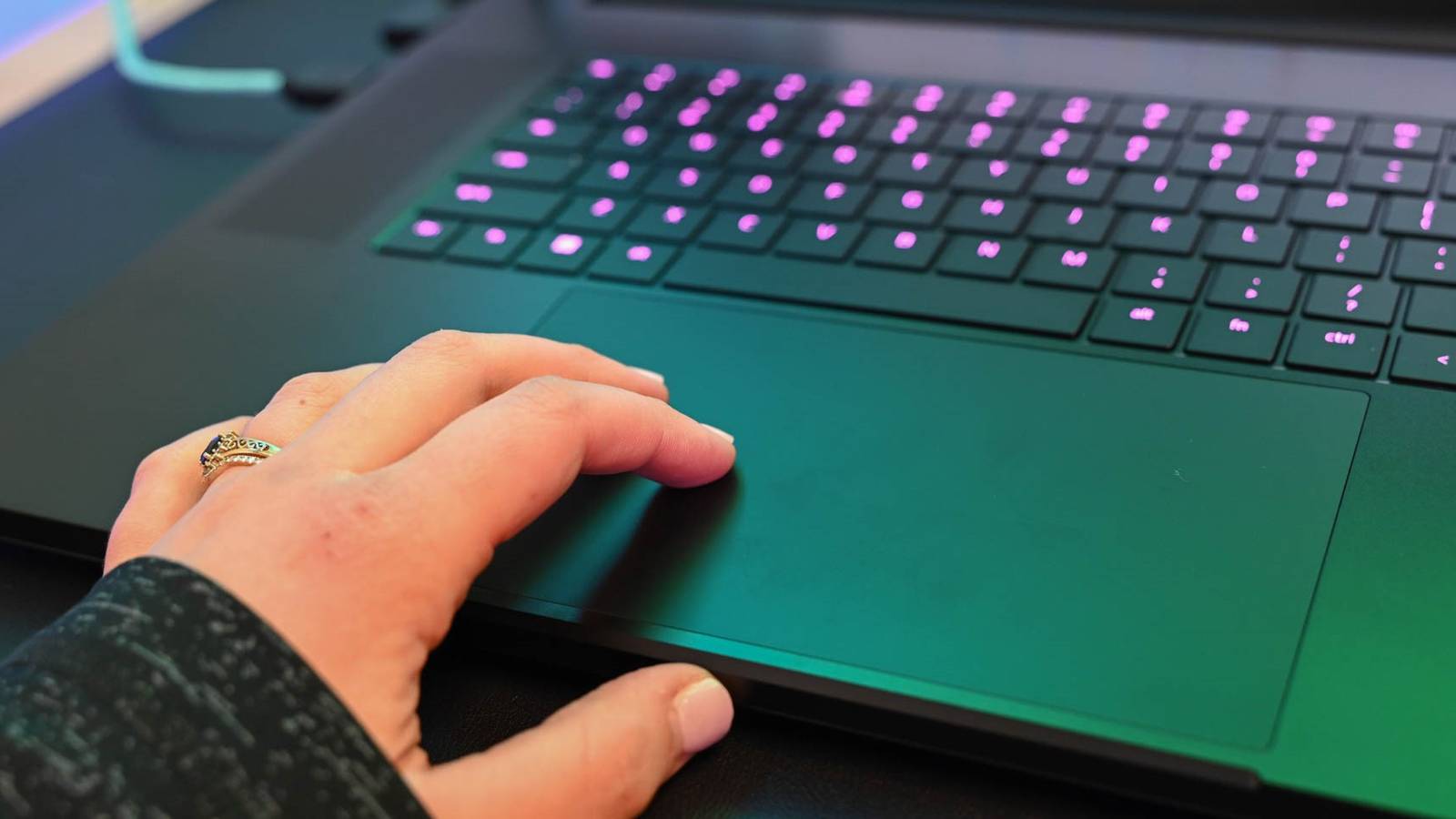

В этой статье вы найдёте подробную пошаговую инструкцию по диагностике и исправлению проблемы с жестом прокрутки двумя пальцами на ноутбуках под Windows. Материал рассчитан на обычных пользователей и администраторов: от простых проверок до ручной установки драйверов и сценариев отката. В конце — чек-листы, тесты приёмки и дерево принятия решений.
Почему это важно
Прокрутка двумя пальцами — стандартный жест для тачпада, который экономит время и делает работу комфортнее. Когда он перестаёт работать, это снижает производительность и быстро раздражает. Часто проблема решается за несколько минут, если следовать систематическому подходу.
Краткое определение
Прокрутка двумя пальцами — жест, при котором пользователь водит двумя пальцами по тачпаду для вертикальной или горизонтальной прокрутки содержимого на экране.
Проверки перед глубокой диагностикой
Перед тем как менять драйверы, выполните простые шаги — они решают большинство проблем.
- Проверьте, правильно ли вы выполняете жест (два пальца находятся на тачпаде и двигаются параллельно краю экрана).
- Закройте и снова откройте приложение, в котором прокрутка не работает — иногда проблема только в нём.
- Перезагрузите ноутбук — временные сбои ОС влияют на сенсорные устройства.
- Если у вас магнитная съёмная клавиатура с тачпадом (например, Surface), отключите и снова подключите клавиатуру.
- Для Bluetooth-клавиатур попробуйте отключить и снова подключить устройство.
- Удалите или временно отключите сторонние утилиты, которые модифицируют жесты тачпада — они часто конфликтуют с системными настройками.
Важно: если прокрутка работает в одной программе, но не в другой, сначала проверьте настройки самого приложения.
1. Убедитесь, что функция включена в Параметрах
Чтобы жест работал, он должен быть включён в системных настройках.
- Откройте Параметры (наберите «Параметры» в поиске Windows и откройте приложение).
- Выберите «Bluetooth и устройства» в левой панели.
- Перейдите в раздел «Тачпад».

- Разверните секцию «Прокрутка и масштабирование» (Scroll and Zoom).
- Убедитесь, что включена опция «Перемещайте двумя пальцами для прокрутки» (Drag two fingers to scroll).

Если этой опции нет — вероятно, аппаратный контроллер тачпада или его драйвер не поддерживает жесты. В таком случае переходите к разделу про драйверы.
2. Очистите тачпад и проверьте условия использования
Пыль, жирные следы или влага на поверхности тачпада мешают корректному распознаванию жестов. Выполните простые действия:
- Выключите устройство, протрите тачпад мягкой тканью без ворса. Не используйте агрессивные растворители.
- Дайте тачпаду полностью высохнуть, если на него попала влага.
- Работайте с сухими пальцами и избегайте слишком сильного давления.
Примечание: при сильном загрязнении или заедании тачпада поведение может быть нестабильным — от залипания курсора до полной потери жестов.
3. Проверка приложений и совместимости
Некоторые программы (особенно устаревшие или мультимедийные плееры, а также специфическое ПО) могут игнорировать системную прокрутку или иметь собственные настройки:
- Откройте настройки проблемного приложения и найдите параметры ввода/жестов/тачпада.
- Попробуйте использовать альтернативные приложения, чтобы убедиться, что проблема системная, а не приложенческая.
- Для браузеров проверьте расширения, которые могут блокировать прокрутку (например, расширения для блокировки JavaScript или специальных жестов).
4. Обновите драйвер тачпада через Диспетчер устройств
Если настройки включены, но жест всё ещё не работает, обновление драйвера — логичный шаг.
- Кликните правой кнопкой по Пуск и откройте «Диспетчер устройств».
- Разверните категорию «Устройства интерфейса человека» или «Мыши и иные указывающие устройства».

- Найдите ваш тачпад в списке (на Surface он может называться «HID-Compliant Touchpad» или аналогично).
- Кликните правой кнопкой по устройству и выберите «Обновить драйвер».
- Выберите «Автоматический поиск драйверов» (Search automatically for drivers) и следуйте подсказкам.
Если автоматический поиск ничего не находит, попробуйте загрузить драйвер с сайта производителя (см. следующий раздел).
5. Ручная установка драйвера с сайта производителя
Производители (HP, Dell, Lenovo, ASUS, Microsoft и др.) часто публикуют специализированные драйверы и утилиты для тачпада. Стандартный Windows-драйвер может не поддерживать все жесты.
- Перейдите на официальный сайт производителя вашего ноутбука.
- Найдите раздел поддержки и введите модель устройства.
- Скачайте последний драйвер для тачпада (иногда называется Precision Touchpad, Synaptics, ELAN и т.д.).
Если скачанный файл — исполняемый (.exe), запустите его и следуйте инструкциям. Если это архив или драйвер в виде каталога, выполните ручную установку:
- Откройте «Диспетчер устройств» и разверните категорию с тачпадом.
- Кликните правой кнопкой и выберите «Обновить драйвер».
- Выберите «Выполнить поиск драйверов на этом компьютере» (Browse my computer for drivers).

- Укажите папку с распакованными файлами драйвера и завершите установку.
После установки перезагрузите ноутбук.
6. Переустановка драйвера
Если обновление не помогло, попробуйте полностью удалить устройство и позволить Windows установить драйвер заново:
- В «Диспетчере устройств» кликните правой кнопкой по тачпаду и выберите «Удалить устройство» (Uninstall device).
- Перезагрузите систему — Windows автоматически попытается переустановить драйвер.
Важное: имейте под рукой внешнюю мышь или другой способ ввода, так как тачпад может временно перестать работать.

7. Сброс настроек тачпада в Параметрах
Если вы недавно меняли настройки тачпада, их сброс может вернуть стандартное поведение:
- Откройте Параметры > Bluetooth и устройства > Тачпад.
- Разверните меню «Тачпад» и найдите кнопку «Сброс» (Reset). Если она недоступна — снимите галочку с опции «Оставлять тачпад включённым при подключённой мыши» (Leave touchpad on when a mouse is connected).

- Нажмите «Сброс» и перезагрузите систему.
Примечание: снятие галочки может временно отключить тачпад — держите внешнюю мышь под рукой.
8. Аппаратные проблемы и сервис
Если ни один из программных методов не помог, возможно, неисправен сам модуль тачпада или контроллер. Признаки аппаратной проблемы:
- Тачпад совсем не отвечает даже в BIOS/UEFI.
- Быстрые и повторяющиеся скачки курсора, «мерцание» ввода.
- Физические повреждения, попавшая жидкость.
В этом случае рекомендуется обратиться в сервисный центр или к гарантийному обслуживанию производителя.
Быстрый чек-лист для пользователя (Шаги в порядке очередности)
- Закрыть проблемное приложение и открыть заново.
- Перезагрузить ноутбук.
- Очистить тачпад и просушить руки.
- Проверить Параметры > Bluetooth и устройства > Тачпад — включена ли опция прокрутки.
- Отключить сторонние утилиты для жестов.
- Обновить драйвер через Диспетчер устройств.
- Скачать и установить драйвер с сайта производителя.
- Переустановить драйвер (удалить и перезагрузить).
- Сбросить настройки тачпада.
- Обратиться в сервис, если аппаратная неисправность вероятна.
Контрольные тесты и критерии приёмки
- Тест 1: Откройте текстовый документ или длинную веб-страницу и выполните вертикальную прокрутку двумя пальцами — результат: плавная и предсказуемая прокрутка.
- Тест 2: Переключитесь между приложениями: прокрутка работает во всех поддерживаемых приложениях.
- Тест 3: Проверьте горизонтальную прокрутку (если поддерживается) — перемещение двумя пальцами влево/вправо должно смещать содержимое.
Критерии приёмки:
- Прокрутка двумя пальцами работает в системных приложениях и браузере без заметных задержек.
- Поведение не меняется при повторном запуске системы и приложений.
Методология устранения неисправностей (минимальная)
- Быстрая проверка состояния (физическое, настройки).
- Поэтапное обновление ПО: автоматическое → ручное → переустановка.
- Сброс настроек и тестирование.
- Аппаратная диагностика и сервис.
Эта последовательность минимизирует риск потери данных и позволяет быстро вернуться к рабочему состоянию.
Дерево принятия решений
flowchart TD
  A[Прокрутка двумя пальцами не работает] --> B{Работает ли в других приложениях?}
  B -- Да --> C[Проверить настройки приложения и расширения]
  B -- Нет --> D{Опция в Параметрах видна?}
  D -- Нет --> E[Проверить драйвер: обновить/установить с сайта производителя]
  D -- Да --> F{Опция включена?}
  F -- Нет --> G[Включить опцию и протестировать]
  F -- Да --> H[Очистить тачпад, перезагрузить]
  H --> I{Проблема решена?}
  I -- Да --> Z[Готово]
  I -- Нет --> J[Переустановить драйвер или сбросить настройки]
  J --> K{Проблема решена?}
  K -- Да --> Z
  K -- Нет --> L[Обратиться в сервис]
Рольовые чек-листы
Для пользователя:
- Убедиться, что устройство заряжено/включено.
- Проверить Параметры и очистить тачпад.
- Сделать перезагрузку и протестировать.
Для ИТ-администратора:
- Проверить групповые политике и профильные политики MDM, которые могут отключать жесты.
- Подготовить пакет драйверов от производителя для массовой установки.
- Провести аппаратную диагностику и при необходимости организовать гарантийный ремонт.
Совместимость и отличия драйверов
- Precision Touchpad (Microsoft) — часто обеспечивает наилучшее распознавание жестов в Windows и интеграцию с «Параметрами».
- Synaptics и ELAN — популярные поставщики тачпадов; у них свои панели настройки и драйверы, иногда лучше использовать драйвер производителя ноутбука.
- Для некоторых старых контроллеров доступ к расширенным жестам ограничен.
Если у вас ноутбук от локального продавца/сборщика, убедитесь, что драйвер идёт от контроллера, а не от универсального набора Microsoft.
Что не стоит делать
- Не скачивайте драйверы с подозрительных сайтов — используйте только официальный сайт производителя или доверенные репозитории.
- Не используйте агрессивные химические вещества для чистки тачпада.
- Не удаляйте драйверы, не имея под рукой альтернативного способа управления курсором (мышь, сенсорный экран).
Локальные особенности и рекомендации для России
- При обращении в сервис учтите сроки гарантийного обслуживания и официальный сервисный центр производителя в вашей стране.
- Для ноутбуков, купленных вне РФ, уточните поддержку локализованных драйверов на сайте производителя: в некоторых случаях региональные сборки ПО отличаются.
Короткий глоссарий
- Тачпад — сенсорная панель на ноутбуке для управления курсором.
- Драйвер — программный модуль, обеспечивающий работу устройства с ОС.
- Precision Touchpad — стандартный драйвер/функционал Microsoft для современных тачпадов.
Итог и рекомендации
Если прокрутка двумя пальцами перестала работать, действуйте системно: сначала базовые проверки (чистка, перезагрузка, проверка настроек), затем программная часть (обновление/переустановка драйверов), и лишь в конце — аппаратная диагностика и сервис. Как правило, 80% подобных случаев решаются на этапе настройки или обновления драйвера.
Краткое руководство одного взгляда (SOP):
- Перезапуск → 2. Проверка настроек (Параметры > Bluetooth и устройства > Тачпад) → 3. Очистка тачпада → 4. Обновление драйвера → 5. Переустановка драйвера → 6. Сброс настроек → 7. Сервис.
Спасибо за внимание. Если нужна пошаговая помощь с конкретной моделью ноутбука, укажите марку и модель, а также версию Windows — подготовлю индивидуальную инструкцию.

Похожие материалы

Несколько аккаунтов Skype: Multi Skype Launcher

Журнал для работы: повысить продуктивность

Персональные звуки уведомлений на Android

Скачивание шоу Hulu для офлайн‑просмотра

Microsoft Start: персонализированная новостная лента
