
Что делать, если Google не работает

Если Google недоступен, сначала проверьте статус сервисов и популярные сайты-агрегаторы падений. Затем последовательно выполните простые действия: смена браузера, перезагрузка устройства, проверка подключения, временная смена DNS, использование альтернативных поисков и сервисов. Для администраторов — проверьте маршрутизацию, DNS и логи на стороне сети.
Быстрые ссылки
- Как проверить, действительно ли Google не работает
- Проверить страницу статуса сервисов Google
- Попробовать другой браузер или приложение
- Перезагрузить устройство
- Попробовать другой тип подключения
- Рассмотреть смену DNS-сервера
- Использовать альтернативный поисковик
- Временно заменить Google Maps, Docs и другие сервисы
- Почему Google почти никогда не падает
Введение
Хотя это кажется маловероятным, у Google иногда бывают неполадки. Часто сбой затрагивает не весь спектр сервисов: поиск работает, а почта или облачное хранилище испытывают проблемы. Часто причина у вас локально — на устройстве, в маршрутизации или у провайдера.
В этой статье вы найдете упорядоченную процедуру проверки, список быстрых обходных решений и рекомендации для пользователей и администраторов сети. В конце документа — чеклисты, пошаговый план действий, дерево принятия решения и FAQ.
Как проверить, действительно ли Google не работает
Полная недоступность Google — редкость. Первое, что стоит сделать, это проверить сервисы мониторинга доступности, такие как DownForEveryoneOrJustMe, Down.com или IsItDownOrJustMe. Помните, что сбой может быть локальным для вашего региона, и агрегаторы могут показывать разные результаты.

Если вы предполагаете глобальный сбой, проверьте обсуждения в социальных сетях, например, в X или Reddit. Масштабные сбои быстро привлекают внимание пользователей, особенно если затронуты Gmail и Google Drive.
Если никаких свидетельств глобального отказа нет, скорее всего проблема на вашей стороне. Ниже — систематизированный набор действий, начиная с самых простых.
Проверить страницу статуса сервисов Google
Google поддерживает панель статуса Workspace Status Dashboard с информацией о Gmail, Drive, Calendar и других сервисах. Этот ресурс полезен, если проблема наблюдается только в конкретном продукте. Если там указан инцидент, остается ждать решения от Google.
Ссылка на статус обычно выглядит как адрес с текстом workspace status dashboard. Если вы администратор домена G Suite, проверьте панель администратора для уточнений.
Попробовать другой браузер или приложение
Проблемы с поиском иногда связаны с конкретным браузером. Сообщалось о зависаниях поиска при использовании Safari вместе с iCloud Private Relay. Эти проблемы часто не воспроизводятся в Chrome или Firefox. Поэтому полезно иметь второй браузер под рукой.
- На десктопе попробуйте Chrome, Firefox, Edge или другой браузер.
- На мобильных устройствах попробуйте официальные приложения Google для iOS и Android или веб-версию через браузер.
- Если приложение Google на iOS или Android ведет себя неправильно, полностью завершите его и запустите заново, при необходимости обновите или переустановите.
Связанные действия для вашей ситуации:
- Очистить кэш и куки браузера
- Запустить браузер в режиме инкогнито
- Отключить расширения, блокирующие скрипты или рекламу
Перезагрузить устройство
Простейший, но часто эффективный шаг — перезагрузка компьютера или смартфона. Это восстанавливает сетевые стеки, очищает зависшие процессы и обновляет DNS-кеш.
Если вы используете Windows, перезагрузка может также очистить старые сетевые драйверы. На macOS полезно перезапустить сетевой сервис или воспользоваться командой сброса DNS в терминале.
Попробовать другой тип подключения
Проблемы могут быть на уровне локальной сети. Если вы используете домашний Wi-Fi и сталкиваетесь с проблемой, попробуйте следующее:
- Подключиться через сотовую сеть на смартфоне и проверить доступ к Google
- Создать мобильную точку доступа и подключить к ней компьютер
- Подключиться к другой сети, например, в офисе или в кафе
Если проблема исчезает при смене подключения на сотовое, перезагрузите домашний маршрутизатор и модем. Проверьте, нет ли у провайдера объявленных проблем на странице статуса или у службы поддержки.

Рассмотреть смену DNS сервера
DNS выполняет роль телефонной книги для интернета, переводя доменные имена в IP-адреса. По умолчанию вы используете DNS вашего провайдера, но переключение на публичный DNS иногда решает проблемы и ускоряет доступ.
Популярные публичные DNS:
- Google Public DNS — 8.8.8.8 и 8.8.4.4
- Cloudflare DNS — 1.1.1.1 и 1.0.0.1
- Quad9 — 9.9.9.9
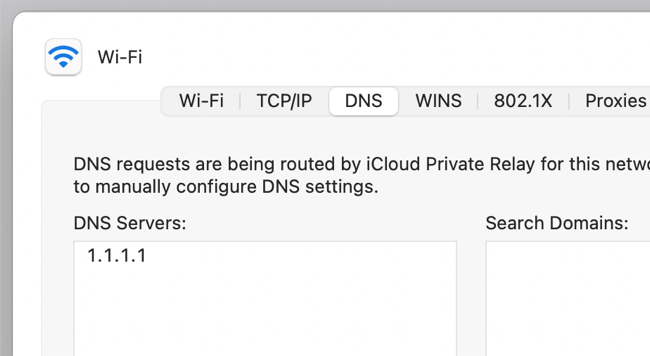
Как проверить DNS и кеш DNS
- На Windows: откройте командную строку и выполните
ipconfig /flushdns
nslookup google.com- На macOS и Linux: откройте терминал и выполните
sudo dscacheutil -flushcache  # macOS
sudo killall -HUP mDNSResponder  # macOS новее
dig google.com
Если nslookup или dig возвращают ошибки резолвинга, смените DNS в системных настройках или в настройках маршрутизатора.
Использовать альтернативный поисковик
Если Google Search недоступен, временно используйте другие поисковые системы:
- DuckDuckGo — фокус на приватности
- Bing — близкие по охвату результаты и интеграция с экосистемой Microsoft
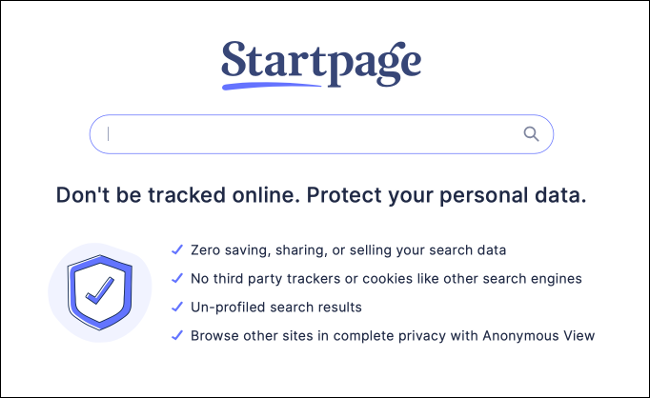
- Startpage — получает результаты от Google без трекинга
- Поисковые механизмы локальных сайтов или каталоги
Замечания:
- Многие сайты используют внутренние поисковые движки, завязанные на Google. При смене поисковика некоторые функции сайтов могут быть недоступны.
- Для поиска по конкретному сайту используйте оператор site, например site:howtogeek.com в любом поисковике.
Временные альтернативы Google Maps, Docs и других сервисов
Google предоставляет множество сервисов, и если они недоступны, стоит иметь запасные варианты:
Карты и навигация:
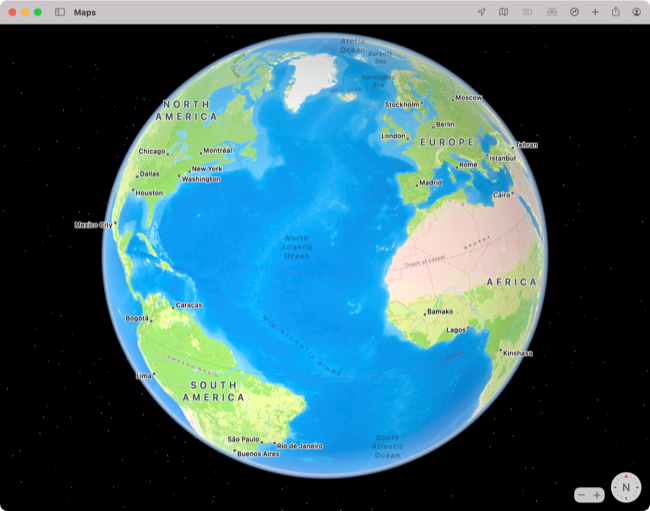
- Apple Maps на устройствах Apple
- Bing Maps
- OpenStreetMap и приложения на его основе
- Maps.me
Документы и таблицы:
- LibreOffice для офлайн работы
- Microsoft Office Online и OneDrive
- Apple Pages и Numbers
- Zoho Docs
Почта:
- Используйте почтовый клиент через IMAP (например Apple Mail, Thunderbird). Если веб-интерфейс Gmail недоступен, клиент может иметь локально кэшированные письма.
- Зарегистрируйте временно другой бесплатный почтовый ящик при необходимости срочной отправки корреспонденции.
Хранилище:
- Если ваши файлы только в Google Drive, проверьте, синхронизированы ли они локально с помощью клиента Drive. Отсюда можно получить доступ к кэшированной копии.
Диагностика сети для продвинутых пользователей и администраторов
Если вы сетевой администратор или продвинутый пользователь, используйте инструменты для нахождения точки отказа:
- ping google.com — проверка недоступности на уровне ICMP
- traceroute google.com или tracert google.com — выявление проблем на конкретном хопе
- nslookup или dig — проверка разрешения DNS
- curl -I https://www.google.com — проверка HTTP-заголовков и статуса
Примеры команд
- На macOS и Linux
ping -c 5 google.com
traceroute google.com
dig google.com +short
curl -I https://www.google.com- На Windows
ping -n 5 google.com
tracert google.com
nslookup google.com
curl -I https://www.google.com
Интерпретация результатов
- Если ping теряется на одном и том же хопе, вероятен сетевой сбой у провайдера или на маршруте
- Если nslookup не находит записи, проблема в DNS
- Если curl возвращает ошибки TLS, проверьте дату и время на устройстве и настройки межсетевого экрана
Пошаговый план действий для пользователя
- Проверка внешних источников: мониторинги и социальные сети
- Попробовать другой браузер или приложение
- Перезагрузить устройство
- Попробовать другое подключение (мобильная сеть)
- Сменить DNS на публичный
- Использовать альтернативные сервисы и поисковики
- Если вы администратор, запустить трассировку и проверить логи
Пошаговый план действий для админа сети
- Проверить мониторинг сети и системные оповещения
- Запустить traceroute/tracert к проблемным адресам
- Проверить состояние BGP и соседей
- Проверить DNS-серверы и зоны
- Проверить NAT и правила межсетевого экрана
- Сравнить результаты из разных географических точек
- При необходимости открыть тикет у провайдера или в службе поддержки Google
Дерево принятия решения
flowchart TD
  A[Google не работает?] --> B{Проверили внешние источники}
  B -->|Да| C{Статус показывает инцидент}
  B -->|Нет| D[Проверьте Down.com и соцсети]
  C -->|Да| E[Ждать исправления от Google]
  C -->|Нет| F[Следовать локальной диагностике]
  F --> G{Работает при смене подключения}
  G -->|Да| H[Перезагрузить роутер, проверить провайдера]
  G -->|Нет| I{Работает в другом браузере}
  I -->|Да| J[Очистить кэш, отключить расширения]
  I -->|Нет| K[Сменить DNS и выполнить traceroute]
  K --> L[Если проблема на стороне провайдера — связаться с ним]
Чеклисты по ролям
Пользователь — быстрая проверка
- Попробовать другой браузер
- Перезагрузить устройство
- Проверить подключение через мобильную сеть
- Сменить DNS, если необходимо
- Использовать альтернативные сервисы
Сетевой инженер
- Проверить маршрутизацию и BGP
- Выполнить traceroute и собрать дампы трафика
- Проверить состояние DNS и резолверов
- Проверить правила межсетевого экрана и NAT
- Связаться с провайдером, если видно нарушение маршрута
Системный администратор домена
- Проверить панель Workspace Status Dashboard
- Проверить журналы аутентификации и ошибки в сервисах Google
- Оценить влияние на бизнес-процессы и уведомить пользователей
- Подготовить резервные процедуры доступа к данным
Критерии приёмки
- Пользователь подтверждает доступ к Google Search и другим сервисам
- Если проблема локальная, восстановление после перезагрузки и смены подключения
- Если проблема глобальная, наличие официального статуса инцидента у Google
Когда эти методы не помогут
- Полный широкий DDoS на инфраструктуру Google — локальные действия бессильны
- Блокировка хостов провайдером или государственными фильтрами требует обращения к провайдеру или юридической оценкой
- Аппаратный отказ в магистральной сети, когда требуется вмешательство оператора связи
Безопасность и приватность
- При смене DNS на публичные провайдеры ваши DNS-запросы будут видны этому провайдеру
- Для приватности выбирайте доверенные DNS с политикой не логирования
- При использовании альтернативных сервисов учитывайте их политику конфиденциальности
Тестовые сценарии и критерии приёмки
Тест: доступность Google Search через браузер
- Шаги: открыть сайт google.com
- Ожидаемый результат: загружается домашняя страница поиска
Тест: резолвинг домена через DNS
- Шаги: выполнить nslookup google.com
- Ожидаемый результат: получение корректных IP-адресов
Тест: доступ к Gmail через IMAP
- Шаги: подключиться IMAP клиентом
- Ожидаемый результат: соединение устанавливается, письма доступны локально
Глоссарий в одну строку
- DNS — система доменных имён, переводит домены в IP-адреса
- Traceroute — инструмент для отслеживания маршрута пакетов до хоста
- IMAP — протокол доступа к почте, позволяет клиентам хранить письма на сервере
- DDoS — распределённая атака отказа в обслуживании
Локальные альтернативы и замечания для России и СНГ
- Часто у локальных провайдеров могут быть собственные DNS-сервисы с кэшированием. Попробуйте сменить DNS как временную меру.
- Для навигации OpenStreetMap и локальные приложения на его базе часто дают адекватную замену Google Maps
- При подозрении на государственную блокировку обращайтесь к провайдеру и изучайте официальные уведомления
Факто-бокс с ключевыми числами и понятиями
- Частота глобальных сбоев крупных облачных провайдеров крайне низка; локальные сбои встречаются чаще
- Основные инструменты диагностики: ping, traceroute, nslookup, curl
- Основные публичные DNS: 8.8.8.8, 1.1.1.1, 9.9.9.9
Краткое объявление для команды (100 200 слов)
Если Google недоступен, не паникуйте. Проверьте панель статуса Google и социальные сети на предмет глобального инцидента. Если глобального инцидента нет, следуйте локальной диагностике: смените браузер, перезагрузите устройство, попробуйте мобильную сеть, при необходимости поменяйте DNS. Для администраторов — проверить маршрутизацию, DNS и логи, собрать traceroute и при необходимости связаться с провайдером. Используйте альтернативные сервисы для временной работы с документами, картами и почтой.
FAQ
Почему Google может быть недоступен только у меня
Чаще всего причина в локальной сети, настройках DNS, кэше браузера или у провайдера. Локальная блокировка, неправильно настроенные расширения или устаревший сертификат также могут привести к ошибкам.
Можно ли доверять публичным DNS
Публичные DNS удобны и быстры, но у провайдера DNS-запросы будут доступны выбранному сервису. Изучите политику конфиденциальности DNS-провайдера перед длительным использованием.
Что делать, если Gmail не получает письма
Проверьте статус Gmail, затем проверьте заголовки доставки у отправителя и настройки фильтров и переадресации. Проверьте IMAP/POP клиента и синхронизацию локальной копии.
Как понять, что проблема на стороне провайдера
Если traceroute показывает потерю пакетов на одном и том же хопе, и при смене провайдера доступ восстанавливается, проблема вероятно у провайдера.

Похожие материалы

Несколько аккаунтов Skype: Multi Skype Launcher

Журнал для работы: повысить продуктивность

Персональные звуки уведомлений на Android

Скачивание шоу Hulu для офлайн‑просмотра

Microsoft Start: персонализированная новостная лента
