
FaceTime не работает на iPhone — как исправить

Кратко
Если FaceTime на iPhone или iPad не соединяется или не показывает видео, начните с простых проверок: статус сервиса, подключение к Интернету, дата и время, настройки FaceTime и перезапуск устройства. Если базовые шаги не помогли, последовательно примените методы ниже — от смены DNS до сброса настроек и обновления ПО. В конце — чек-листы, сценарий инцидента и часто задаваемые вопросы.
Почему эта статья полезна
Вы получите пошаговые инструкции для iPhone, iPad и Mac. Материал адаптирован под реальные случаи: плохое соединение, ограничения, проблемы с учётной записью и межсетевыми экранами. Включены контрольные списки для пользователей и администраторов, метод отката и рекомендации по совместимости.
Что проверить сначала
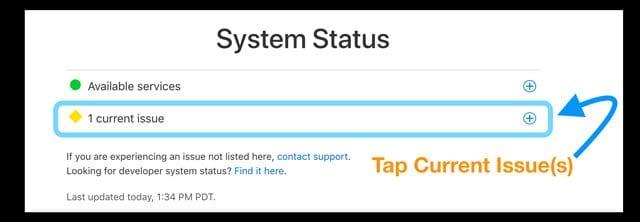
- Убедитесь, что сервис FaceTime работает у Apple. Проверьте страницу статуса Apple или сервисы мониторинга (например, Downdetector).
- Проверьте подключение к Интернету. FaceTime требует стабильного канала — Wi‑Fi или мобильного интернета с хорошей скоростью.
- Убедитесь, что используете FaceTime из страны, где сервис разрешён (например, в ОАЭ он может быть недоступен).
- Проверьте, включён ли FaceTime в настройках и указаны ли верные номер и e‑mail.
Важно: перед сложными действиями попробуйте перезапустить устройство и приложение — это решает большинство временных проблем.
Быстрые советы
- Включите/выключите FaceTime: Настройки → FaceTime → выключить, подождать 20–30 секунд, включить снова.
- Полностью закройте приложение FaceTime (смахните вверх в переключателе приложений) и откройте заново.
- Проверьте дату и время: Настройки → Основные → Дата и время → «Устанавливать автоматически».
- Отключите режим «В самолёте» и включите мобильные данные или Wi‑Fi.

Подробные методы устранения неполадок
Метод 1: Измените DNS
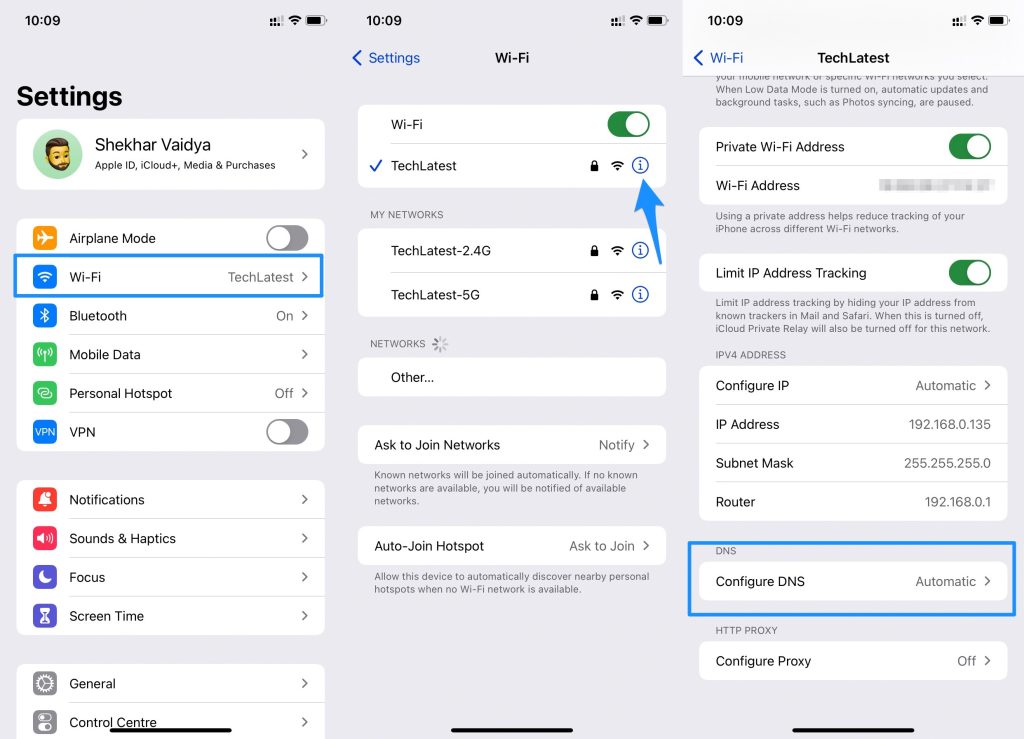
Проблемы FaceTime часто связаны с DNS или ограничениями сети. Смена DNS на общедоступный (например, Google DNS) помогает в большинстве случаев.
Для iPhone и iPad:
- Откройте «Настройки» → «Wi‑Fi» → тапните на вашу сеть.
- Нажмите «Настроить DNS» → «Вручную» → «Добавить сервер».
- Введите 8.8.8.8 и 8.8.4.4.
- Сохраните изменения.
Для Mac:
- Системные настройки → Сеть → выберите подключение → «Дополнительно» → вкладка «DNS».
- Нажмите «+» и добавьте 8.8.8.8 и 8.8.4.4 → OK → Применить.
Когда смена DNS не помогает: проблема может быть на стороне оператора или корпоративного межсетевого экрана.
Метод 2: Перезапустите устройство
Перезапуск устраняет временные сбои и освобождает ресурсы.
iPhone модели 5–8:
- Удерживайте боковую/верхнюю кнопку, затем сдвиньте ползунок выключения.
- После выключения снова удерживайте боковую кнопку до появления логотипа Apple.
iPhone X и новее:
- Удерживайте боковую кнопку и одну из кнопок громкости, сдвиньте ползунок.
- Включите устройство снова.
Mac:
- Выключите Wi‑Fi, затем Apple → Перезагрузить → включите Wi‑Fi и проверьте FaceTime.
Метод 3: Установите дату и время автоматически
Неверная дата/время мешают проверке сертификатов Apple и авторизации службы FaceTime.
iPhone: «Настройки» → «Основные» → «Дата и время» → включите «Устанавливать автоматически».
Mac: Системные настройки → Дата и время → «Установить дату и время автоматически».
Метод 4: Отключите ограничения и родительский контроль
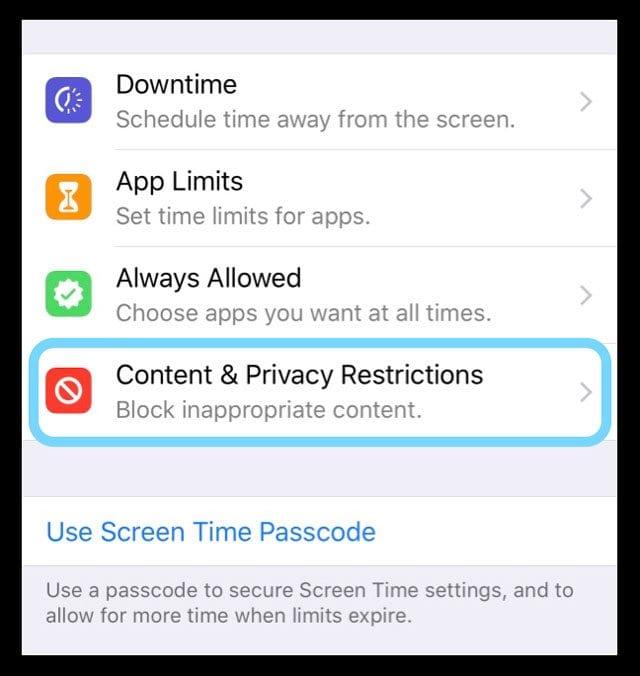
Ограничения или Screen Time могут блокировать FaceTime.
iOS 11: Настройки → Основные → Ограничения.
iOS 12 и новее: Настройки → «Экранное время» → «Контент и конфиденциальность».
Mac: Apple → Системные настройки → Родительский контроль.
Если устройство принадлежит компании, обратитесь к администратору сети.
Метод 5: Сброс настроек
Если ничего не помогает, сбросьте настройки сети или все настройки. Это удалит сохранённые Wi‑Fi пароли и пользовательские конфигурации, но сохранит данные.
Настройки → Основные → Сброс → Сбросить все настройки.
Совет: перед сбросом сделайте резервную копию iPhone в iCloud или на компьютере.
Метод 6: Выйдите из FaceTime и зайдите снова
- Настройки → FaceTime → нажмите на Apple ID → Выйти.
- Подождите минуту, затем «Использовать Apple ID для FaceTime» и войдите снова.
Это восстановит токен авторизации и решит проблемы с аккаунтом.
Метод 7: Обновите ПО устройства
Обновления iOS/macOS часто содержат исправления для FaceTime.
iPhone/iPad: Настройки → Основные → Обновление ПО.
Mac: Системные настройки → Обновление ПО.
Перед обновлением сохраните резервную копию.
Метод 8: Проверьте брандмауэр и открытые порты
При использовании корпоративной сети или роутера с жесткими правилами разрешите порты, нужные FaceTime:
- TCP 80, 443, 5223
- UDP 3478–3497, 16384–16387, 16393–16402
Для домашних роутеров: откройте UPnP или пробросьте нужные порты, если UPnP недоступен.
Метод 9: Убедитесь в совместимости устройства
FaceTime поддерживается на:
- iPhone 4 и новее
- iPad 2 и новее
- iPod touch 4‑го поколения и новее
Если устройство старое, обновление аппаратного обеспечения может быть единственным решением.
Когда эти методы не сработают
- FaceTime блокируется на уровне оператора или в стране (геоблокировка).
- Устройство управляется корпоративными или учебными политиками MDM с жёсткими ограничениями.
- Проблема на стороне Apple (массовые сбои). В этом случае единственный вариант — ждать или обратиться в поддержку Apple.
Чек‑лист для быстрого теста
Для пользователя:
- Проверили статус Apple → работает ли FaceTime
- Есть Интернет (Wi‑Fi/сотовая связь)
- Дата и время установлены автоматически
- FaceTime включён и указан корректный Apple ID
- Попробовали перезапуск и выход/вход в FaceTime
Для администратора сети:
- Открыты нужные порты (см. раздел порты)
- Нет блокировок DNS/проксей
- Политики MDM не запрещают FaceTime
- Проверен журнал сетевого оборудования на блокировки
Родителю:
- Отключены ограничения Screen Time для FaceTime
- Проверьте возрастные и контент‑ограничения
Сценарий инцидента и план отката
- Диагностика (5–10 мин): собрать информацию — модель устройства, версия iOS, состояние сети, скриншоты ошибок.
- Быстрые исправления (10–20 мин): перезапуск, выключить/включить FaceTime, смена DNS, проверка даты/времени.
- Продвинутые действия (20–60 мин): сброс настроек сети, выход/вход в Apple ID, проверка портов и брандмауэров.
- Обновление ОС (если доступно) и проверка.
- При неудаче: обратиться в поддержку Apple с логами и этапами диагностики.
Откат: если проблема возникла после конкретного изменения (например, установка профиля или изменение настроек роутера), верните настройки к предыдущему состоянию и проверьте работу FaceTime.
Критерии приёмки
FaceTime считается восстановленным, если выполняются все пункты:
- Устройство успешно выполняет исходящие и входящие видеозвонки с другим устройством Apple.
- Видео и звук устойчивы на стандартном домашнем Wi‑Fi.
- Авторизация Apple ID проходит без ошибок.
- Проблема не воспроизводится после перезапуска и очистки сессии.
Мини‑методология для администраторов
- Сбор данных: модель, iOS/macOS, логи роутера, время инцидента.
- Воспроизведение: попытка звонка внутри локальной сети и за её пределами.
- Ограничения: поиск правил брандмауэра и политик MDM.
- Исправление: изменение правил, открытие портов, смена DNS.
- Контроль: мониторинг на 24–72 часа, чтобы убедиться в стабильности.
Частые вопросы
Почему FaceTime говорит «нет соединения»?
Чаще всего из‑за проблем с интернетом, блокировки портов или неверных настроек DNS.
Можно ли использовать FaceTime за границей?
Да, если сервис не ограничен в стране. В некоторых регионах FaceTime может быть недоступен.
Что делать, если FaceTime показывает чёрный экран?
Проверьте разрешения камеры и микрофона, перезапустите приложение и устройство, обновите ПО.
1‑строчный глоссарий
- FaceTime — проприетарный сервис видеозвонков Apple.
- DNS — система доменных имён; переводит адреса в IP.
- MDM — мобильное управление устройствами.
Рекомендации по безопасности и приватности
- Используйте только доверенные публичные DNS, если сменяете их вручную.
- Не отключайте шифрование на роутере и не пробрасывайте порты без необходимости.
- При работе в корпоративной сети согласовывайте изменения с IT‑отделом.
Совместимость и локальные особенности
- FaceTime доступен на iPhone, iPad и iPod указанных поколений. На некоторых рынках функция может быть ограничена законом.
- При использовании Android/Windows вы можете принять звонок из FaceTime, но функциональность может отличаться в зависимости от реализации Apple.
Короткое объявление для команды (100–200 слов)
Если FaceTime перестал работать у пользователей, начните с проверки статуса сервиса и соединения. Затем последовательно выполните: перезапуск устройства, отключение/включение FaceTime, проверку даты и времени, смену DNS на 8.8.8.8/8.8.4.4, проверку родительских ограничений и открытие необходимых портов в брандмауэре. Если проблема сохраняется, выполните выход и повторный вход в Apple ID и обновите ПО. Для корпоративных устройств проверьте политики MDM и правила брандмауэра. Если всё перечисленное не помогло, соберите логи и обратитесь в поддержку Apple.
Итог
FaceTime чаще всего возвращается к работе после простых действий: проверка сети, перезапуск, корректные дата/время и вход в Apple ID. Для сложных случаев используйте смену DNS, сброс настроек и проверку портов. В корпоративных сетях координируйте действия с администратором.
Часто задаваемые вопросы и ответы в формате для поддержки
Q: Что делать перед обращением в Apple Support? A: Соберите модель устройства, версию iOS/macOS, список шагов, которые вы пробовали, и снимки экрана/логи.
Q: Можно ли использовать общедоступный Wi‑Fi для FaceTime? A: Можно, но публичные сети часто ограничивают порты и пропускную способность; при проблемах переключитесь на мобильную сеть или домашний Wi‑Fi.

Похожие материалы

Несколько аккаунтов Skype: Multi Skype Launcher

Журнал для работы: повысить продуктивность

Персональные звуки уведомлений на Android

Скачивание шоу Hulu для офлайн‑просмотра

Microsoft Start: персонализированная новостная лента
