
Микрофон воспроизводит звук — как исправить
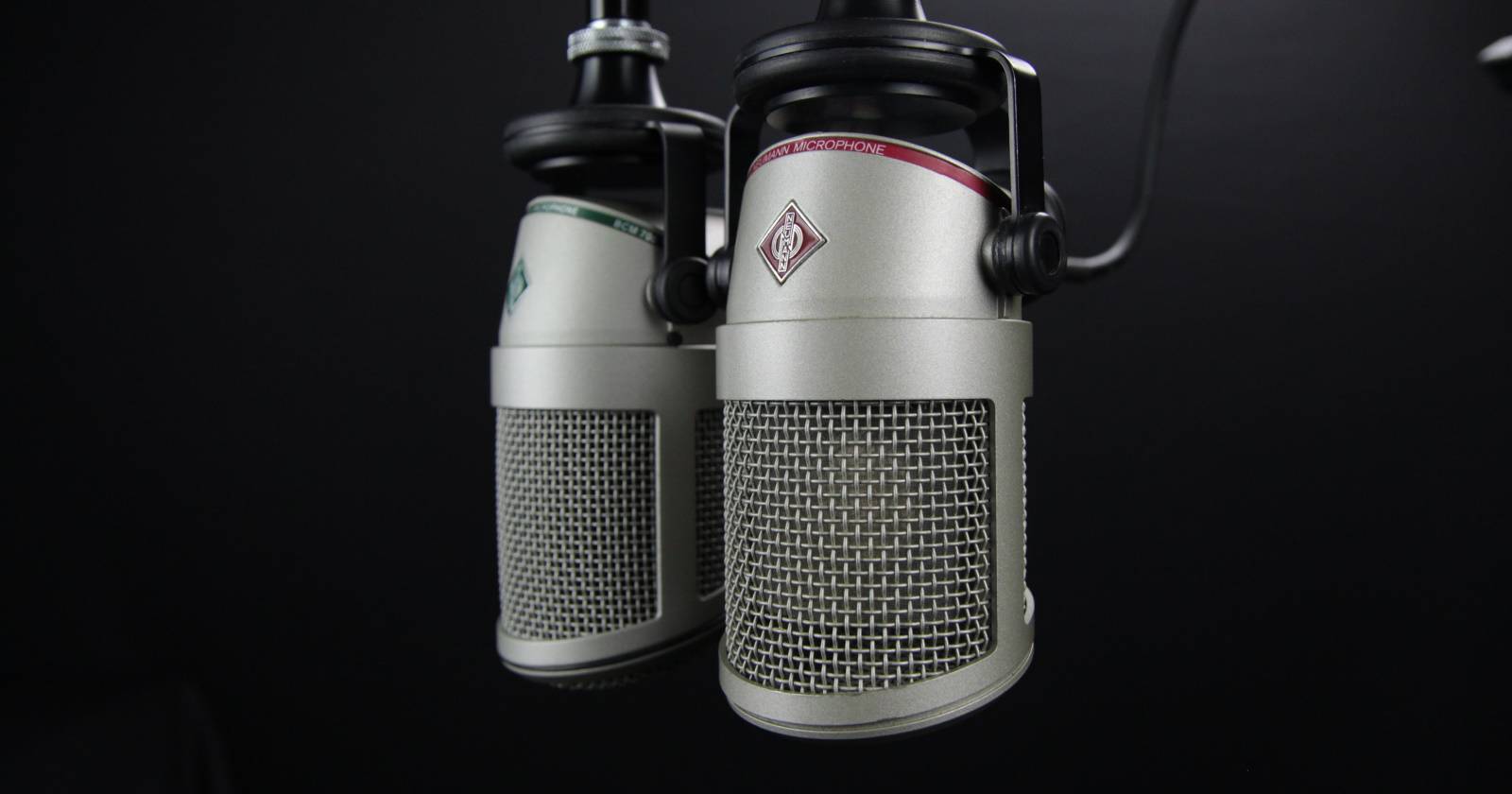
Микрофон начинает воспроизводить системный звук, когда компьютер не видит корректного аудиовыхода или когда включены параметры, перенаправляющие вход на выход. Быстрая проверка аппаратуры, выбор правильного устройства воспроизведения, обновление драйверов и отключение «прослушивания» и стереомикса обычно решают проблему.

Микрофон — это устройство ввода: оно должно фиксировать колебания воздуха и преобразовывать их в электрические сигналы для записи. В идеале микрофон не должен издавать звук. Если же вы слышите через него системный или любой другой звук, это означает, что входной канал каким‑то образом маршрутизируется на выход или аппарат/настройки неправильно сконфигурированы.
В этой статье подробно разбираем возможные причины и даём пошаговые инструкции по их устранению в Windows. Примеры применимы и к другим ОС в части аппаратных проверок и логики; там, где встречаются названия интерфейсов Windows, они переведены в русскоязычные аналоги.
Почему микрофон может воспроизводить звук
Основные механизмы, из‑за которых микрофон «говорит»:
- Нет подключенного или корректно выбранного устройства вывода — система пытается отправить звук на любой доступный аудиопроход, включая микрофон.
- Неправильное значение устройства воспроизведения по умолчанию или конфликт устройств (например, одновременно подключены встроенные динамики и USB‑гарнитура).
- Включён параметр «Прослушивать это устройство» (Windows), стереомикс или функция loopback в драйвере/ПО, которые перенаправляют вход на выход.
- Режим эксклюзивного захвата аудиоустройства позволяет приложениям напрямую управлять потоком и создавать эхо или маршрутизацию.
- Устаревшие или повреждённые драйверы аудио, плохие кабели, перепутанные разъёмы (вставлен микрофон в выход) или аппаратный дефект самого микрофона.
- Виртуальные аудиоустройства (Virtual Audio Cable, VoiceMeeter, программный loopback), удалённый рабочий стол, Bluetooth‑пересылка звука и специфические настройки приложений (например, в браузере или мессенджере) могут вызывать нежелательное воспроизведение через микрофон.
Дальше — подробная инструкция с проверками, альтернативами и чек‑листами.
Шаг 1. Убедитесь, что это не аппаратная неисправность
Перед сложными программными манипуляциями выполните простую аппаратную проверку:
- Подключите микрофон к другому компьютеру или ноутбуку.
- Если проблема остаётся (тот же микрофон воспроизводит звук на другом ПК), скорее всего микрофон или кабель имеют аппаратный дефект — отнесите устройство в сервис или замените.
- Если проблема исчезает на другом устройстве, неисправность, скорее всего, в настройках или железе основного ПК.
Важно: при проверке используйте те же разъёмы и адаптеры, чтобы исключить несовместимость.
Шаг 2. Предварительные проверки (быстрый чек‑лист)
Выполните эти простые проверки, прежде чем копаться в драйверах и настройках:
- Убедитесь, что микрофон не подключён в разъём для наушников/динамиков (обычно зелёный jack).
- Проверьте аудио‑разъёмы другим устройством (например, вставьте наушники в тот же порт и проверьте звук).
- Если микрофон подключён к задней панели ПК — попробуйте передние разъёмы (иногда контроллеры передней панели работают иначе).
- Запустите средство устранения неполадок воспроизведения звука в Windows: Параметры → Система → Звук → Устранение неполадок (Playing Audio).
- Если микрофон «говорит» только в одном приложении, сбросьте звук/аудиопараметры этого приложения или переустановите его.
- Сбросьте настройки громкости для всех приложений: Откройте «Параметры» → Система → Звук → Смеситель громкости и нажмите «Сбросить параметры звука и уровни громкости для всех приложений до рекомендуемых».
Если после этих проверок проблема остаётся — переходим к конкретным настройкам и драйверам.
Шаг 3. Проверьте подключение аудиовыхода
Если у компьютера нет корректного аудиовыхода, система может использовать любой доступный диафрагменный элемент (включая микрофон) для прохождения звука.
Проверьте физическое подключение:
- Убедитесь, что наушники или колонки правильно подключены к компьютеру и включены.
- Подключены ли они в правильный разъём (для стерео‑выхода, обычно зелёный или USB‑порт для USB‑наушников).
Проверьте устройство воспроизведения в системе:
- Откройте «Панель управления» — введите «Панель управления» в поиске Windows и откройте приложение.
- Перейдите в «Звук» → вкладка «Воспроизведение».
- Выделите колонки или наушники, правой кнопкой мыши выберите «Проверить» (Test) и послушайте.
Если протестировать устройство не удаётся — возможно, проблема в самом выходе или в драйвере аудиоконтроллера.
Шаг 4. Убедитесь, что выбрано правильное устройство воспроизведения
Иногда система отправляет звук не на те наушники, а на другое устройство. Проверьте, какое устройство установлено по умолчанию:
- Откройте «Панель управления» → «Звук».
- Перейдите на вкладку «Воспроизведение».
- Выберите нужное устройство (наушники или колонки), правой кнопкой мыши нажмите «Использовать по умолчанию» (Set as Default Device).
- Если есть отдельная настройка для связи (Communications), установите также устройство по умолчанию для связи.
Особенности: USB‑гарнитуры часто создают несколько устройств (воспроизведение/запись/микрофон). Убедитесь, что в списке «Воспроизведение» выбран именно тот профиль, через который вы хотите слышать звук.
Шаг 5. Обновите или переустановите драйверы звука
Устаревший или конфликтный драйвер может вызвать некорректную маршрутизацию аудиопотоков.
Порядок действий:
- Нажмите правой кнопкой на кнопку «Пуск» и откройте «Диспетчер устройств».
- Разверните раздел «Звуковые, видео и игровые устройства».
- Правой кнопкой мыши щёлкните по нужному аудиоадаптеру и выберите «Обновить драйвер».
- Если обновление не помогает — удалите устройство из списка (Uninstall device) и перезагрузите ПК: Windows установит базовый драйвер автоматически.
Примечание по пакетам драйверов: если стандартный драйвер не решает проблему, можно протестировать официальный драйвер производителя материнской платы или звуковой карты (Realtek, Conexant, Intel и т. п.). Некоторые пользователи отмечали, что переустановка альтернативных версий драйверов может помочь, но скачивайте ПО только с официальных сайтов производителя.
Шаг 6. Отключите проблемные параметры звука
В Windows есть несколько настроек, которые напрямую могут «сливать» входной звук на выход. Отключение их часто решает проблему.
- Откройте «Панель управления» → «Звук» → вкладка «Запись».
- Найдите «Stereo Mix» (Стерео‑микс). Если он включён — щёлкните правой кнопкой и выберите «Отключить». Многие случаи, когда микрофон воспроизводил звук, исправлялись отключением этой опции.
- Перейдите на вкладку «Связь» (Communications) и выберите «Ничего не предпринимать» (Do nothing), чтобы система не уменьшала громкость и не перенаправляла аудио автоматически.
- Для микрофона: выделите устройство → «Свойства» → вкладка «Дополнительно». Снимите галочки: «Разрешить приложениям использовать эксклюзивный режим» и «Приложениям в эксклюзивном режиме дать приоритет». Также отключите аудио‑улучшения (Enable audio enhancements), если есть.
- В тех же свойствах микрофона перейдите на вкладку «Прослушать» (Listen) и убедитесь, что опция «Прослушивать с этого устройства» (Listen to this device) НЕ отмечена. Если она отмечена, снимите галочку и в выпадающем списке «Воспроизведение через это устройство» выберите ваш основной выход (например, «Динамики»).
- Для основного выхода: выберите колонки/наушники → «Свойства» → вкладка «Дополнительно». Снимите все галочки, связанные с эксклюзивным режимом, и в разделе «Улучшения» выберите «Отключить все улучшения». Также отключите «Пространственный звук» (Spatial Sound → Off).
После внесённых изменений перезагрузите компьютер и проверьте, исчезла ли проблема.
Дополнительные причины и альтернативные подходы
Если перечисленные шаги не помогли, проверьте следующие сценарии:
- Виртуальные аудиопрограммы (Virtual Audio Cable, VoiceMeeter, OBS): они создают виртуальные входы/выходы и могут маршрутизировать сигнал. Проверьте настройки этих программ и временно отключите их.
- Приложения с собственной настройкой вывода: браузеры, Skype, Zoom, DAW (Reaper, Ableton) и т. п. У каждого такого приложения может быть собственный выбор устройства вывода/ввода.
- Bluetooth‑устройства: иногда телефон или Bluetooth‑гарнитура могут использовать профиль, который передаёт звук некорректно. Отключите Bluetooth и проверьте заново.
- Удалённый рабочий стол: в RDP есть опция перенаправления звука — проверьте настройки подключения.
- Конфликтующие драйверы от сторонних поставщиков: если ранее устанавливали специальные аудио‑пакеты (например, от производителя ноутбука), попробуйте вернуться к стандартному драйверу Windows.
Альтернатива для временного решения: используйте внешнюю USB‑звуковую карту или USB‑микрофон — это обходит встроенный аудиоконтроллер и может быстро устранить проблему.
Быстрый чек‑лист для типовой починки (короткая инструкция)
- Проверьте, не подключён ли микрофон в аудиовыход.
- Подключите колонки/наушники и убедитесь, что устройство воспроизведения выбрано правильно.
- Отключите Stereo Mix и опцию «Прослушивать с этого устройства».
- Отключите эксклюзивные режимы и все улучшения в свойствах аудиоустройств.
- Обновите или переустановите драйвер звукового контроллера.
- Проверяйте настройки в приложениях и в виртуальных аудио‑рутерах.
Руководство для администратора или службы поддержки
Если вы администратор и получаете инцидент от пользователя, выполните в таком порядке:
- Шаг 0: Уточните устройство (встроенный микрофон/USB‑микрофон/аудиоинтерфейс), ОС и версию драйвера.
- Шаг 1: Проверьте аппаратные соединения и замените кабель/порт для проверки.
- Шаг 2: Удалённо просмотрите настройки «Воспроизведение» и «Запись» в «Панели управления».
- Шаг 3: Снимите логи Device Manager (скриншоты раздела «Звуковые, видео и игровые устройства»).
- Шаг 4: Отключите сторонние виртуальные аудиосервисы и перезагрузите.
- Шаг 5: При необходимости временно замените аудиоадаптер на USB‑звук и проверьте, решает ли это проблему.
Схема принятия решения (flowchart)
flowchart TD
  A[Пользователь слышит звук через микрофон?] --> B{Есть ли подключённый аудиовыход?}
  B -- Нет --> C[Подключить колонки/наушники и проверить]
  B -- Да --> D{Правильное ли устройство выбрано?}
  D -- Нет --> E[Установить нужное устройство по умолчанию]
  D -- Да --> F{Включен ли Stereo Mix или 'Прослушивать'?}
  F -- Да --> G[Отключить Stereo Mix/Прослушивать и проверить]
  F -- Нет --> H{Есть ли виртуальные аудиопрограммы?}
  H -- Да --> I[Отключить/перенастроить виртуальные аудиоустройства]
  H -- Нет --> J{Обновлены ли драйверы?}
  J -- Нет --> K[Обновить/переустановить драйвер и перезагрузить]
  J -- Да --> L[Обратиться в поддержку / заменить устройство]
Критерии приёмки
- При включённом микрофоне вы не слышите системный звук через сам микрофон.
- Воспроизведение идёт исключительно через выбранное устройство вывода (наушники/колонки).
- Опции «Прослушивать с этого устройства» и Stereo Mix отключены, если не требуются специально.
- После перезагрузки настройки сохраняются и повторный тест даёт тот же ожидаемый результат.
Короткий глоссарий (1 строка)
- Стерео‑микс (Stereo Mix): виртуальный вход, который захватывает системный вывод и делает его доступным как источник записи.
- Loopback: маршрутизация выходного потока обратно на вход — используется в аудиопрограммах.
Важные заметки
Важно: перед установкой драйверов с сайтов третьих лиц скачивайте ПО только с официальных страниц производителей (Realtek, Conexant, производитель ноутбука и т. п.). Создайте точку восстановления системы перед установкой низкоуровневых драйверов.
Если перечисленные шаги не помогают, вероятна аппаратная неисправность: микрофон, разъём или аудиоконтроллер материнской платы. В таком случае разумно протестировать внешний USB‑аудиоинтерфейс или обратиться в сервис.
Резюме ниже подытоживает ключевые шаги и быстрые советы.
Резюме
Микрофон, который воспроизводит звук — чаще всего следствие отсутствия корректного выхода, активного Stereo Mix или опции «Прослушивать» в Windows, либо устаревшего драйвера или виртуального аудио‑роутинга. Начните с аппаратной проверки, затем пройдите чек‑лист: выбор устройства по умолчанию, отключение стерео‑микса и прослушивания, обновление драйверов и проверка виртуальных аудиопрограмм. Если всё перечитанное не помогает — протестируйте устройство на другом ПК или используйте внешний USB‑аудиоадаптер.

Похожие материалы

Несколько аккаунтов Skype: Multi Skype Launcher

Журнал для работы: повысить продуктивность

Персональные звуки уведомлений на Android

Скачивание шоу Hulu для офлайн‑просмотра

Microsoft Start: персонализированная новостная лента
