
Adobe и ваши данные: использует ли Adobe файлы для обучения ИИ?

Если вы используете Adobe Creative Cloud, ваши файлы в облаке могут анализироваться для улучшения функций и обучения Adobe Sensei. Вы можете отключить анализ контента в настройках аккаунта или перестать использовать облачное хранилище и хранить работу локально. Ниже — как это проверить, шаги для отказа, рекомендации по защите и чек-листы для разных ролей.
Adobe — одна из крупнейших компаний в сфере креативного программного обеспечения. Компания предлагает облачные подписки, быстрый доступ к инструментам и регулярные обновления. Это удобно, но у облака есть риски: ваши проекты, хранящиеся в Adobe Creative Cloud, потенциально могут использоваться для анализа и улучшения продуктов.
Что такое контент-анализ и Adobe Sensei
Adobe Sensei — это набор технологий искусственного интеллекта, встроенных в продукты Adobe. В одном предложении: Adobe Sensei анализирует содержимое файлов и поведение пользователей, чтобы предлагать автоматизацию, шаблоны и рекомендации.
Контент-анализ — это процесс автоматического разбора файлов (изображений, слоёв, метаданных, шаблонов работы) для выявления часто повторяющихся действий и улучшения функций. В публичных FAQ Adobe прямо указано, что компания может анализировать контент для разработки и улучшения продуктов, но точные детали анализа и границы использования не всегда прозрачны.
Важно: сам факт анализа не равен публикации или открытой передаче ваших файлов третьим лицам, но это означает, что части вашего рабочего контента могут участвовать в обучении алгоритмов.
Как проверить, анализируются ли ваши файлы
- Войдите в аккаунт Adobe на https://account.adobe.com (выполните вход под своей учётной записью).
- Откройте раздел “Конфиденциальность и персональные данные” (Privacy and personal data).
- Найдите переключатель «Content analysis» (Анализ контента). Если он включён — Adobe может использовать ваши данные для улучшения продуктов.
- Также проверьте «Desktop app usage» (Использование десктоп-приложений) и другие параметры телеметрии.
Как отключить анализ контента (пошагово)
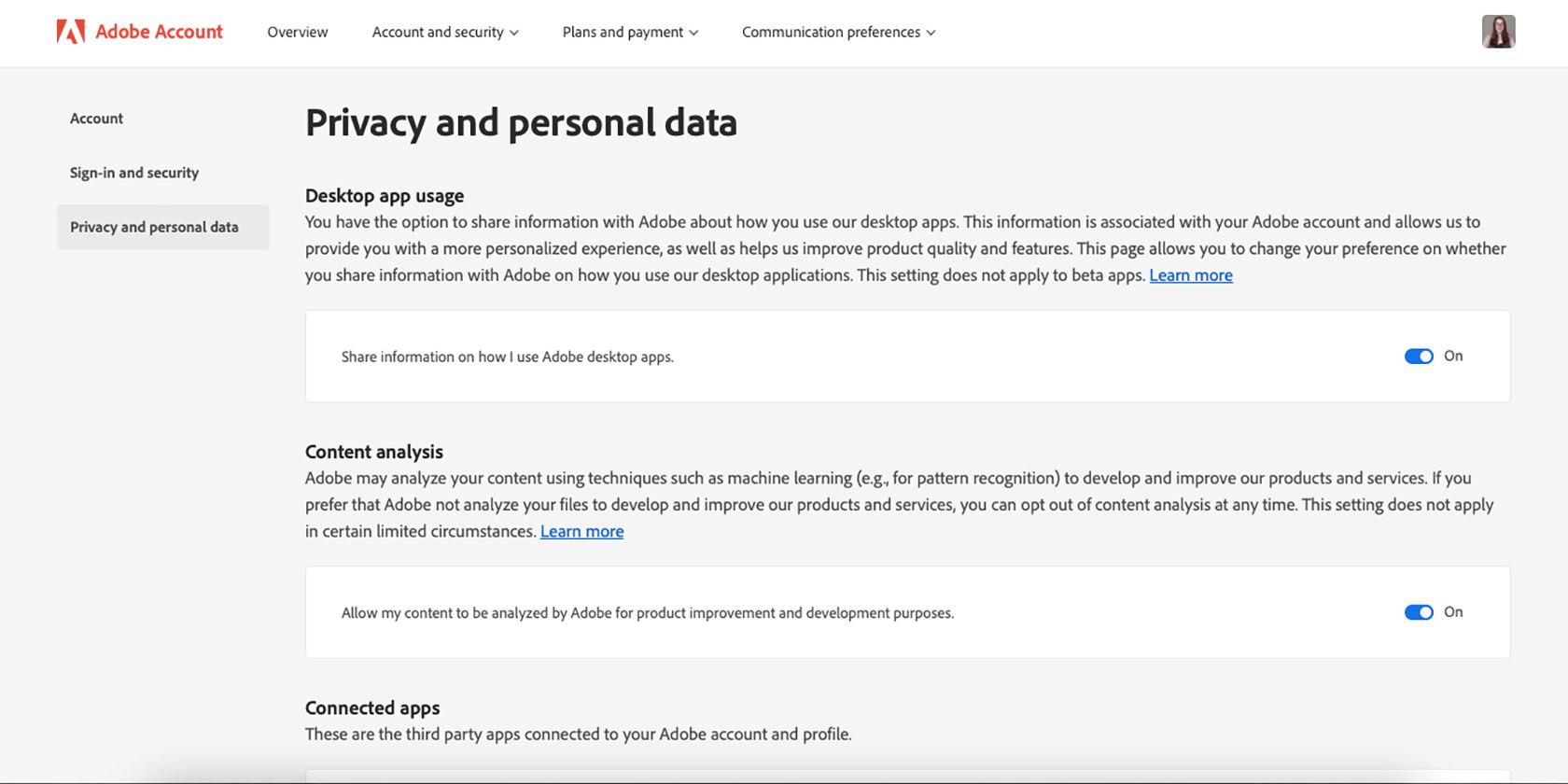
- Войдите в Adobe ID.
- Перейдите в «Конфиденциальность и персональные данные».
- Отключите переключатель «Content analysis».
- При желании отключите «Desktop app usage» и другие параметры отслеживания.
- Проверьте настройки каждой команды/организации, если вы используете корпоративный аккаунт — администратор мог задать политики на уровне организации.
Альтернативный способ: полностью отказаться от облачного хранилища Adobe Creative Cloud и сохранять файлы локально или в другом контролируемом хранилище. Это самый надёжный метод исключить доступ Adobe к содержимому файлов.
Когда отключение не решает всех проблем
- Если вы используете плагины, интеграции или сторонние сервисы, они могут иметь собственные политики доступа. Отключение в Adobe не отменит внешние интеграции.
- В командах с централизованным управлением администраторы могут принудительно включать телеметрию.
- Локальное хранение защищает от анализа со стороны Adobe, но не от рисков потери данных без резервных копий.
Методология аудита приватности: короткий чек-лист (3 шага)
- Инвентаризация: перечислите все сервисы Adobe и интеграции, которые используются в проекте.
- Настройки: проверьте настройки приватности в каждом аккаунте и в админ-консоли организации.
- Тест: создайте тестовый файл, загрузите/сохраните его в облаке, отключите анализ и проверьте, изменится ли поведение функций, связанных с ИИ.
Роли и практические чек-листы
Дизайнер
- Отключите анализ контента в личном Adobe ID.
- Храните копию важных сырьевых файлов локально.
- Используйте версионирование и отдельные бэкапы для критичных проектов.
Руководитель команды / Арт-директор
- Проверьте политики администрирования в организации.
- Документируйте правила хранения и совместного доступа.
- Обучите команду основам приватности и резервации данных.
ИТ/Администратор
- Убедитесь, что политики организации соответствуют требованиям безопасности.
- Настройте мониторинг изменений в параметрах приватности.
- Рассмотрите альтернативные хранилища с контролем доступа.
Альтернативные подходы
- Полный отказ от облака Adobe: хранение и резервное копирование локально или в корпоративном S3/FTP с шифрованием.
- Шифрование файлов до загрузки: использовать сторонние инструменты для шифрования активов перед выгрузкой в облако (при этом теряется часть интеграции с Adobe, требующая доступа к нешифрованным данным).
- Изоляция тестовой среды: использовать отдельные аккаунты для экспериментов с новыми функциями ИИ.
Юридические и соответствующие примечания (GDPR и приватность)
- Для пользователей из ЕС: обработка персональных данных регулируется GDPR. Если ваша организация обрабатывает персональные данные, проверьте, соответствует ли контракт с Adobe требованиям о роли обработчика/ответственного и какие гарантии предоставляет поставщик.
- Для организаций: заключайте соглашения о защите данных (DPA) и уточняйте условия обработки данных перед массовым переходом на облачные сервисы.
Важно: этот раздел носит общий информационный характер и не является юридической консультацией.
Практические рекомендации по защите рабочих файлов
- Регулярно делайте резервные копии в локальном или корпоративном хранилище.
- Минимизируйте личные или конфиденциальные данные в файлах, загружаемых в облако.
- Ограничьте доступ к проектам по принципу наименьших привилегий.
- Периодически проверяйте настройки учетных записей и администраторские политики.
Decision flow: стоит ли отключать анализ контента?
flowchart TD
  A[Начало: храните ли вы в облаке Adobe конфиденциальные проекты?] -->|Да| B{Ваша организация требует полный контроль над данными?}
  A -->|Нет| C[Оставайтесь в облаке, но проверьте настройки]
  B -->|Да| D[Отключите анализ контента и используйте локальное хранилище]
  B -->|Нет| E{Нужны ли функции ИИ для вашей работы?}
  E -->|Да| F[Оставьте анализ включённым, документируйте риски]
  E -->|Нет| D
  C --> G[Отклик: периодически проверяйте настройки и бэкапы]
  D --> H[Проверьте интеграции и плагины]
  F --> H
  H --> I[Конец]
Быстрый факт-бокс
- Что проверять: переключатель “Content analysis”, настройки админа организации, активные интеграции.
- Самый надёжный способ защиты: не использовать облако Adobe для конфиденциальных файлов.
- Последствия: возможное использование фрагментов контента для обучения моделей и улучшения функций.
Security hardening: краткие шаги
- Включите двухфакторную аутентификацию (2FA) для всех Adobe ID.
- Ограничьте доступ к проектам по ролям.
- Используйте зашифрованные резервные копии вне Adobe.
- Ревьюте сторонние плагины и приложения, подключённые к Adobe-аккаунту.
Краткое резюме
Adobe может анализировать файлы в Creative Cloud для улучшения своих продуктов и обучения ИИ. Это удобно, но несёт риск использования рабочих материалов в моделях. Простые шаги — отключить «Content analysis» в настройках аккаунта или вообще отказаться от облачного хранения для чувствительных материалов. Администраторы и команды должны определить политики хранения и регулярно проверять настройки приватности.
Важно: выбор — персональный и зависит от требований безопасности вашей работы и организации.
Примечание
Проверьте настройки аккаунта и политику вашей организации сейчас, чтобы знать, какие данные участвуют в анализе и кто к ним имеет доступ.

Похожие материалы

Несколько аккаунтов Skype: Multi Skype Launcher

Журнал для работы: повысить продуктивность

Персональные звуки уведомлений на Android

Скачивание шоу Hulu для офлайн‑просмотра

Microsoft Start: персонализированная новостная лента
