
iPhone завис на «Подготовка к обновлению» в iOS 18 — как исправить
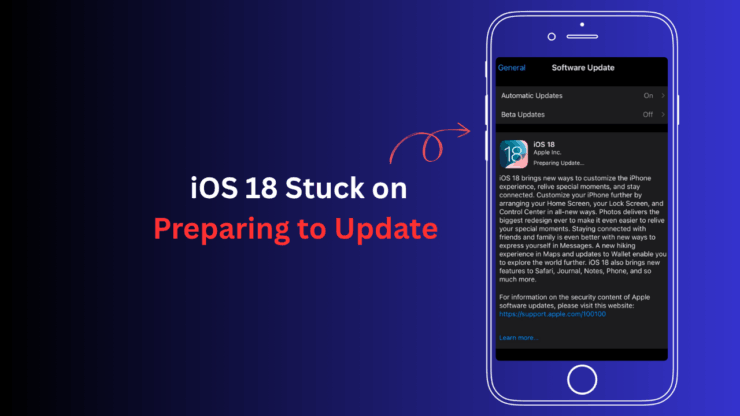
После WWDC25 Apple представила бета‑версию iOS 26 для разработчиков с новым визуальным материалом «liquid glass», и многие пользователи по понятным причинам избегают ранних бета‑сборок. Большинство пользователей остаются на стабильной iOS 18 — по данным, около 88% iPhone за последние четыре года используют iOS 18. Именно поэтому проблемы с установкой обновлений iOS 18 остаются актуальными.
Одной из частых ошибок при обновлении является зависание на экране «Подготовка к обновлению». Ниже — расширённое руководство по причинам, быстрым проверкам и детальным шагам по устранению проблемы. Все шаги описаны простым языком и даны с учетом минимального риска для данных.
Почему iPhone зависает на «Подготовка к обновлению»?
Ниже перечислены основные причины, которые обычно приводят к зависанию процесса подготовки обновления:
- Нестабильное или прерывающееся интернет‑соединение (Wi‑Fi или мобильные данные).
- Недостаточно свободной памяти на устройстве для загрузки и распаковки большого обновления.
- Разряженная батарея: iPhone может приостановить скачивание, если заряд низкий.
- Повреждённый ранее загруженный файл обновления или конфликт с профилем бета‑версии.
- Работающие фоновые процессы, VPN, прокси или ограничения со стороны роутера/провайдера.
- Ошибки в текущей версии iOS, кэш‑данные или временные системные сбои.
Важно: прежде чем предпринимать радикальные действия (восстановление через DFU), попробуйте последовательность простых проверок и исправлений — в 80–90% случаев они решают проблему.
Быстрая последовательность проверок (перед началом)
- Убедитесь, что устройство заряжено минимум на 50% или подключено к зарядному устройству.
- Проверьте стабильность Wi‑Fi — откройте сайт или запустите тест скорости на другом устройстве в той же сети.
- Освободите минимум 5–10 ГБ свободного места (рекомендуется больше для крупных обновлений).
- Убедитесь, что на устройстве не установлен профиль бета‑версии, если вы не хотите устанавливать бета‑сборки.
- Попробуйте простую перезагрузку iPhone и повторите попытку.
Подробные шаги по устранению неполадок
Проверка сети и мобильного интернета
- Подключитесь к надёжной Wi‑Fi‑сети. Обновления обычно скачиваются по Wi‑Fi, если не разрешены мобильные данные.
- Запустите тест скорости на другом устройстве в той же сети или откройте несколько сайтов в браузере.
- Если у вас мобильный интернет — проверьте баланс и действующий тарифный план. Если трафик исчерпан, загрузка остановится.
- Выключите VPN и прокси, если они включены — они могут нарушать соединение с серверами Apple.
Если сеть нестабильна, перезагрузите роутер и попробуйте подключиться к другим точкам доступа (например, к хот‑споту телефона друга).
Сброс сетевых настроек
Если сеть в общем порядке, но обновление всё ещё зависает, сброс сетевых настроек часто помогает очистить конфигурации Wi‑Fi, VPN и сотовой связи.
- Откройте приложение Настройки.
- Перейдите в Основные > Перенос или сброс iPhone.
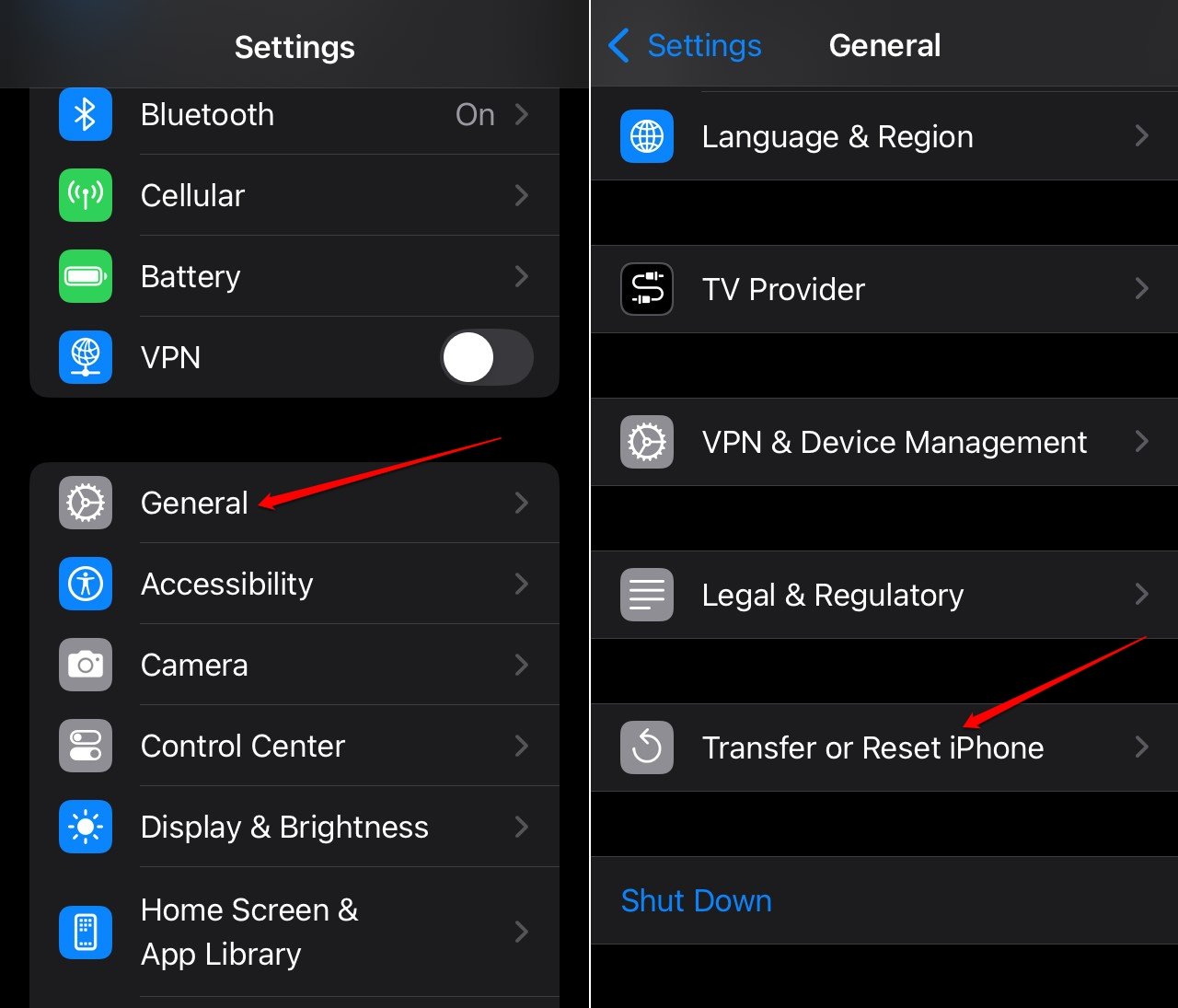
- Нажмите Сброс и выберите Сбросить настройки сети.
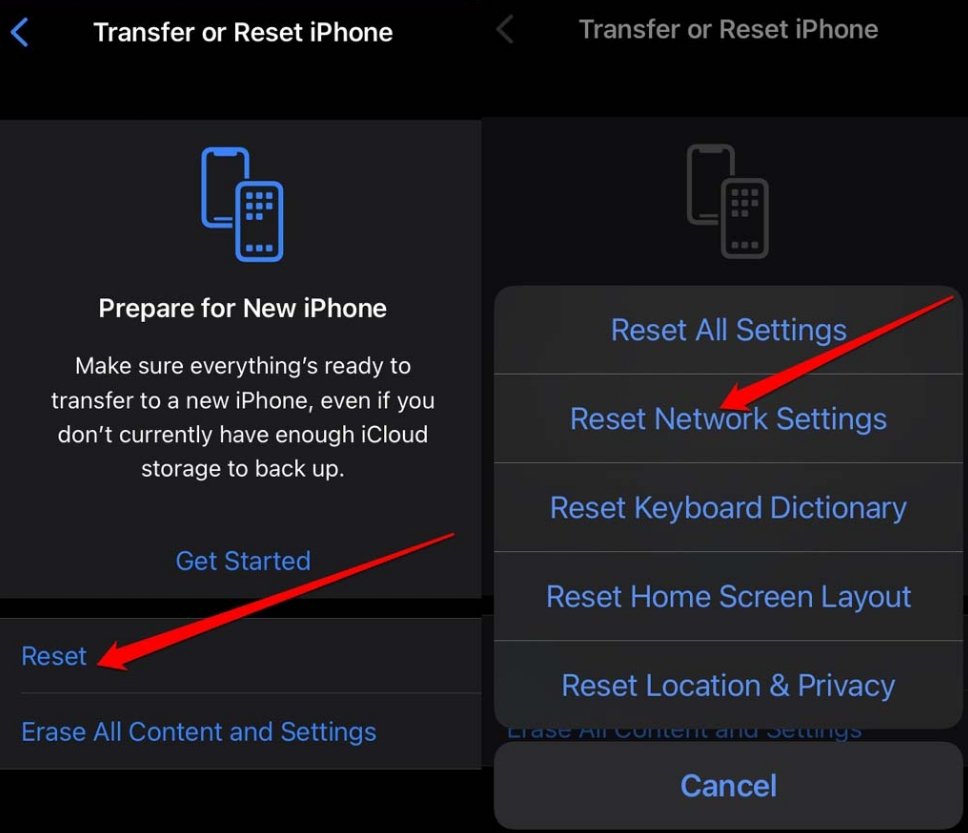
- Введите код‑пароль устройства для подтверждения.
После перезагрузки телефона подключитесь заново к Wi‑Fi и повторите установку обновления: Настройки > Основные > Обновление ПО.
Очистка хранилища iPhone
Обновления iOS занимают много места: скачиваются архив, распаковываются временные файлы и создаются резервные копии. Недостаток места — частая причина задержек.
Что можно сделать:
- Удалите ненужные фото и видео (сначала сделайте резервную копию в iCloud или на компьютер).
- Удалите или выгрузите редко используемые приложения.
Как удалить приложение:
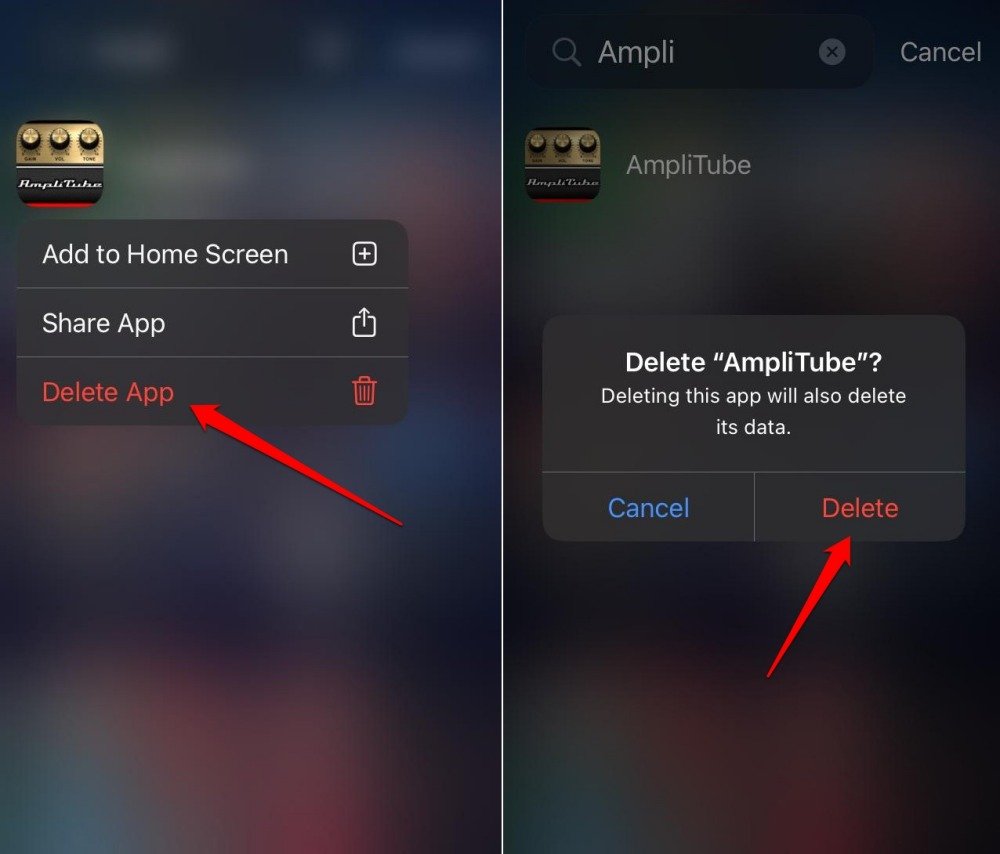
- Откройте Библиотеку программ.
- Долгое нажатие на значок нужного приложения.
- Выберите Удалить программу.
Как выгрузить приложение (сохранить данные):
- Откройте Настройки.
- Перейдите в Основные > Хранилище iPhone.
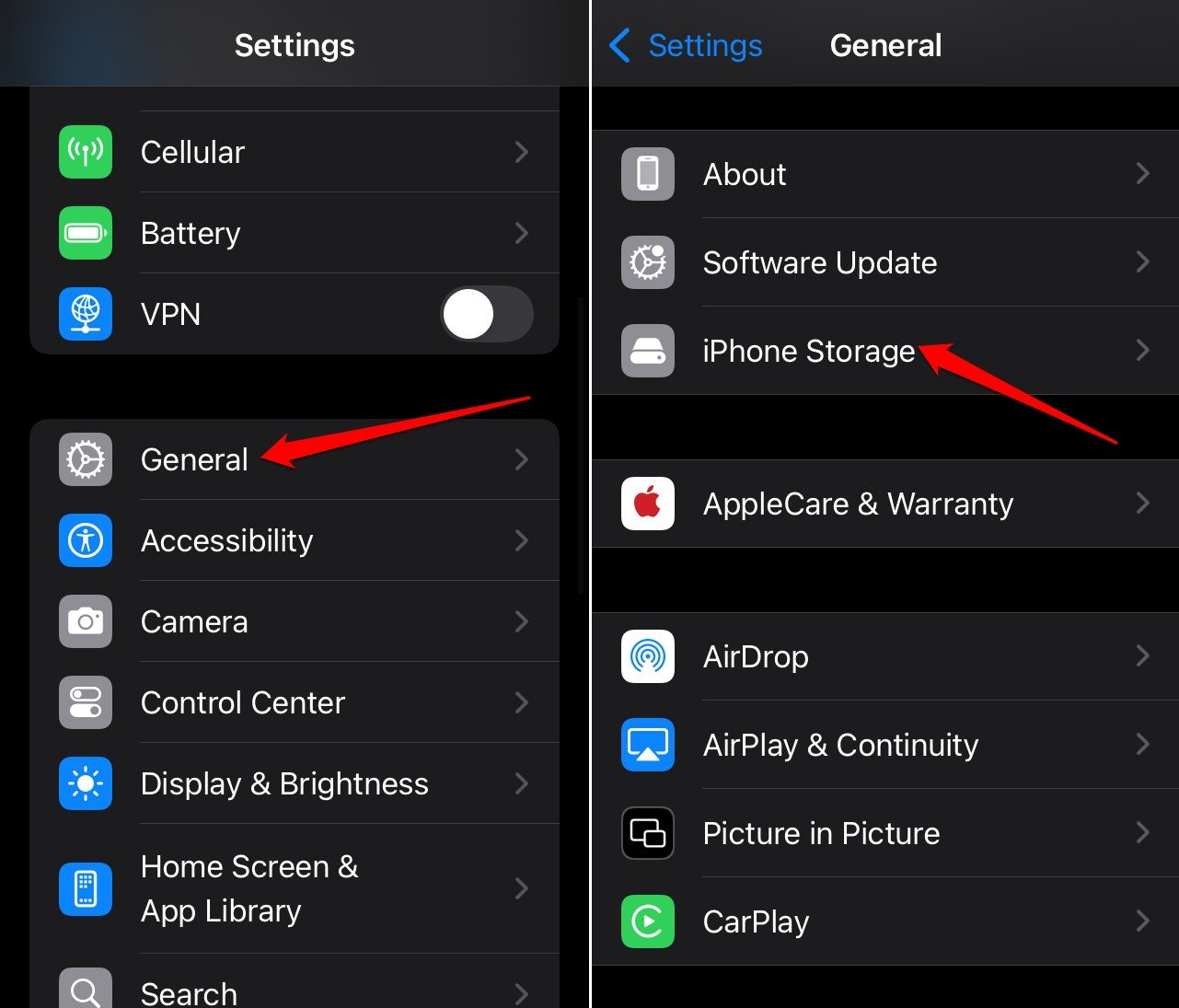
- Найдите приложение и нажмите Выгрузить программу, подтвердите действие.
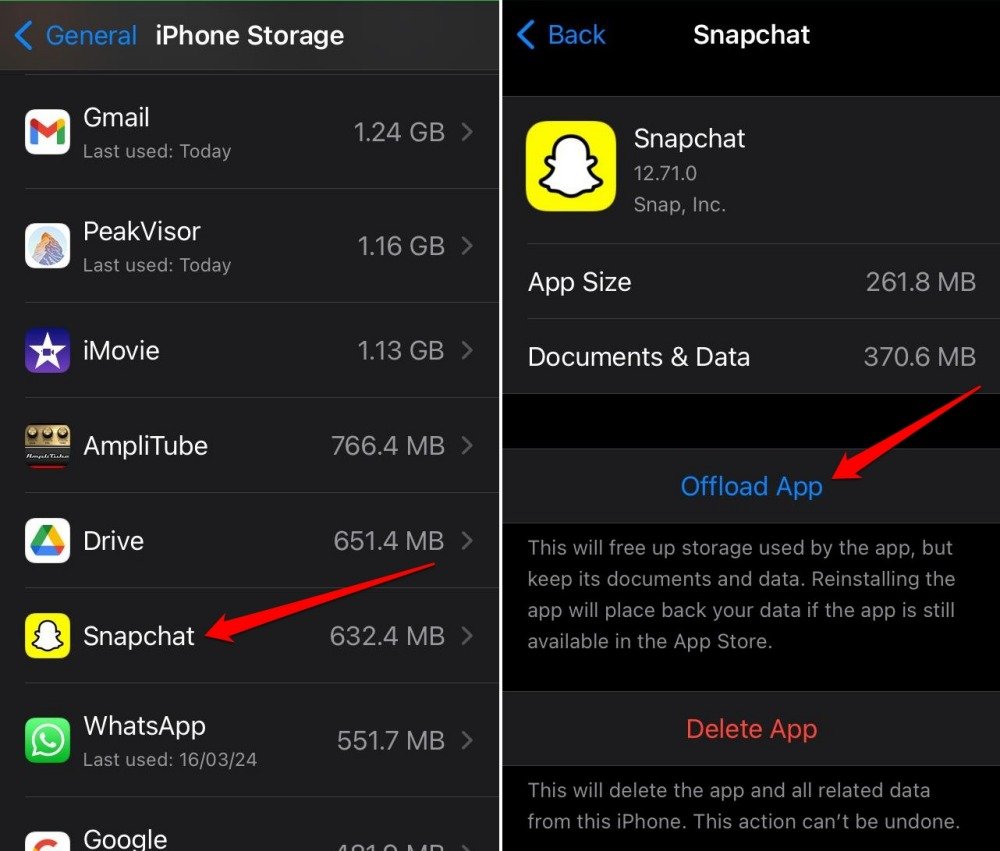
Выгрузка удаляет само приложение, но сохраняет её данные и документы.
После освобождения места перезагрузите iPhone и снова попробуйте обновление.
Принудительная перезагрузка (hard reboot)
Иногда система «зависает» из‑за фона или кэша — принудительная перезагрузка помогает очистить состояние без потери данных.
Для iPhone X и новее (включая серии 11–16):
- Нажмите и быстро отпустите кнопку увеличения громкости.
- Нажмите и быстро отпустите кнопку уменьшения громкости.
- Долгим нажатием удерживайте боковую кнопку, пока не появится логотип Apple.
Для iPhone 6/7/8 и SE:
- iPhone 6/8/SE (2‑го и 3‑го поколения): одновременно удерживайте кнопку «Домой» и боковую кнопку до появления логотипа Apple.
- iPhone 7: одновременно удерживайте боковую кнопку и кнопку уменьшения громкости до появления логотипа Apple.
После перезагрузки проверьте Настройки > Основные > Обновление ПО.
Установка обновления через компьютер (Finder или iTunes)
Если беспроводное обновление продолжает зависать, удобный и надёжный способ — обновить устройство через компьютер. На macOS Catalina и новее используется Finder; на старых macOS и Windows — iTunes.
Подготовка: сделайте резервную копию данных (iCloud или локально через Finder/iTunes).
Шаги для macOS Catalina и новее (Finder):
- Подключите iPhone к Mac кабелем Lightning/USB‑C.
- Откройте Finder и выберите ваше устройство в боковой панели.
- В разделе «Общее» нажмите «Проверить обновление» или «Обновить» и следуйте инструкциям.
Шаги для Windows или macOS Mojave и старее (iTunes):
- Установите iTunes (в Windows — через Microsoft Store или с сайта Apple).
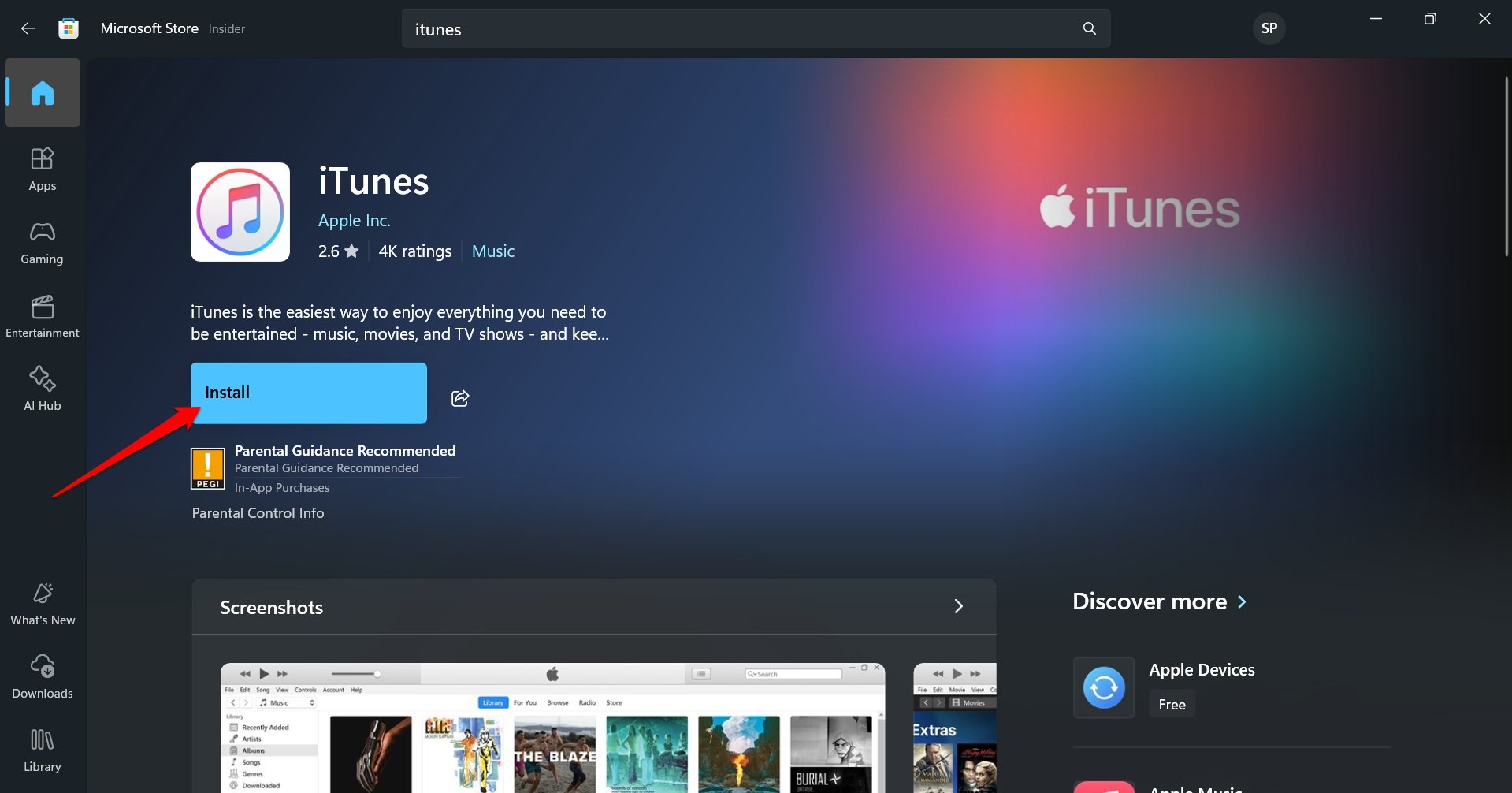
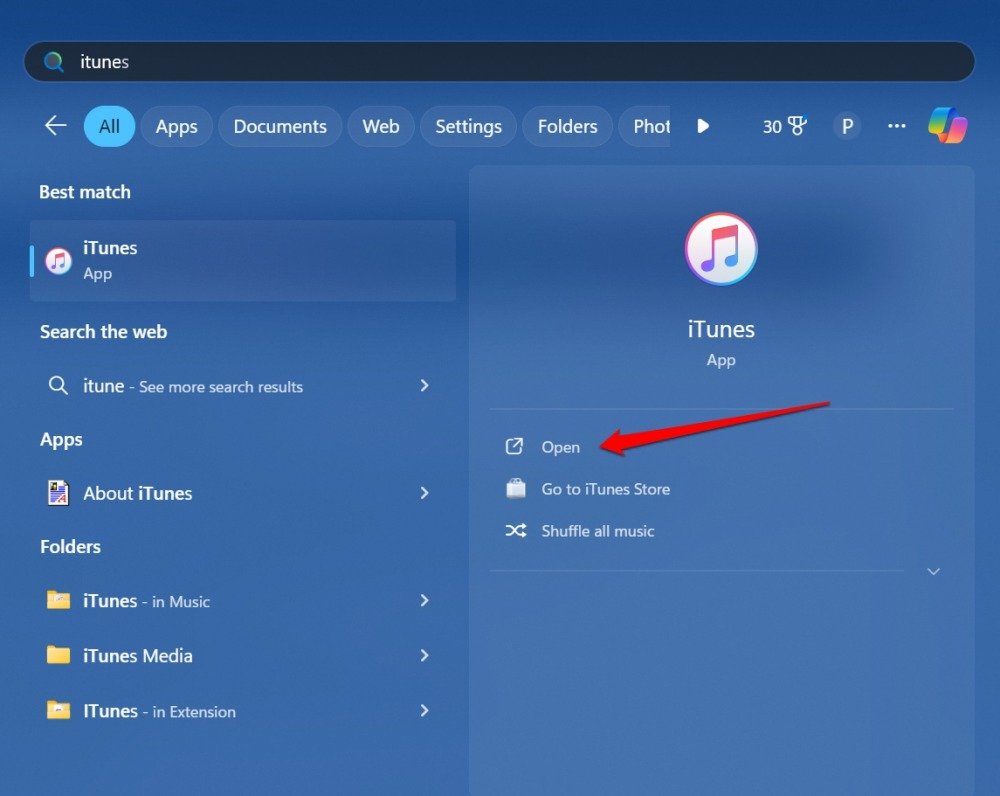
- Подключите iPhone к компьютеру и запустите iTunes.
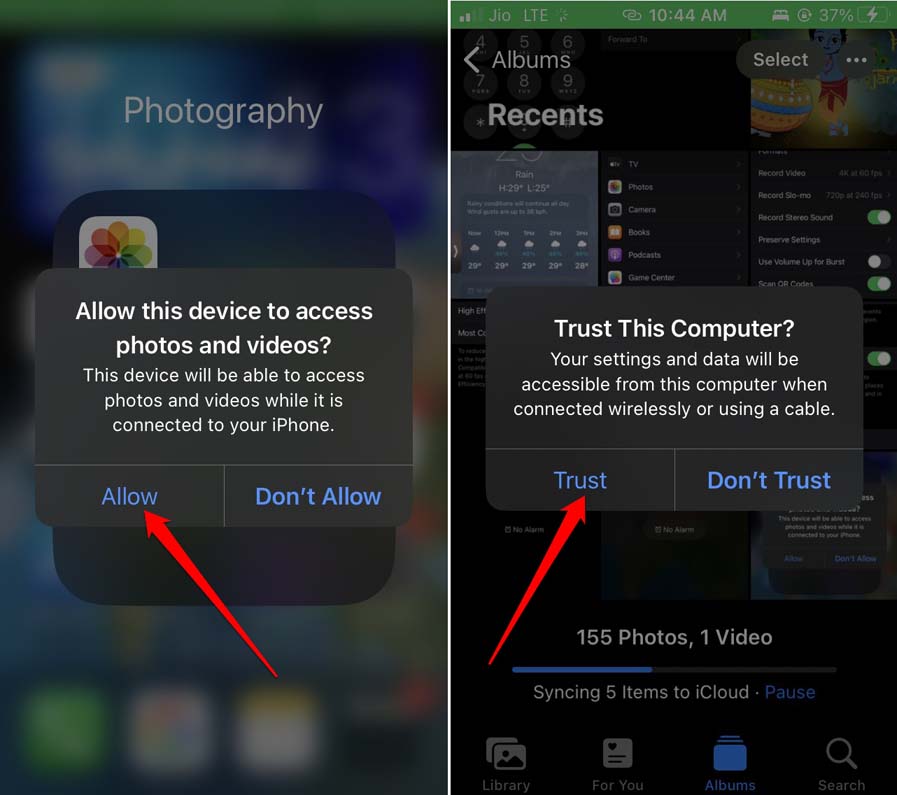
- Нажмите «Доверять» на iPhone, если появится запрос.
- В iTunes нажмите «Обновить» или «Загрузить и обновить».
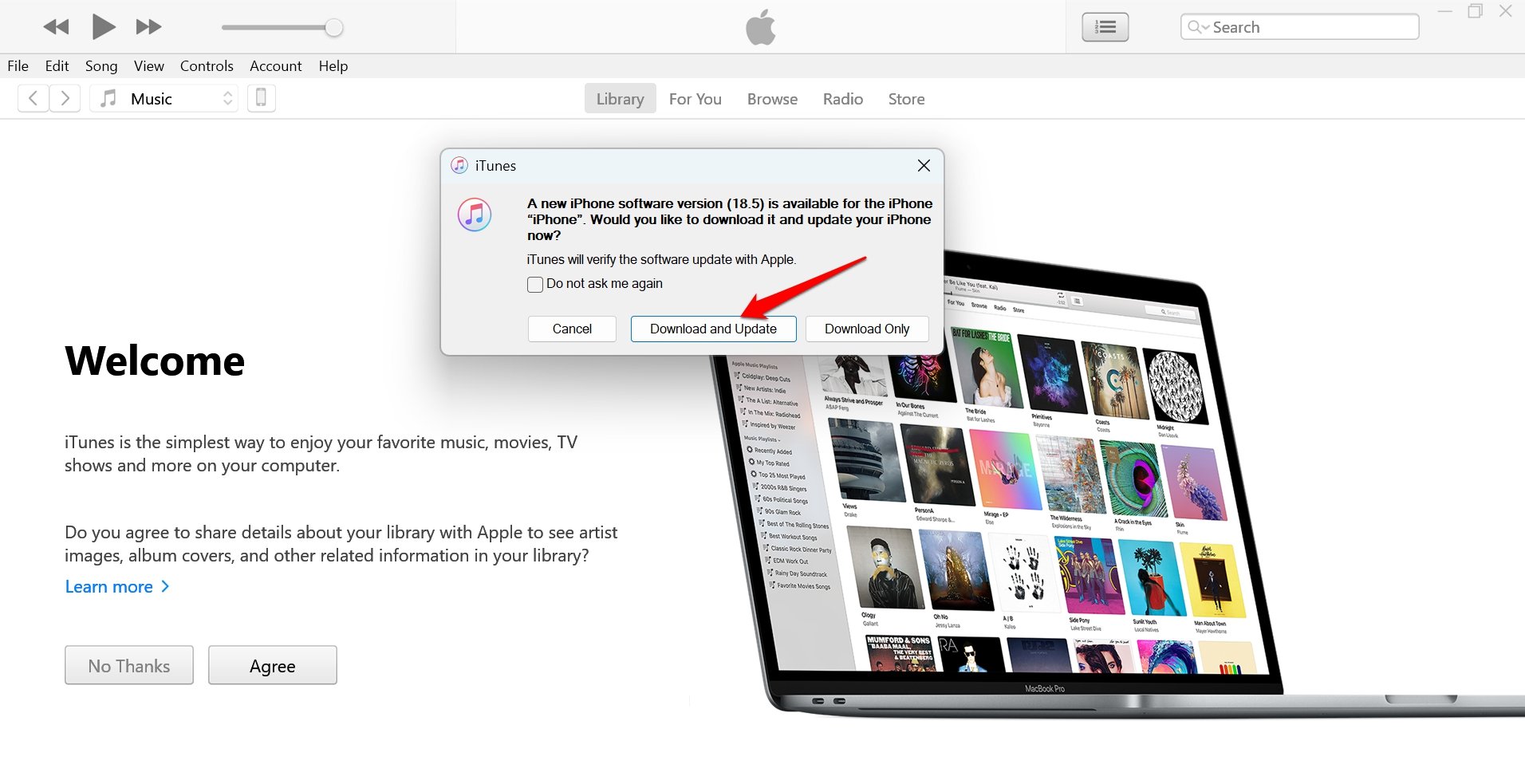
Установка через компьютер часто обходит проблемы с загрузчиком на устройстве и распаковкой пакета обновления.
Удаление профиля бета‑версии (если есть)
Если на устройстве установлен профиль разработчика/публичной беты, он может блокировать установку стабильной сборки.
- Откройте Настройки > Основные > VPN и управление устройством (или «Профиль»).
- Удалите профиль бета‑версии (Unload Profile / Remove Profile).
- Перезагрузите устройство и снова проверьте обновления.
DFU‑восстановление (крайняя мера)
Если ни один из предыдущих методов не сработал, можно выполнить полное восстановление через DFU‑режим. Это удалит все данные, поэтому предварительно обязательно сделайте резервную копию.
Алгоритм общий:
- Подключите iPhone к компьютеру и откройте Finder или iTunes.
- Переведите устройство в DFU‑режим (процесс зависит от модели — лучше следовать официальной инструкции Apple для вашей модели).
- В Finder/iTunes появится сообщение о восстановлении — выберите «Восстановить».
После восстановления устройство будет как новое — настройте его и восстановите данные из резервной копии.
Важно: DFU применяется, когда система не загружается или повреждены критичные компоненты ОС. Это эффективный, но радикальный метод.
Когда предложенные шаги не помогут — возможные причины
- Повреждение аппаратной части (например, проблемы с памятью или флеш‑модулем).
- Проблемы на стороне серверов Apple (в редких случаях), например, при массовом выпуске обновления.
- Скрытые политики провайдера или корпоративные настройки MDM, блокирующие обновления.
В этих случаях обратитесь в техническую поддержку Apple или в авторизованный сервисный центр.
Быстрые чек‑листы
Короткая проверка перед попыткой обновления:
- Заряд > 50% или подключён к зарядному устройству
- Доступно не менее 5–10 ГБ свободного места
- Подключено стабильное Wi‑Fi без VPN
- Нет активного профиля бета‑версии
Чек‑лист для IT‑администраторов / продвинутых пользователей:
- Проверить блокировку портов/фильтрацию на роутере
- Отключить MDM-профили или согласовать политику обновлений
- Попробовать обновление через локальный Mac/PC с проверкой логов
Как понять, что проблема решена — критерии приёмки
- Обновление успешно загружено и установлено; устройство загрузилось в рабочее состояние.
- В настройках — версия iOS соответствует ожидаемому релизу.
- После обновления приложения и данные доступны и работают корректно.
Диаграмма принятия решения
flowchart TD
  A[Начало: iPhone завис на «Подготовка к обновлению»] --> B{Заряд >=50%?}
  B -- Нет --> C[Подключите зарядное и повторите]
  B -- Да --> D{Связь Wi‑Fi стабильна?}
  D -- Нет --> E[Перезагрузите роутер/смените сеть]
  D -- Да --> F{Свободно место >=5–10 ГБ?}
  F -- Нет --> G[Освободите хранилище и повторите]
  F -- Да --> H{Удалить профиль беты?}
  H -- Да --> I[Удалите профиль и перезагрузите]
  H -- Нет --> J{Попробовать обновление через ПК?}
  J -- Да --> K[Подключите к Mac/iTunes и обновите]
  J -- Нет --> L[Сброс сетевых настроек и принудительный перезапуск]
  K --> M{Успех?}
  L --> M
  M -- Да --> N[Готово]
  M -- Нет --> O[Резервная копия + DFU‑восстановление]
Полезные рекомендации и предостережения
- Всегда делайте резервную копию перед серьёзными операциями (восстановление, DFU).
- Если устройство в корпоративной сети или под управлением MDM, согласуйте действия с ИТ‑отделом.
- При обновлении с компьютера используйте оригинальные кабели и проверенные порты USB.
- Не устанавливайте бета‑профили, если хотите оставаться на стабильных обновлениях.
Краткое резюме
Если iPhone застрял на экране «Подготовка к обновлению», начните с простых проверок: заряд, сеть, свободное место. Затем примените поэтапно сброс сетевых настроек, очистку хранилища, принудительную перезагрузку и обновление через компьютер. Если ни одна из мер не помогла — сделайте резервную копию и выполните восстановление (DFU) или обратитесь в службу поддержки.
Примечание: если у вас есть опыт решения подобной проблемы или вопросы — оставьте комментарий ниже. Подпишитесь на канал для пошаговых видео‑руководств.

Похожие материалы

Несколько аккаунтов Skype: Multi Skype Launcher

Журнал для работы: повысить продуктивность

Персональные звуки уведомлений на Android

Скачивание шоу Hulu для офлайн‑просмотра

Microsoft Start: персонализированная новостная лента
