
Два простых совета для iPhone: сохранение добавочного номера и HTML‑подпись
Содержание
- Сохранение добавочного номера для быстрого набора
- Пауза и ожидание: в чем разница и когда что использовать
- Примеры для горячих линий и частных номеров
- Создание крутой HTML‑подписи для iPhone
- Проверка, отладка и типичные ошибки
- Краткий словарь и контрольные чек‑листы
- Итог
Сохранение добавочного номера для быстрого набора
Когда вы звоните в службу поддержки или коллегам, часто нужно после основного номера нажать дополнительные клавиши. Чтобы не вводить их вручную, сохраните номер в контакте вместе с паузами или ожиданием. Тогда звонок и последующая последовательность произойдут автоматически.
Короткая инструкция
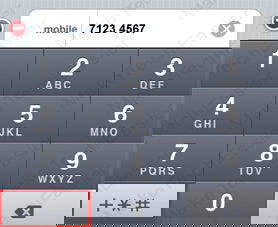
- Откройте приложение Телефон > Контакты и создайте новый контакт или отредактируйте существующий.
- В поле номера набора введите основной номер.
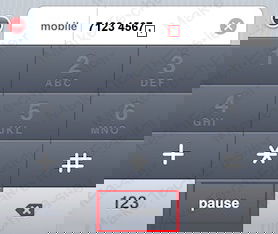
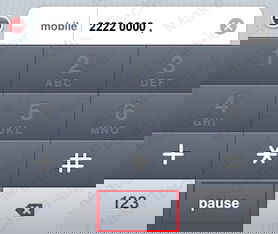
- Нажмите кнопку «+*#», чтобы показать дополнительные символы.
- Выберите ‘pause’ или ‘wait’ и затем введите нужные цифры.
- Сохраните контакт.
Пример 1: личный контакт
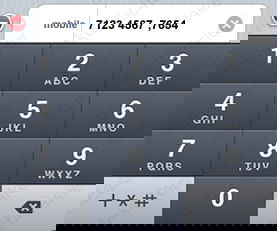
Предположим, номер друга 71234567, добавочный 7654. В поле номера введите 71234567, нажмите «+*#», затем ‘pause’, добавьте 7654. В результате контакт будет выглядеть как 71234567,7654 — при вызове iPhone наберет основной номер, сделает паузу и введет добавочный.
Пример 2: служебная горячая линия
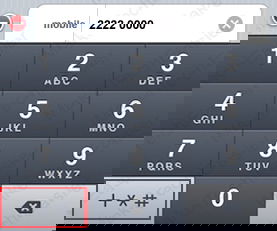
Номер горячей линии 2222 0000, чтобы попасть к оператору, нужно последовательно нажать 1, 2, 3. Введите 22220000, нажмите «+*#», добавьте ‘pause’, затем 1, затем ‘pause’, затем 2, затем ‘pause’, затем 3. Получится 22220000,1,2,3. Телефон набирает основной номер, делает паузы и вводит необходимые цифры автоматически.
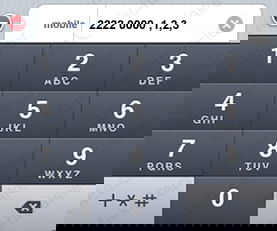
Совет: если планируете часто звонить на один и тот же отдел горячей линии, сохраните несколько контактов с разными добавочными последовательностями — это быстрее, чем каждый раз набирать вручную.
Пауза и ожидание: в чем разница и когда что использовать
- ‘pause’ (запятая) вставляет короткую паузу и затем автоматически продолжает набор. Используйте, когда система принимает ввод через несколько секунд после соединения.
- ‘wait’ (точка с запятой) останавливает набор и ждет вашего подтверждения на экране. Используйте, когда необходимо вручную подтвердить начало ввода (например, если время до запроса DTMF варьируется).
Когда один способ может не сработать
- Если IVR (автоответчик) требует очень быстрой последовательности DTMF, автоматическая пауза может быть слишком длинной или короткой. В таких случаях попробуйте заменить несколько пауз на ‘wait’, чтобы вручную подтвердить ввод.
- Некоторые корпоративные или зарубежные телефонистские системы не принимают автоматические DTMF после соединения. Тогда придется вводить добавочный номер вручную.
Создание крутой HTML‑подписи для iPhone
HTML‑подпись помогает сделать письма более профессиональными и узнаваемыми. На iPhone чаще всего используют генераторы подписи, которые создают веб‑страницу с готовой разметкой. Вы открываете её в Safari и копируете в настройки почты.
Мини‑методология
- Подготовьте необходимые данные: имя, должность, компания, телефон, адрес, ссылки в соцсетях и URL логотипа с HTTPS.
- Используйте генератор подписи или создайте HTML‑блок самостоятельно. Генератор ускорит задачу.
- Откройте результат в Safari на iPhone, скопируйте содержимое и вставьте в настройки Mail > Signature.
- Проверьте отправку на разные почтовые клиенты и при необходимости упростите стили.
Пошагово с примером генератора
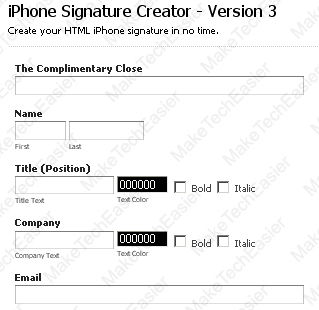
- Перейдите в браузере на ресурс http://www.coolgeex.com/iPhoneSign/ и заполните поля с информацией, которую хотите видеть в подписи.
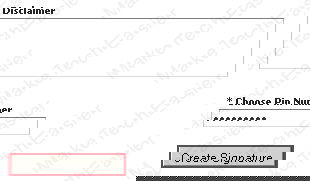
- Нажмите кнопку ‘Create Signature’ и задайте PIN для доступа к сгенерированной странице. Сохраните или запомните PIN.
После создания вы получите URL. Добавьте его в Избранное или на главный экран как ярлык. Это упрощает доступ к подписи.
В Safari откройте URL, введите PIN и нажмите ‘Go’. На странице будет готовая HTML‑подпись. Выделите её и выберите «Копировать».
Откройте Настройки > Почта > Подпись и вставьте скопированную HTML‑разметку в поле подписи. Закройте настройки.
Создайте новое письмо в приложении Mail и проверьте, как отображается подпись. При необходимости исправьте оформление в генераторе и повторите процесс.
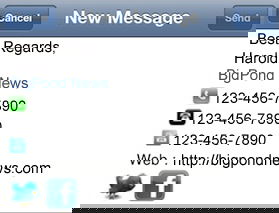
Практические советы по HTML‑подписи
- Используйте минимальное количество внешних стилей. Многие почтовые клиенты обрезают сложный CSS.
- Хостинг картинок по HTTPS повышает вероятность корректного отображения логотипа.
- Не вставляйте в подпись личные секреты или чувствительные данные.
- Для корпоративных подписей согласуйте формат с отделом ИТ или бренд‑буком.
Проверка, отладка и типичные ошибки
Чек‑лист для тестирования
- Контакт с добавочным номером набирается и добавочный ввод происходит автоматически.
- Если используется ‘wait’, на экране появляется кнопка для подтверждения ввода.
- HTML‑подпись видна при отправке тестового письма на разные почтовые сервисы (Gmail, Outlook, корпоративный клиент).
- Логотипы загружаются по HTTPS и не блокируются.
Если автоматический набор не срабатывает
- Попробуйте заменить несколько запятых на ‘wait’ и инициировать ввод вручную.
- Проверьте, не добавил ли оператор ожидание перед приёмом DTMF, тогда пауза может быть слишком короткой.
- Убедитесь, что номер сохранен в международном формате, если звоните за границу.
Если подпись не отображается корректно
- Почтовый клиент мог удалить некоторые HTML‑теги или CSS. Упростите разметку.
- Убедитесь, что копируете содержимое как HTML, а не как обычный текст.
- Проверьте, не вставляется ли подпись в текстовую версию письма (plain text). В настройках Mail должно быть разрешено использование HTML.
Ролевая чек‑лист: кто и зачем может использовать эти приёмы
- Обычный пользователь: экономит время при звонках и делает подпись аккуратной.
- Менеджер продаж: хранит номера отделов и добавочные для быстрого переключения, использует брендовую подпись.
- Служба поддержки: создает шаблоны контактов для разных отделов и стандартизированную подпись с контактами и SLA.
Краткий глоссарий
- pause: автоматическая пауза, после которой телефон продолжит набор.
- wait: ожидание, телефон ждёт вашего подтверждения перед вводом следующей части.
- HTML‑подпись: подпись письма, отформатированная с помощью HTML для ссылок, картинок и стилей.
- DTMF: тоновый сигнал клавиш, используемый для взаимодействия с IVR.
Критерии приёмки
- Контакт с добавочным номером вызывает нужный отдел без ручного ввода после соединения.
- Подпись корректно отображается в тестовых отправках на основные почтовые сервисы.
- Логотипы загружаются по HTTPS и ссылки открываются.
Итог
Сохранение добавочных номеров и создание HTML‑подписи — простые, но эффективные приёмы, которые ускоряют работу и улучшают впечатление от вашей коммуникации. Начните с одного контакта и одной подписи, протестируйте и при необходимости адаптируйте под корпоративные требования.
Если у вас остались вопросы или вы хотите пример шаблона подписи под вашу роль, оставьте комментарий ниже — помогу адаптировать.

Похожие материалы

Несколько аккаунтов Skype: Multi Skype Launcher

Журнал для работы: повысить продуктивность

Персональные звуки уведомлений на Android

Скачивание шоу Hulu для офлайн‑просмотра

Microsoft Start: персонализированная новостная лента
