
Почему iPhone останавливается на 80% при зарядке и как это исправить
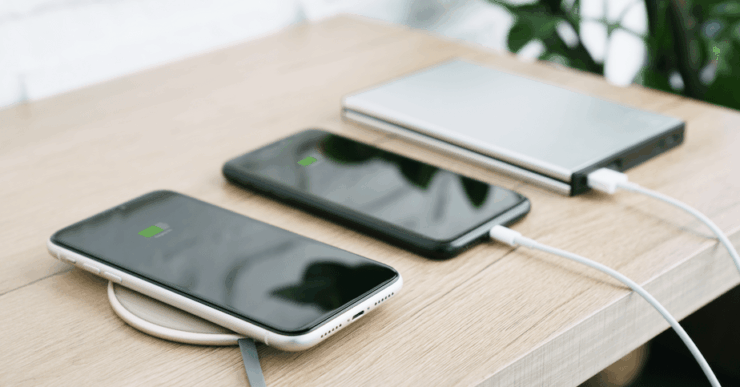
В этом руководстве объясняю, почему iPhone иногда привязан к 80% и не доходит до 100%, какие есть рабочие способы вернуть полноценную зарядку и как проверить связанные причины — от настроек iOS до перегрева и повреждённого аксессуара.
Что такое оптимизированная зарядка и зачем она нужна
Оптимизированная зарядка появилась в iOS 13 и позже. Её цель — продлить срок службы литий-ионного аккумулятора. Система анализирует ежедневный распорядок пользователя и откладывает дозарядку до 100% в те случаи, когда устройство долго находится подключённым к сети, например ночью. Если система предсказывает, что вы будете долго держать телефон подключённым, она может остановить зарядку на 80% и добрать оставшиеся 20% ближе к моменту предполагаемого отключения.
Краткое определение: оптимизированная зарядка — функция iOS, которая снижает время пребывания батареи при 100% заряде, чтобы уменьшить износ.
Как работает оптимизированная зарядка
- Система изучает привычки: время подключения и отключения зарядного, регулярные шаблоны использования.
- Если прогноз показывает долгую ночную зарядку, iPhone оставит заряд на ~80% и завершит заряд ближе к моменту, когда вы обычно снимаете устройство с зарядки.
- Если вы часто разряжаете телефон полностью, система заметит это и разрешит полную зарядку до 100% даже при включённой оптимизации.
Важно: эта функция направлена на сохранение здоровья аккумулятора и не является аппаратной ошибкой.
Другие причины, почему зарядка останавливается на 80%
- Перегрев. Если при зарядке корпус нагревается выше безопасного уровня, электроника может ограничить заряд до 80% или остановить его вовсе.
- Некачественное зарядное устройство, повреждённый кабель или розетка. Они могут давать нестабильное напряжение, вызывать нагрев и прерывания.
- Чехлы и сторонние накладки, которые мешают отводу тепла.
- Физическое или химическое старение батареи. При сильно деградировавшей батарее поведение может отличаться.
Быстрые методы исправления
Отключите оптимизированную зарядку
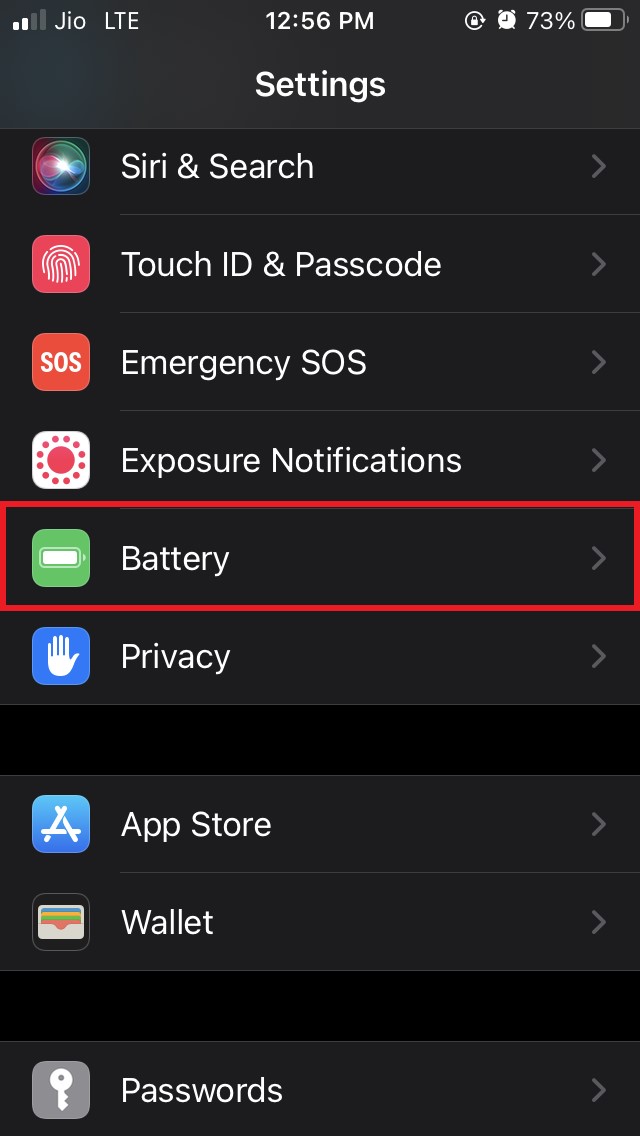
- Откройте приложение Настройки
- Перейдите в Аккумулятор
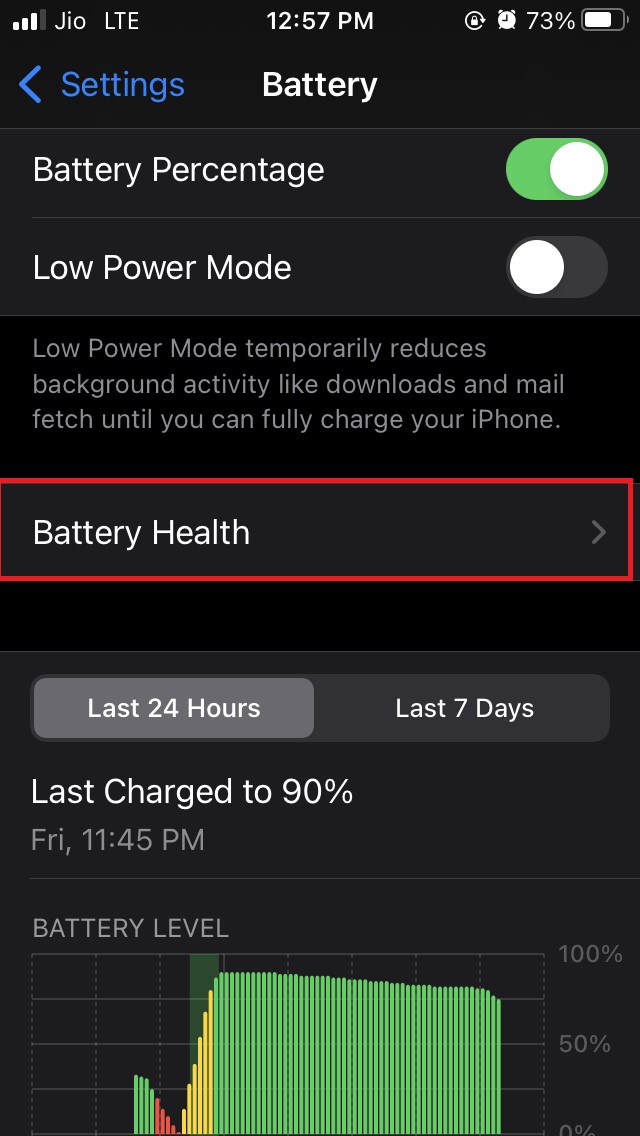
- Нажмите Состояние аккумулятора
- Найдите «Оптимизированная зарядка аккумулятора» и переключите её в отключённое положение
- Система предложит временные варианты. Выберите «Отключить» или «Отключить до завтра», если хотите вернуть поведение на время.
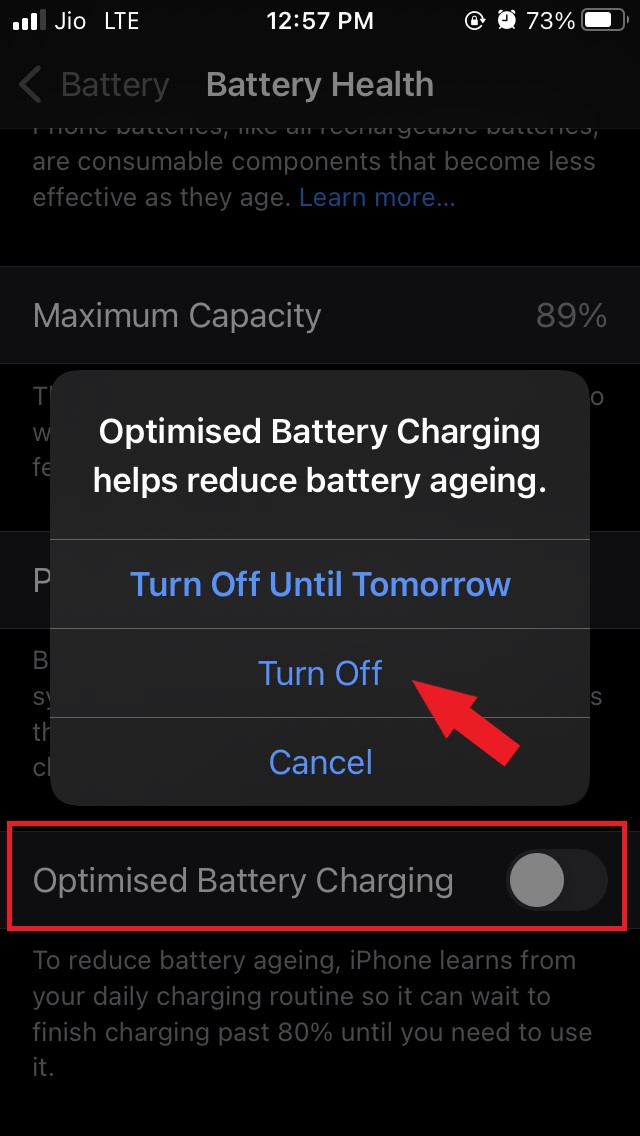
После этого iPhone должен дозаряжаться до 100% при нормальной работе зарядного.
Важно: отключённая оптимизация не улучшает состояние физически изношенной батареи — она лишь снимает софтверное ограничение.
Снимите чехол перед длительной зарядкой
Плотные чехлы, особенно из TPU или со встроенными магнитами, ухудшают отвод тепла. Если вы заряжаете устройство длительно, снимите накладку и дайте телефону дышать. Это простая и часто эффективная мера против остановки заряда на 80%.
Проверьте аксессуары и розетку
- Используйте сертифицированные зарядные блоки и кабели (MFi или оригинальные Apple). Сторонние дешёвые блоки могут выдавать нестабильное напряжение.
- Осмотрите разъём Lightning/USB-C и кабель на предмет загрязнений и повреждений. Чистая и плотная посадка уменьшает вероятность плохого контакта и нежелательного нагрева.
- Попробуйте другую розетку или порт USB на компьютере.
Обновите iOS
Редкие баги с управлением зарядкой исправляются обновлениями iOS. Проверьте в Настройках → Основные → Обновление ПО.
Продвинутая проверка и действия техподдержки
- Перезагрузите устройство и повторите попытку зарядки. Иногда системный сбой мешает корректной работе датчиков.
- Выполните резервную копию и выполните восстановление iOS, если поведение появилось после обновления и не меняется.
- Если аккумулятор сильно деградирован или датчики повреждены, понадобится замена батареи в авторизованном сервисе Apple.
Когда оптимизированную зарядку не стоит отключать
- Долгосрочное подключение к сети (например, когда вы обычно держите устройство на зарядке круглосуточно).
- Если вы хотите сохранить максимальное время жизни аккумулятора. Оптимизация уменьшает износ и продлевает срок службы батареи.
Контрпримеры и случаи, когда описанные методы не помогут
- Физическое повреждение аккумулятора или платы питания. В таких случаях ПО не исправит проблему — нужна диагностика и замена частей.
- Проблемы с контроллером зарядки на плате. Это аппаратная неисправность, диагностируемая в сервисе.
- Если устройство сильно перегревается из-за внешних причин (прямой солнечный нагрев, высокая окружающая температура), простое отключение оптимизации не исправит ситуацию.
Альтернативные подходы и практики
- Используйте оригинальные адаптеры Apple или проверенные бренды с поддержкой USB Power Delivery. Они стабильнее по напряжению.
- Заряжайте в хорошо вентилируемом месте, избегайте мягких поверхностей, которые задерживают тепло.
- Планируйте зарядку: если вам необходим 100% внезапно, отключите оптимизацию заранее и подключите устройство ближе к моменту использования.
Практическая методика проверки (быстрый тест)
- Снимите чехол и выключите фоновые приложения.
- Подключите оригинальное зарядное устройство в проверенную розетку.
- Если устройство остаётся на 80% более 15–30 минут — отключите оптимизацию и посмотрите, доберётся ли заряд до 100%.
- Если после отключения оптимизации заряд снова останавливается на 80% — переключитесь на другое зарядное, а затем обратитесь в сервис при повторении.
Ролевые чек-листы
Для обычного пользователя:
- Отключить оптимизированную зарядку.
- Снять чехол на время зарядки.
- Попробовать оригинальный кабель и адаптер.
- Обновить iOS и перезагрузить телефон.
Для специалиста сервисного центра:
- Проверить параметры зарядного блока и амперы на тестере.
- Выполнить полную диагностику батареи и контроллера питания.
- При необходимости предложить замену батареи или ремонт платы.
Критерии приёмки
- После отключения оптимизированной зарядки и замены аксессуаров iPhone должен достичь 100% при нормальной температуре корпуса и стабильном подключении.
- При аппаратной неисправности критерий — корректная диагностика и подтверждённая замена неисправного компонента в сервисе.
Совместимость и замечания по iOS
- Оптимизированная зарядка доступна в iOS 13 и выше. На старых версиях такой опции нет.
- На устройствах с устаревшей или повреждённой батареей поведение зарядки может отличаться независимо от версии iOS.
Краткое руководство для публикации и социальных сетей
OG title: iPhone остаётся на 80% при зарядке — простые решения OG описание: Узнайте, почему iPhone не заряжается выше 80% и как вернуть заряд до 100% — отключение оптимизации, устранение перегрева и проверка аксессуаров.
Короткое объявление (100–200 слов): Если ваш iPhone останавливается на 80% при зарядке, причины обычно софтовые или связаны с перегревом. Начните с отключения «Оптимизированной зарядки» в Настройках → Аккумулятор → Состояние аккумулятора. Снимите чехол, используйте оригинальный адаптер и кабель, проверьте розетку и обновите iOS. Если после всех шагов заряд не достигает 100%, вероятна аппаратная проблема — обратитесь в авторизованный сервис для диагностики батареи и контроллера питания.
Заключение
Если iPhone останавливается на 80%, проверьте сначала оптимизированную зарядку и окружение при зарядке — обычно этого достаточно. При повторных проблемах делайте диагностику аксессуаров и в крайнем случае обращайтесь в сервис. Следуйте приведённым чек-листам, чтобы быстро определить, программная ли это настройка или реальная аппаратная проблема.
Если у вас остались вопросы по теме “iPhone не заряжается до 100%”, оставьте комментарий ниже. Подписывайтесь на наш канал DigitBin на YouTube для пошаговых видеоинструкций. Удачи!

Похожие материалы

Несколько аккаунтов Skype: Multi Skype Launcher

Журнал для работы: повысить продуктивность

Персональные звуки уведомлений на Android

Скачивание шоу Hulu для офлайн‑просмотра

Microsoft Start: персонализированная новостная лента
