
iPhone 15 Pro Max не включается — пошаговое руководство восстановления
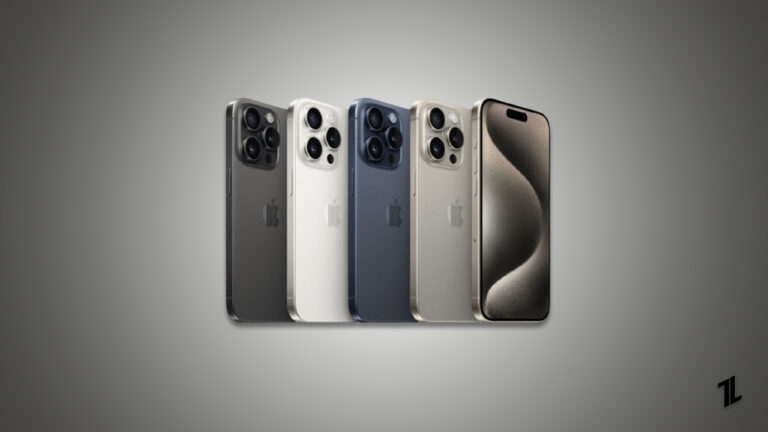
Почему iPhone 15 Pro Max не включается?
Ниже — распространённые причины, из-за которых ваш iPhone может не включаться. Каждая причина кратко объяснена и показывает, почему стоит проверить именно её.
- Батарея полностью разряжена: телефон мог долго лежать без питания, и аккумулятор сбросил заряд до нуля.
- Проблемы с зарядкой или кабелем: повреждённый кабель, адаптер или контакт в порту мешают зарядке.
- Сбои в ПО: зависшее приложение или ошибка iOS может блокировать запуск системы.
- Аппаратная поломка: неисправность кнопки питания, разъёма или внутренняя аппаратная ошибка.
- Экран работает некорректно: устройство может быть включено, но экран не отображает изображение.
Важно: чаще всего это софт или зарядка, а не необратимый аппаратный дефект. Начинайте с простых шагов и переходите к более сложным.
Как восстановить iPhone 15 Pro Max, если он не включается
Ниже разделённые по приоритету действия — от быстрых простых проверок до глубоких восстановительных процедур. После каждого блока указаны признаки успеха и предупреждения.
Шаг 1. Проверьте кабель и адаптер зарядки
Что сделать:
- Используйте оригинальный или сертифицированный Apple (MFi) кабель и адаптер. Подключите телефон к розетке на 15–30 минут.
- Попробуйте другой кабель и другой адаптер, которые точно работают с другими устройствами.
- Проверьте розетку — подключите другое устройство в ту же розетку.
Признаки успеха:
- На экране появляется значок зарядки (или индикатор), слышен звук подключения, или спустя несколько минут телефон реагирует на кнопку питания.
Предупреждение:
- Не используйте явно повреждённые кабели. Они могут корродировать порт или вызвать нестабильную подачу тока.
Шаг 2. Очистите порт зарядки и контакты кабеля
Почему это важно: попавшая пыль и ворс могут препятствовать контакту и мешать зарядке.
Как чистить безопасно:
- Выключите устройство (если есть возможность) и отсоедините кабель.
- Под увеличительным стеклом проверьте порт Lightning / USB‑C на предмет ворса или пыли.
- Осторожно удалите видимую грязь деревянной зубочисткой или пластиковой иглой под небольшим углом. Не используйте металл и не сильно давите.
- Можно аккуратно прочистить сжатым воздухом (короткими дутьями) с расстояния.
После очистки, подключите кабель и подождите 5–10 минут.
Изображение:
alt: Новый iPhone 15 Pro Max в коробке с тёмным экраном, вид сверху
Шаг 3. Принудительная перезагрузка
Когда применять: если экран чёрный, но телефон иногда реагирует на нажатия или вибрацию. Принудительная перезагрузка не удаляет данные — это самый безопасный следующий шаг.
Как выполнить на iPhone 15 Pro Max:
- Нажмите кнопку увеличения громкости и быстро отпустите.
- Нажмите кнопку уменьшения громкости и быстро отпустите.
- Нажмите и удерживайте боковую кнопку (Side) пока не появится логотип Apple. Это может занять до 20 секунд.
Что ожидать:
- Если появился логотип Apple — перезагрузка прошла успешно.
- Если ничего не произошло — переходите к шагу с зарядкой из другого источника или к режиму восстановления.
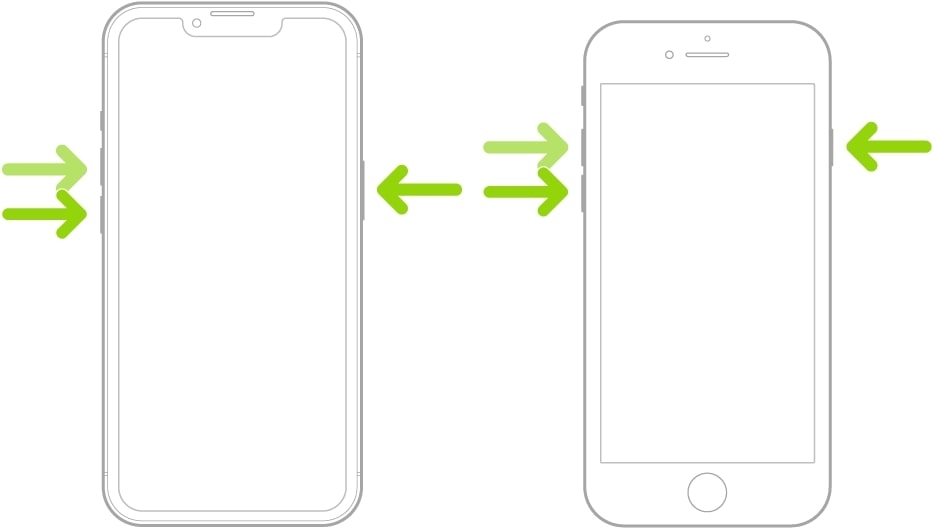
alt: Показана последовательность нажатий кнопок на iPhone для принудительной перезагрузки
Шаг 4. Зарядка разными способами
Цель — понять, связана ли проблема с адаптером, кабелем или портом.
Методика проверки:
- Попробуйте другой сетевой адаптер и другой кабель.
- Подключите к USB‑портам компьютера (порты USB‑A или USB‑C). На некоторых ПК порт может давать меньше тока — но телефон должен показать хотя бы индикацию зарядки.
- Попробуйте беспроводную зарядку (если модель поддерживает). Оставьте на беспроводной зарядке 1–2 часа.
Признаки успеха:
- Появление индикатора зарядки или всплывающего изображения батареи на экране.
Совет:
- Если устройство начинает заряжаться только от компьютера, скорее всего, адаптер или кабель в розетке неисправен.
Шаг 5. Режим восстановления (Recovery Mode)
Когда нужен: если iPhone застрял на логотипе Apple, не завершает загрузку или после обновления iOS начались сбои.
Подготовка:
- Понадобится компьютер с macOS (Finder) или Windows с установленным iTunes.
- Используйте оригинальный или MFi-совместимый кабель.
Пошагово:
- Убедитесь, что на компьютере открыто приложение Finder или iTunes.
- Подключите iPhone к компьютеру.
- Выполните последовательность для принудительной перезагрузки: нажмите и отпустите кнопку увеличения громкости, затем уменьшения, затем удерживайте боковую кнопку до появления режима восстановления (не отпускайте при появлении логотипа — удерживайте пока не увидите экран режима восстановления на телефоне или соответствующее окно на компьютере).
- На компьютере появится окно с вариантом «Обновить» или «Восстановить». Сначала выберите «Обновить» — система попытается переустановить iOS без удаления данных.
- Если обновление не поможет, выберите «Восстановить» — это сотрёт данные и установит чистую версию iOS.
Риски и меры предосторожности:
- Восстановление удаляет данные, если у вас нет резервной копии. Перед восстановлением проверьте наличие резервной копии в iCloud или на компьютере.
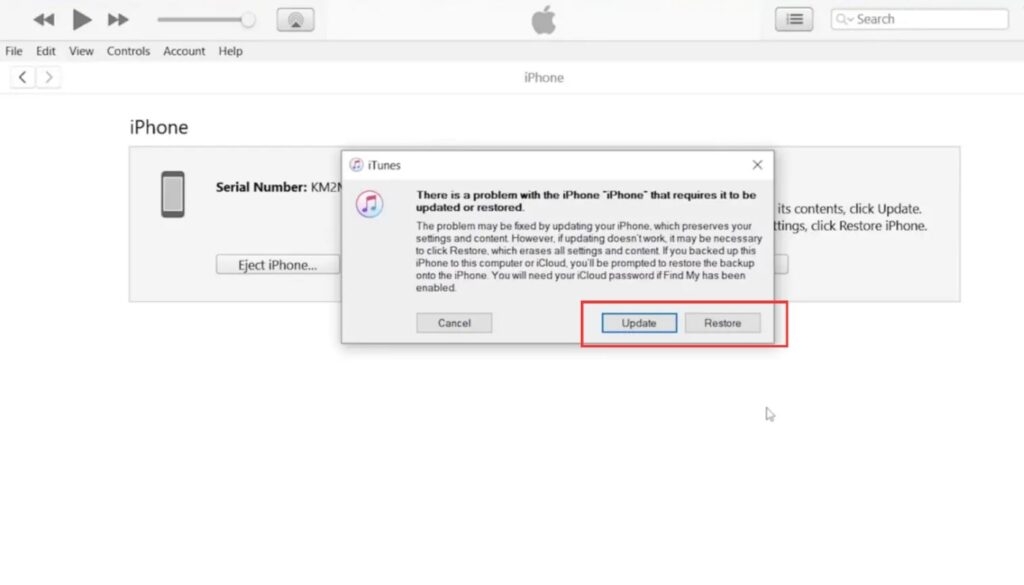
alt: iPhone 15 Pro Max подключён к компьютеру и отображается экран режима восстановления в iTunes
Шаг 6. Режим DFU (полное обновление прошивки)
Когда нужен: если Recovery Mode не помог, устройство не загружается или требуется перепрошивка на более низком уровне. DFU — более «низкоуровневый» режим, чем Recovery. Он может восстановить устройство, даже если загрузка iOS не начинается.
Предупреждение:
- DFU удаляет или перезаписывает системное ПО. Без резервной копии вы потеряете пользовательские данные.
Как ввести iPhone 15 Pro Max в DFU:
- Откройте iTunes (Windows) или Finder (macOS).
- Подключите iPhone к компьютеру кабелем.
- Нажмите и отпустите кнопку увеличения громкости.
- Нажмите и отпустите кнопку уменьшения громкости.
- Нажмите и удерживайте боковую кнопку примерно 10 секунд.
- Продолжая удерживать боковую кнопку, нажмите и удерживайте кнопку уменьшения громкости ещё около 5 секунд.
- Отпустите боковую кнопку, но продолжайте удерживать кнопку уменьшения громкости ещё ~10 секунд.
Если экран остаётся чёрным, а iTunes/Finder распознал устройство в режиме восстановления прошивки — вы в DFU. На этом этапе выберите «Восстановить» в iTunes/Finder.
Признак неудачи:
- Если появится логотип Apple — вы вошли в обычный режим загрузки, а не DFU. Повторите шаги снова.
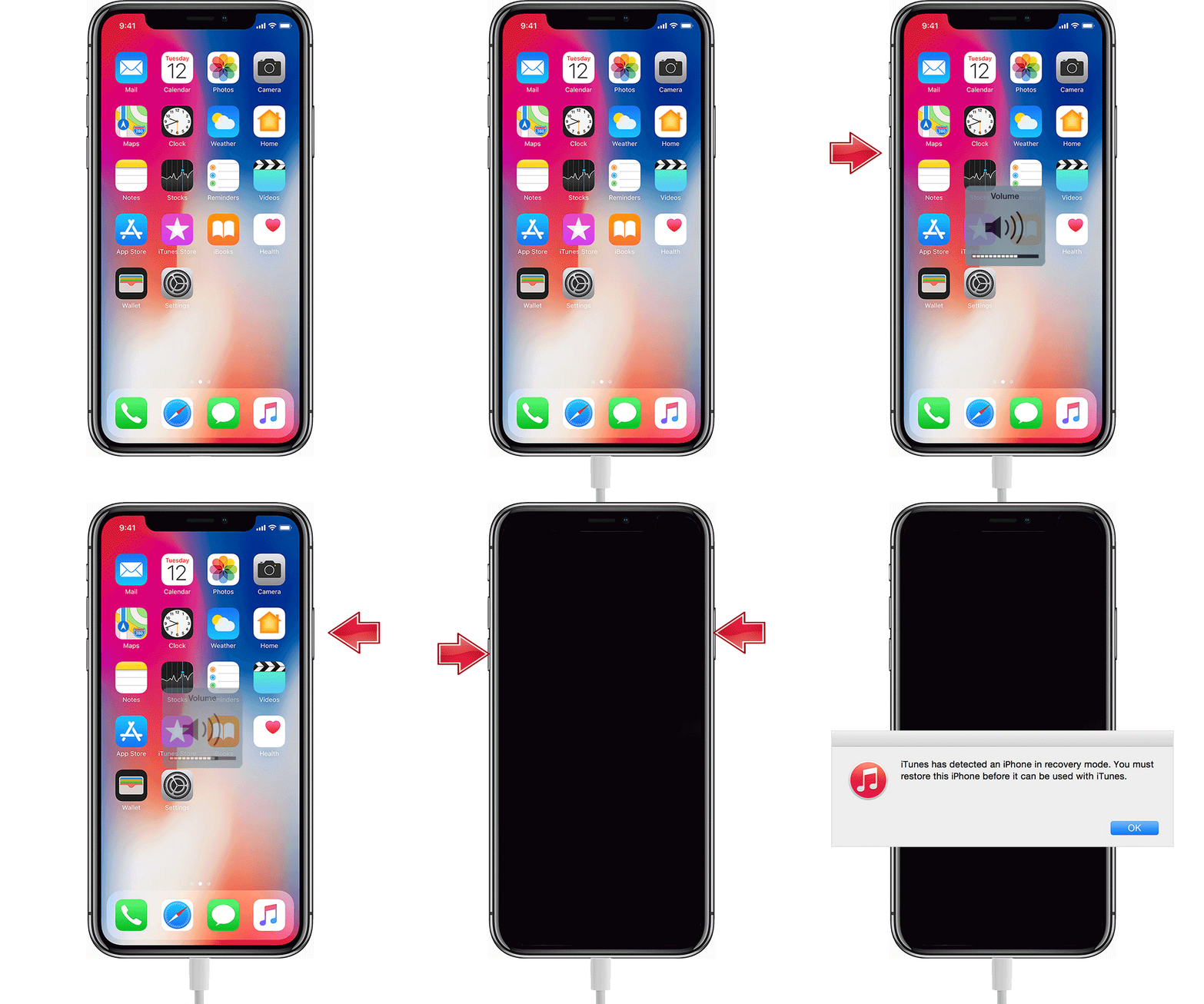
alt: Пошаговая анимация подключения iPhone 15 Pro Max к компьютеру для входа в DFU режим
Шаг 7. Если ничего не помогает — сервис и поддержка
Когда обращаться в сервис:
- Устройство не реагирует на все виды зарядки и перезагрузки.
- На компьютере не появляется никакой информации в iTunes/Finder.
- При физических повреждениях (влага, вмятины, сильные удары).
Куда идти:
- Сначала обратитесь в официальную поддержку Apple — у них есть диагностические инструменты и гарантийные опции.
- Если гарантия закончилась, выбирайте авторизованные мастерские или проверенные независимые сервисы с гарантией на ремонт.
Что взять с собой в сервис:
- Чек/квитанцию покупки или информацию об аккаунте Apple ID (по возможности).
- Заряженный кабель и адаптер для демонстрации проблемы. Опишите, какие шаги вы уже пробовали.
Критерии приёмки
Как понять, что проблема решена:
- После применённых шагов iPhone включается и стабильно загружается до рабочего стола.
- На экране отсутствуют циклы перезагрузки и застревание на логотипе Apple.
- Устройство корректно показывает уровень заряда и принимает заряд от выбранного источника.
- При восстановлении или DFU устройство успешно завершило процесс без ошибок в iTunes/Finder.
Методология: как последовательно диагностировать проблему
- Проверка внешних факторов: кабель, адаптер, розетка.
- Очистка и визуальный осмотр порта и кабеля.
- Попытка принудительной перезагрузки.
- Попытка зарядки разными способами (сетевой адаптер, ПК, беспроводная зарядка).
- Вход в Recovery Mode и попытка обновления.
- Переход в DFU для полной перепрошивки при отсутствии результата.
- Обращение в сервис при аппаратных признаках или неудаче программного восстановления.
Этот упорядоченный подход минимизирует риск потери данных и сэкономит время и деньги.
Дерево принятия решений (быстрая шпаргалка)
flowchart TD
  A[Телефон не включается] --> B{Показывает значок зарядки?}
  B -- Да --> C[Подождать 15–30 минут, затем принудительная перезагрузка]
  B -- Нет --> D{Пробовали другой кабель/адаптер?}
  D -- Нет --> E[Попробовать другой кабель и адаптер]
  D -- Да --> F{Экран совсем черный или циклично перезагружается?}
  F -- Черный --> G[Попробовать беспроводную зарядку, очистить порт]
  F -- Циклично --> H[Recovery Mode -> Update]
  H --> I{Помогло?}
  I -- Да --> J[Готово]
  I -- Нет --> K[DFU -> Restore]
  K --> L{Помогло?}
  L -- Да --> J
  L -- Нет --> M[Обратиться в сервис]
Чеклисты для ролей
Чеклист для владельца телефона:
- Попробовать оригинальный кабель и адаптер.
- Проверить розетку и другое устройство в этой розетке.
- Очистить порт зарядки аккуратно.
- Сделать принудительную перезагрузку.
- Попробовать зарядку от компьютера и беспроводную зарядку.
- Попытаться Recovery Mode, выбрать сначала «Обновить», затем «Восстановить» при необходимости.
- Сделать резервную копию, если устройство загружается.
- Обратиться в сервис с полным списком предпринятых шагов.
Чеклист для техника/сервиса:
- Визуальный осмотр корпуса и порта на предмет повреждений и коррозии.
- Проверка напряжения на порту под нагрузкой (специализированным оборудованием).
- Диагностика с помощью Apple сервисных утилит.
- Попытка восстановления через DFU и проверка логов ошибок.
- Замена подозрительных компонентов (разъёма, кабеля, батареи) по необходимости.
- Сообщение клиенту о возможной потере данных при восстановлении.
Альтернативные подходы и когда они работают плохо
- Замена батареи дома без сервиса: иногда помогает при старых батареях, но рискованна для новых устройств и аннулирует гарантию.
- Использование сторонних «чудо-аппаратов» для восстановления — часто ненадёжно и может повредить плату.
- Попытки разогрева/заморозки устройства — опасны и неэффективны.
Лучше полагаться на стандартизированные методы и сервисные решения.
Меры по защите данных и конфиденциальности
- Создайте резервную копию (iCloud или локально на компьютере) перед восстановлением.
- При обращении в сторонний сервис удалите или деактивируйте активность Apple ID, если это возможно, и предоставьте данные доступа только на время диагностики по необходимости.
- Попросите специалиста выдать документ с перечнем выполненных действий и деталей замены компонентов.
Риски и как их минимизировать
Риски:
- Потеря данных при восстановлении или DFU.
- Повреждение порта или платы при неосторожной очистке.
- Отмена гарантии при самостоятельной вскрытии.
Как минимизировать:
- Всегда пробуйте программные способы сначала.
- Используйте сертифицированные аксессуары.
- Обращайтесь в авторизованные сервисы для гарантийных устройств.
Краткая методика проверки в сервисе (SOP)
- Принять устройство и записать симптомы, серийный номер и историю событий.
- Визуальная проверка корпуса и разъёма.
- Попытка зарядки оригинальным кабелем и адаптером.
- Попытка входа в Recovery Mode и DFU на компьютере.
- Диагностика аппаратных компонентов при необходимости.
- Отчёт клиенту и согласование дальнейших действий.
Что делать, если вам удалось включить iPhone
- Сразу создайте резервную копию в iCloud или на компьютере.
- Проверьте состояние батареи: Настройки → Аккумулятор → Состояние аккумулятора.
- Обновите iOS до последней версии и проверьте стабильность работы в течение 24–48 часов.
Частые вопросы и быстрые ответы
- Вопрос: Сотрёт ли принудительная перезагрузка данные? Ответ: Нет, она не влияет на пользовательские данные.
- Вопрос: Поможет ли беспроводная зарядка при проблеме с портом? Ответ: Да, если проблема только в порте питания. Беспроводная зарядка обходит порт.
- Вопрос: Могу ли я провести DFU дома? Ответ: Да, но будьте готовы к возможной потере данных и выполняйте процедуру только при уверенности в ней.
Заключение
Проблема “iPhone 15 Pro Max не включается” чаще всего решается поэтапной диагностикой: сначала проверьте питание и кабели, затем попробуйте принудительную перезагрузку, Recovery Mode и DFU, и только в конце обратитесь в сервис. Следуйте чеклистам и сделайте резервную копию при первой возможности. Если после всех шагов устройство остаётся неподвижным, у вас, скорее всего, аппаратная неисправность, требующая профессиональной диагностики.
Дальнейшее чтение:
- Лучшие секретные коды iPhone, которые полезно знать
- Как определить возраст вашего iPhone
- 5 необходимых аксессуаров для серии iPhone 15

Похожие материалы

Несколько аккаунтов Skype: Multi Skype Launcher

Журнал для работы: повысить продуктивность

Персональные звуки уведомлений на Android

Скачивание шоу Hulu для офлайн‑просмотра

Microsoft Start: персонализированная новостная лента
