
iOS: функция Back Tap не работает — как исправить
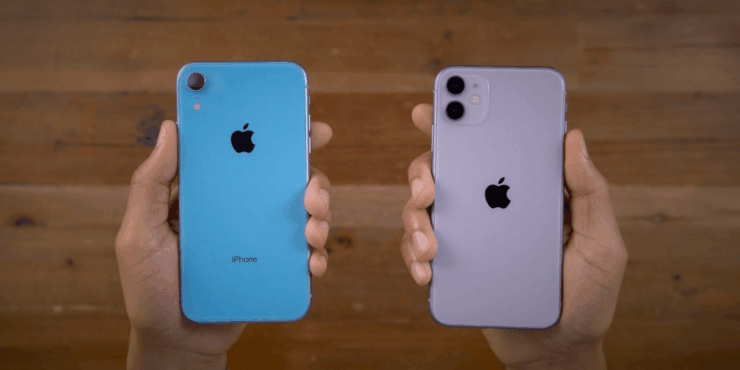
iOS — это название, которое ассоциируется с удобством. Apple регулярно добавляет функции, которые упрощают взаимодействие с устройством. Одна из таких функций — Back Tap: при двойном или тройном касании задней панели iPhone система может выполнить заранее назначенное действие, например сделать скриншот или заблокировать экран.
Тем не менее многие пользователи не знают о Back Tap или сталкиваются с ситуацией, когда оно просто не работает. В этой статье мы подробно разберём возможные причины, пошаговые способы устранения и дополнительные советы для проверки и подтверждения исправления.
Что такое Back Tap и как оно работает
Back Tap использует данные акселерометра и алгоритмы обработки жестов, чтобы распознать двойное или тройное касание задней панели телефона. Функция появилась в iOS 14 и доступна в разделе Настройки → Универсальный доступ → Касание → Back Tap. Для корректной работы требуется поддерживаемая модель iPhone и включённая опция с назначенными действиями.
Краткое определение: Back Tap — жест на задней панели iPhone, который запускает назначенное действие по двойному или тройному касанию.
Возможные причины, почему Back Tap не работает
- iPhone не поддерживает Back Tap (см. раздел совместимости ниже).
- На устройстве установлена iOS 13 или более ранняя версия — функция появилась в iOS 14.
- Толстый или многослойный защитный чехол гасит вибрацию/передачу импульса на корпус.
- Функция не включена или для двойного/тройного касания не назначено действие.
- Сбой в текущей сборке iOS — багы и глюки.
- Политики управления устройствами (MDM) или профили конфигурации ограничивают некоторые функции.
- Режим энергосбережения или сильные фоновые нагрузки могут влиять на работу датчиков (редко).
Какие модели iPhone не поддерживают Back Tap
Back Tap появилась в iOS 14, но некоторые старые модели не умеют корректно распознавать жесты задней панели. В исходном списке указаны модели, которые, скорее всего, не поддерживают Back Tap:
- iPhone 6 (все модели)
- iPhone 7 (все модели)
- iPhone SE первого поколения
Если у вас одна из перечисленных моделей, функция, вероятно, недоступна. Все остальные современные модели iPhone, начиная с более поздних версий, как правило, поддерживают Back Tap.
Пошаговые методы устранения неполадок
Ниже — подробная последовательность действий: попробуйте шаги сверху вниз, пока проблема не решится.
Включите Back Tap и назначьте действие
- Откройте приложение «Настройки».
- Перейдите в «Универсальный доступ».
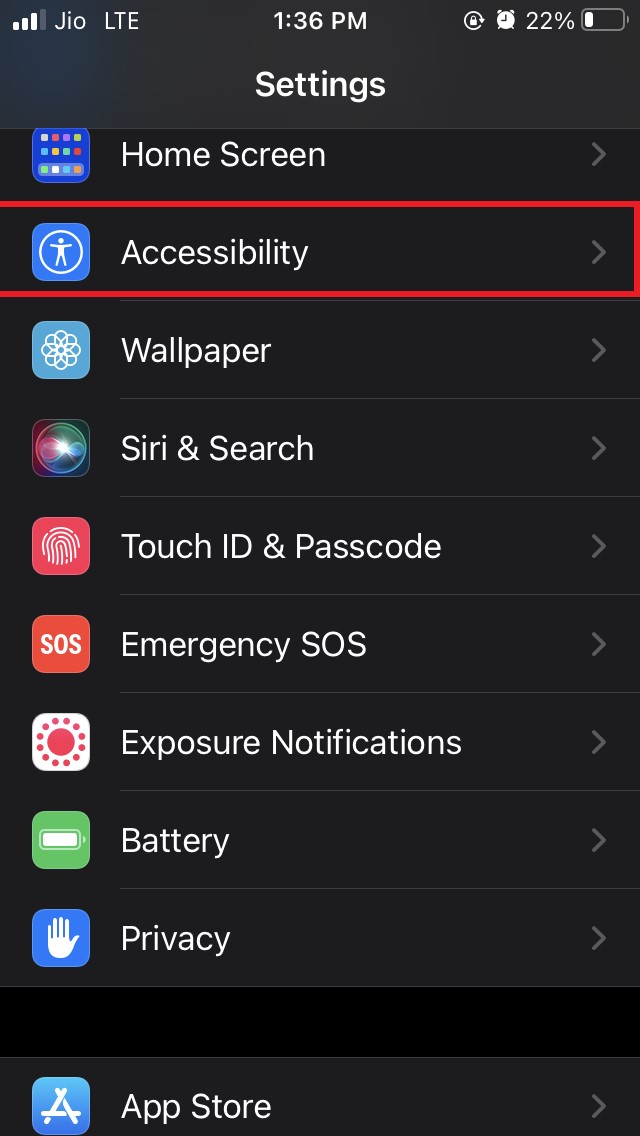
- Нажмите «Касание».
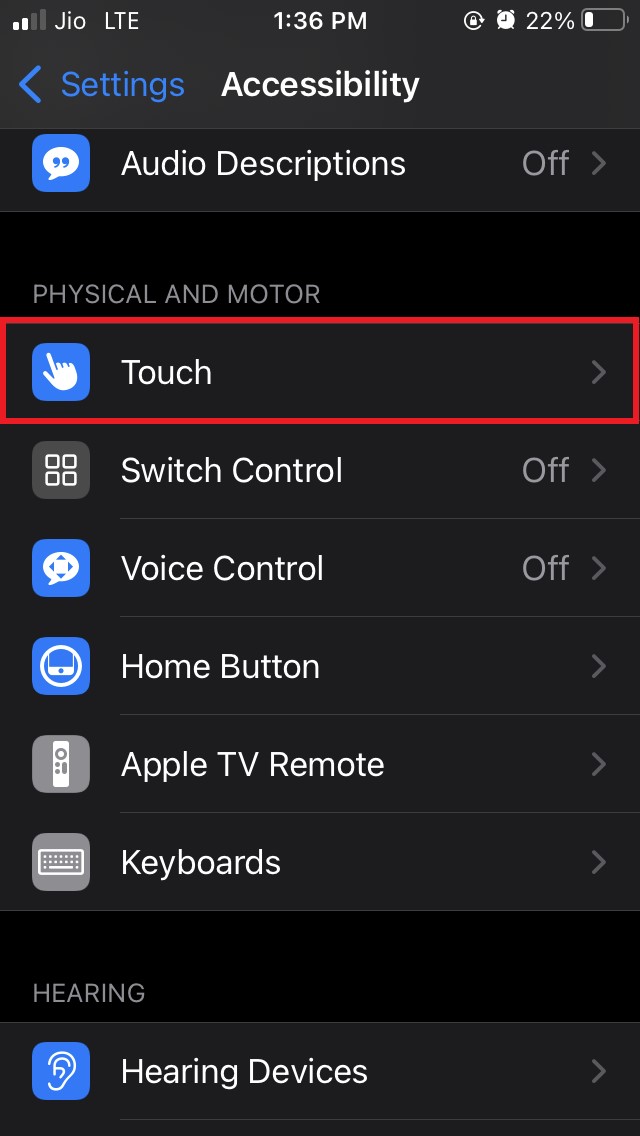
- Прокрутите вниз и выберите «Back Tap».
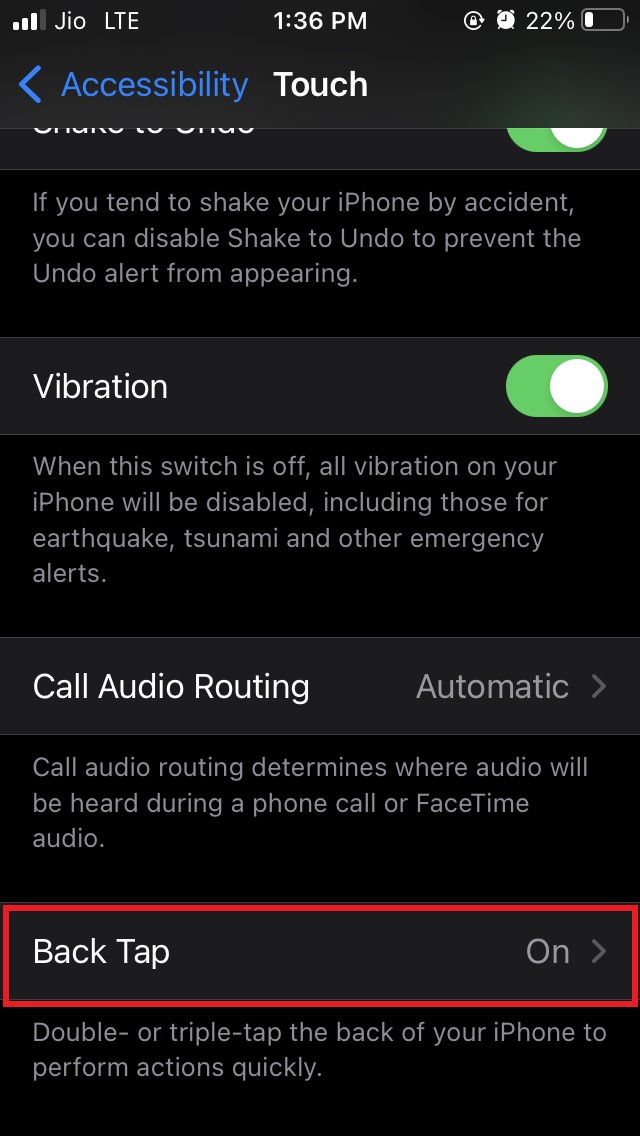
- Выберите «Double Tap» (Двойное касание) или «Triple Tap» (Тройное касание).
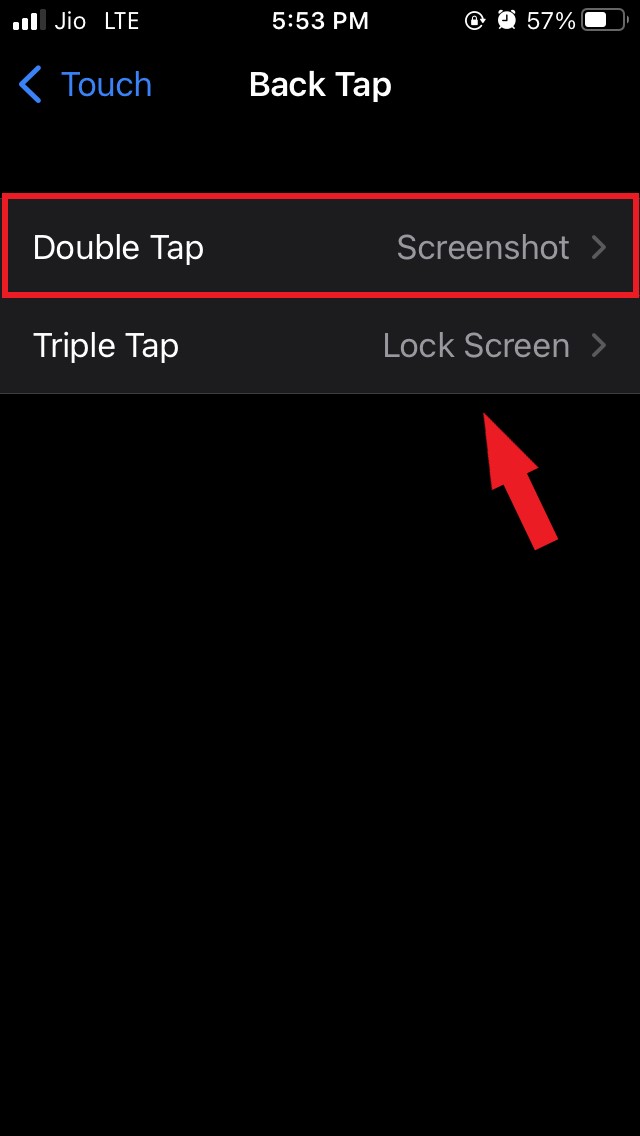
- Назначьте действие из списка доступных команд (служебные действия, ярлыки, скриншот и т. п.).
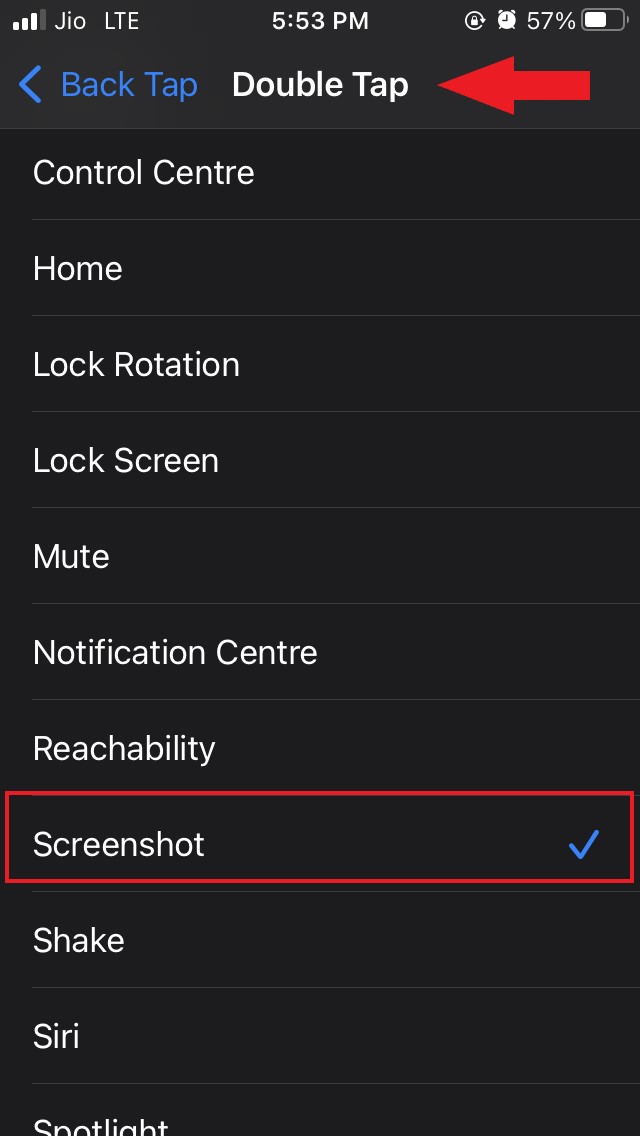
После назначения действия протестируйте: выполните двойное или тройное касание задней панели и убедитесь, что выбранная команда выполняется.
Важно: если действие — пользовательский ярлык (Shortcuts), убедитесь, что ярлык работает при ручном запуске.
Снимите чехол и проверьте снова
Толстые, жёсткие или многослойные чехлы могут блокировать передачу удара к корпусу и мешать распознаванию жеста. Снимите чехол и повторите тест несколько раз разными силами касания. Если функция заработала без чехла — проблема в аксессуаре.
Совет: используйте тонкие силиконовые или фирменные чехлы, которые отмечены совместимостью с функциями жестов.
Обновите iOS до последней версии
Ошибки в системе могут нарушать работу отдельных функций. Проверьте наличие обновлений и установите их:
- «Настройки» → «Основные».
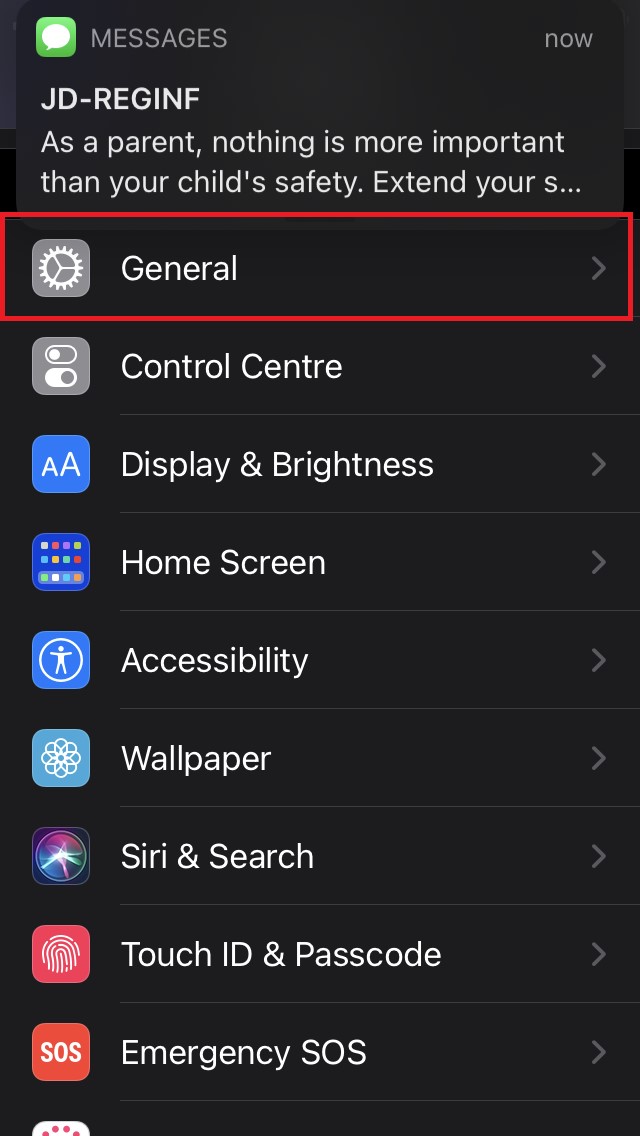
- Перейдите в «Обновление ПО».
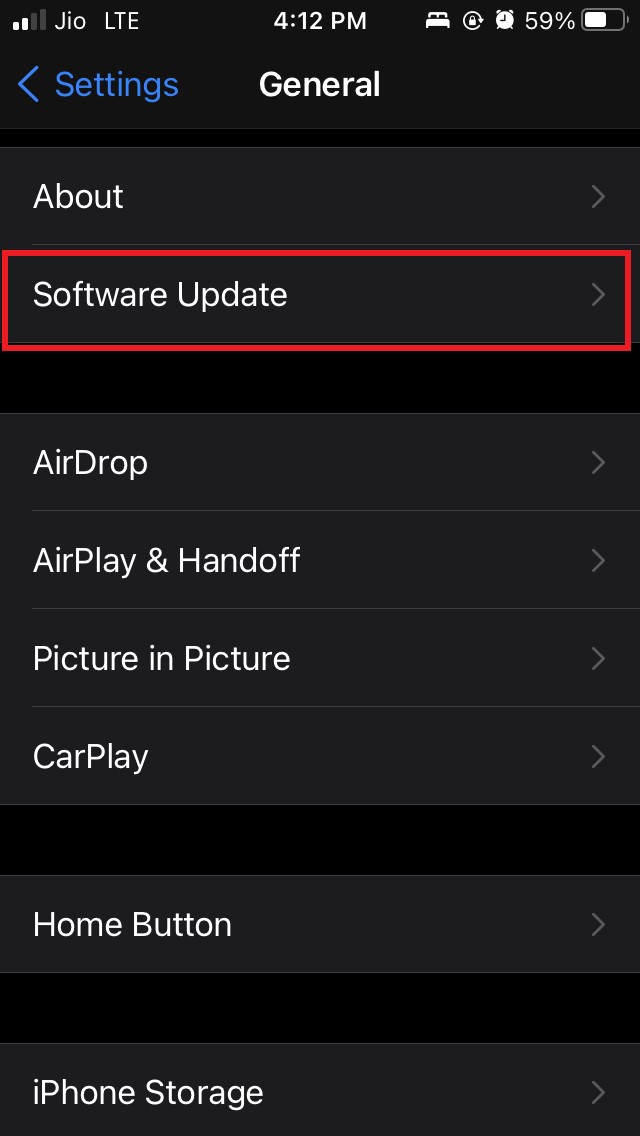
- Нажмите «Загрузить и установить», если доступна новая версия.
После обновления перезагрузите устройство и проверьте Back Tap снова.
Перезагрузка и проверка фоновых условий
Иногда простая перезагрузка решает временные глюки:
- Выключите iPhone, подождите 10–20 секунд и включите снова.
- Отключите режим энергосбережения (если включён).
- Закройте или перезапустите сторонние приложения, которые интенсивно используют датчики или фоновые службы.
Сброс настроек iPhone
Если ничего не помогает, используйте сброс всех настроек. Это не удалит ваши личные данные, но вернёт системные параметры в исходное состояние.
«Настройки» → «Основные».
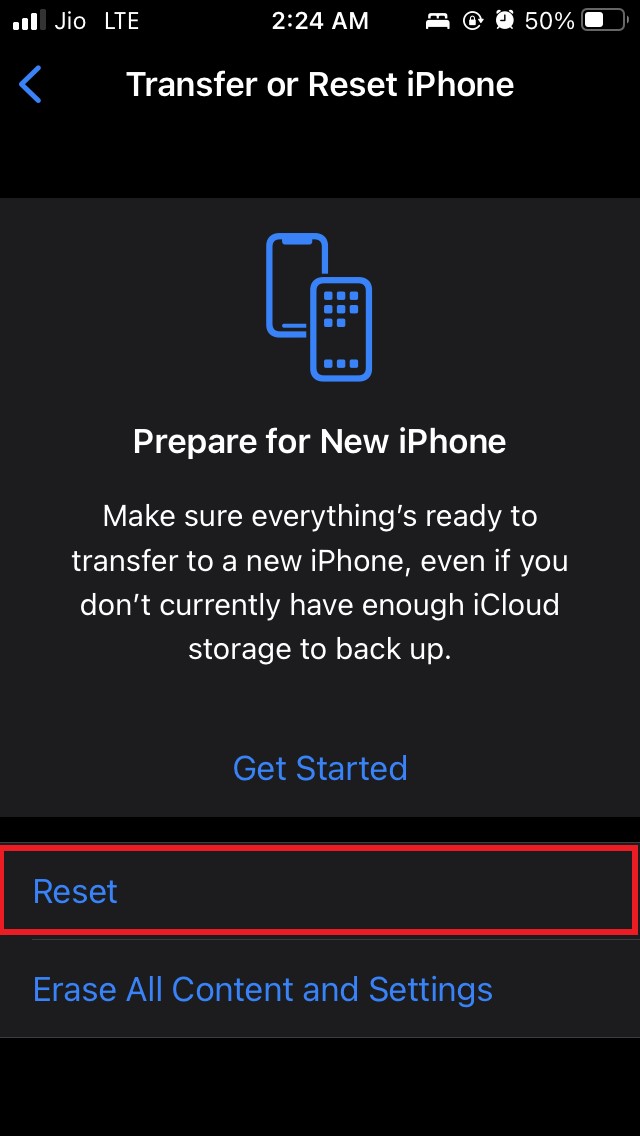
Перейдите в «Перенос или сброс iPhone».
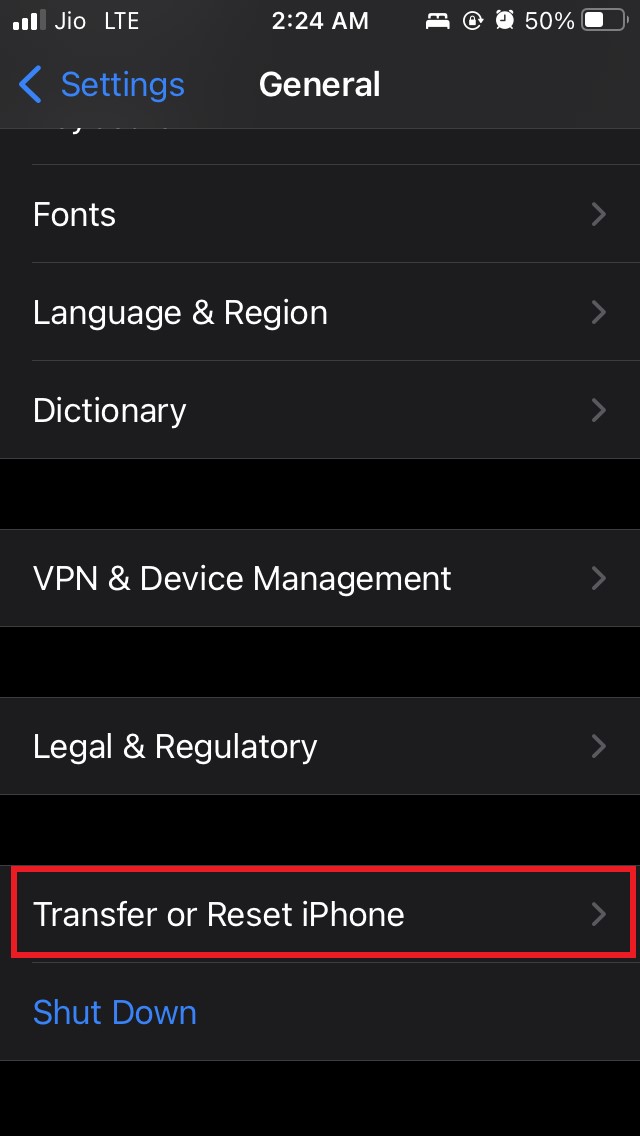
- Нажмите «Сброс».
- Выберите «Сбросить все настройки».
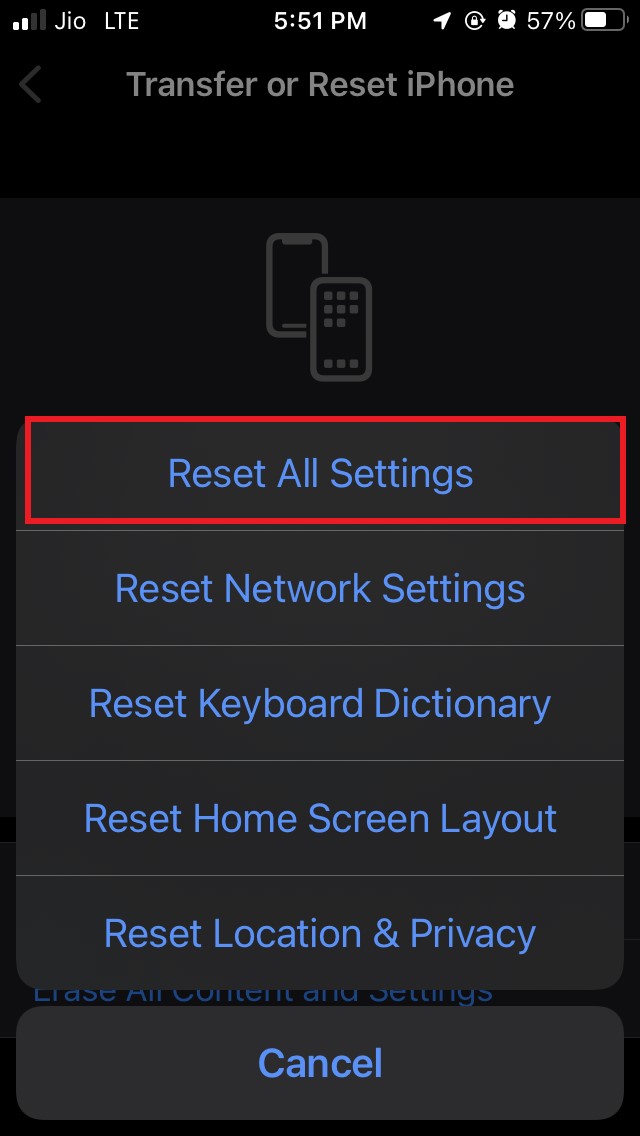
После перезагрузки настройте устройство заново и назначьте действие для Back Tap.
Как проверять — методология тестирования
Мини‑методология для быстрого подтверждения исправления:
- Назначьте простое действие: например, «Скриншот».
- Проведите 10 попыток двойного касания без чехла — фиксируйте, сколько срабатываний.
- Повторите 10 попыток в чехле.
- Повторите после перезагрузки и после обновления iOS.
- Если менее 7 из 10 попыток срабатывают стабильно — диагностируйте аппаратную проблему или конфликт с аксессуарами.
Критерии приёмки
- Back Tap выполняет назначенное действие в не менее чем 7 из 10 попыток при нормальном стиле касания.
- Поведение воспроизводимо после перезагрузки и без активного энергосбережения.
Когда Back Tap не будет работать — контрпримеры
- Модель iPhone не поддерживает функцию (см. список выше).
- Для жеста не назначено действие в настройках — тогда по сути нечего запускать.
- Управление устройством через MDM или профиль конфигурации явно ограничивает доступ к некоторым функциям Универсального доступа.
- Повреждение корпуса или внутренних датчиков (после падения или попадания жидкости) — тогда требуется сервис.
Альтернативные способы привязать действия к жестам
Если Back Tap недоступен, попробуйте альтернативы:
- Использовать Siri для запуска ярлыков: «Привет, Siri, сделать скриншот».
- Назначать быстрые действия на Наэкранные элементы: «AssistiveTouch» внутри Универсального доступа позволяет назначить кастомное меню и жесты.
- Автоматизация через приложение «Команды» (Shortcuts) с запуском по таймеру или по событию.
Диагностическая схема (flowchart)
flowchart TD
  A[Проблема: Back Tap не работает] --> B{Поддерживает ли iPhone функцию?}
  B -- Нет --> C[Функция недоступна на этой модели]
  B -- Да --> D{Включена ли опция и назначены действия?}
  D -- Нет --> E[Включить Back Tap и назначить действие]
  D -- Да --> F{Чехол снимали?}
  F -- Нет --> G[Снять чехол и тестировать]
  F -- Да --> H{iOS обновлён до последней версии?}
  H -- Нет --> I[Обновить iOS и перезагрузить]
  H -- Да --> J{Помогло?}
  J -- Да --> K[Готово]
  J -- Нет --> L[Сбросить все настройки или обратиться в сервис]
Чек‑листы по ролям
Для обычного пользователя:
- Убедиться, что iPhone не из списка неподдерживаемых моделей.
- Включить Back Tap и назначить действие.
- Снять чехол и протестировать.
- Обновить iOS.
- Перезагрузить телефон; при необходимости — сбросить настройки.
Для IT‑администратора / специалиста службы поддержки:
- Проверить наличие профилей конфигурации и ограничений MDM.
- Проверить работу акселерометра через системные диагностические тесты.
- Проверить логи ошибок при обновлениях iOS и репортировать баг в Apple, если нужно.
- Если аппаратная неисправность — направить на сервисную диагностику.
Сопутствующие советы и тонкости
- Перед сбросом настроек убедитесь, что у вас есть резервная копия iCloud или iTunes. Сброс не удаляет данные, но вам придётся восстановить ряд персональных настроек.
- Если действие Back Tap привязано к ярлыку, проверьте разрешения ярлыка (например доступ к фото для скриншота).
- Иногда помогает изменение силы и положения касания: попробуйте чуточку выше или ниже центра задней панели.
Короткий глоссарий
- Back Tap — жест по задней панели iPhone, запускающий действие.
- Универсальный доступ — раздел настроек iOS для функций доступности.
- MDM — управление устройствами организации, может ограничивать функции.
Итог и рекомендации
Back Tap — удобная функция, но её работа зависит от поддержки устройства, настроек и состояния корпуса. Начните с проверки совместимости и включения функции, затем исключите влияние чехла, обновите iOS и при крайней необходимости выполните сброс настроек. Если всё это не помогает — обратитесь в авторизованный сервис: возможно, проблема аппаратная или связана с политиками управления устройством.
Если у вас остались вопросы или вы хотите поделиться опытом решения похожей проблемы, оставьте комментарий ниже. Подписывайтесь на канал DigitBin на YouTube для видео‑руководств.
Important: если Back Tap срабатывает нерегулярно только в чехле — проверьте альтернативные аксессуары и посмотрите совместимость чехла с вашей моделью iPhone.
Notes: Перед сбросом настроек обязательно сделайте резервную копию.

Похожие материалы

Несколько аккаунтов Skype: Multi Skype Launcher

Журнал для работы: повысить продуктивность

Персональные звуки уведомлений на Android

Скачивание шоу Hulu для офлайн‑просмотра

Microsoft Start: персонализированная новостная лента
