
Полное руководство по виджетам iOS 14
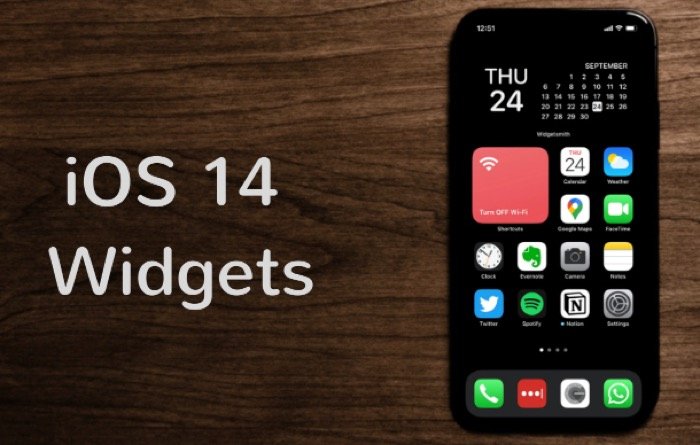
Если вы следите за новостями Apple, вы наверняка видели волну публикаций о iOS 14 и возможности радикально менять внешний вид домашнего экрана с помощью виджетов. Пользователи массово делятся скриншотами персонализированных экранов, но если вы ещё не пробовали — этот подробный гид поможет вам быстро освоить виджеты и настроить рабочее пространство по своему вкусу.
Важно: этот материал объясняет базовые и продвинутые сценарии работы с виджетами в iOS 14. Рекомендации нейтральны и подходят для большинства современных iPhone.
Что такое виджеты и зачем они нужны
Виджеты — это мини-интерфейсы приложений, которые показывают актуальную информацию или дают быстрый доступ к функциям без полного открытия приложения. Примеры: прогноз погоды, напоминания, состояние батареи, время экрана, заметки и элементы управления музыкой. Виджеты повышают эффективность: вместо открытия приложения вы получаете данные и выполняете действия прямо с домашнего экрана.
Краткое определение: виджет — компактный интерактивный модуль приложения, показывающий данные или выполняющий быстрое действие.
Польза на практике:
- Меньше переключений между приложениями.
- Быстрый доступ к часто используемым функциям.
- Персонализация рабочего пространства телефона.
Примечание: в iOS 13 виджеты были доступны только в представлении «Сегодня». В iOS 14 Apple добавила возможность размещать их непосредственно на домашнем экране.
Размеры виджетов
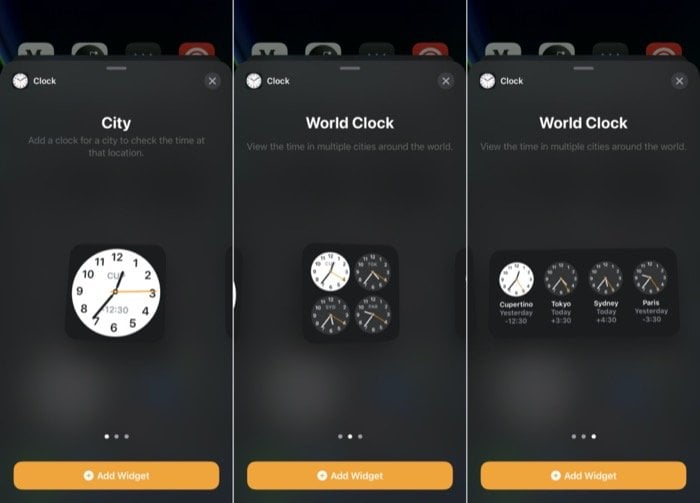
Apple предлагает три стандартизированных размера виджетов:
- Маленький — компактный квадрат, обычно занимает место 2×2 и полезен для одной ключевой метрики (например, текущая температура).
- Средний — горизонтальный прямоугольник 2×4, подходит для кратких списков или сводки (например, напоминания на день).
- Большой — вертикальный прямоугольник 4×4, используется для расширенных панелей с несколькими элементами или ежедневным обзором.
Важно: не все виджеты реализованы во всех трёх размерах. Выбирайте размер с учётом приоритетов: данные (короткие/длинные) и доступное место на экране.
Краткая памятка: маленький — экономия места, средний — баланс, большой — максимум информации.
Галерея виджетов и интерфейс добавления
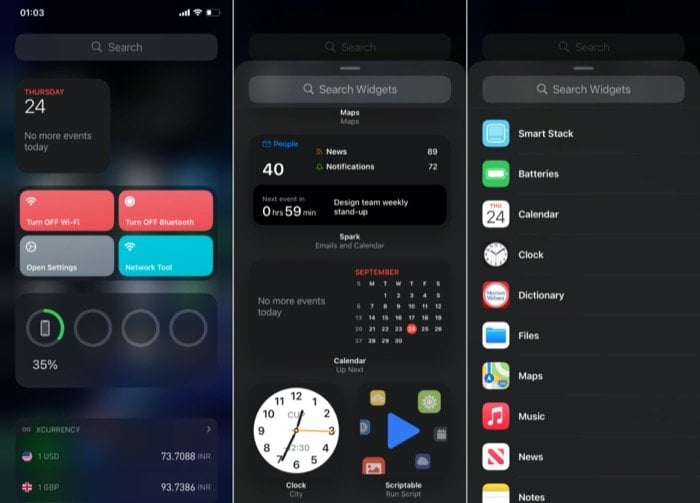
Галерея виджетов показывает все доступные на устройстве виджеты — системные и сторонние. Откройте режим редактирования домашнего экрана (удержание иконок, пока они не начнут «дрожать»), затем тапните на кнопку + в левом верхнем углу. Вы увидите список виджетов с превью и доступными размерами.
Пошагово:
- Длительное нажатие на пустом месте домашнего экрана или на любой иконке до «jiggle» режима.
- Нажать + в левом верхнем углу.
- В галерее пролистать список и выбрать виджет.
- Выбрать размер и нажать «Добавить виджет».
Совет: некоторые виджеты предлагают настраиваемые темы и источники данных — откройте параметры приложения, чтобы изменить содержимое виджета.
Как добавить виджет на главный экран
Есть несколько способов добавить виджет — базовый и альтернативные.
- Через галерею (быстрый путь)
- Войдите в режим редактирования домашнего экрана.
- Нажмите +, выберите виджет, выставьте размер и тапните «Добавить».
- Перетащите виджет в нужное место и завершите редактирование.
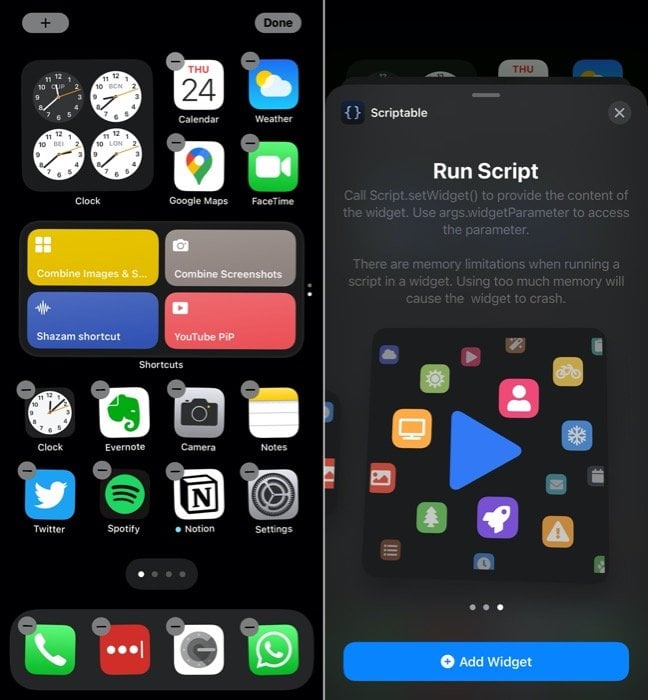
- Перетаскиванием из Представления «Сегодня»
- Откройте Представление «Сегодня» (свайп слева направо).
- Удерживайте нужный виджет и перетащите его на домашний экран.
- Быстрая настройка и точное позиционирование
- В режиме редактирования перемещайте иконки и виджеты так, чтобы они не перекрывали важные приложения.
- Если виджет блокирует иконку, переместите иконку на следующий экран или в папку.
Важно: для перетаскивания виджеты должны быть одного размера (при создании пользовательского стека — см. ниже).
Стек виджетов и Умный стек
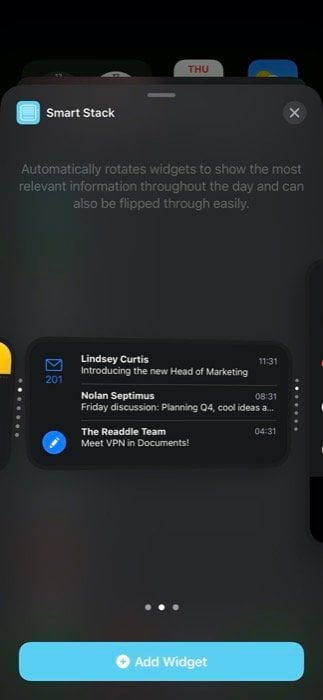
Apple реализовала два варианта стеков виджетов:
- Умный стек (Smart Stack) — предустановленная коллекция виджетов, которая автоматически выбирает и показывает наиболее релевантный виджет в зависимости от времени, местоположения и активности.
- Пользовательский стек — вы создаёте стек вручную, складывая до 10 виджетов одного размера друг на друга.
Как добавить Умный стек:
- В режиме редактирования нажмите +.
- Найдите «Умный стек» в списке.
- Выберите размер и нажмите «Добавить».
Как создать пользовательский стек:
- На домашнем экране добавьте несколько однотипных (по размеру) виджетов.
- Удерживайте один и перетащите поверх другого — создастся стек.
- Повторите до 10 виджетов в стеке.
- Пролистывайте стек свайпом вверх/вниз для просмотра каждого виджета.
Умный совет: используйте Умный стек для контекста (утро, дорога, работа), а пользовательский стек — для группирования по теме (новости, задачи, фитнес).
Ограничения стеков:
- Максимум 10 виджетов в одном стеке.
- Все виджеты в пользовательском стеке должны иметь одинаковый размер.
Редактирование и удаление виджетов
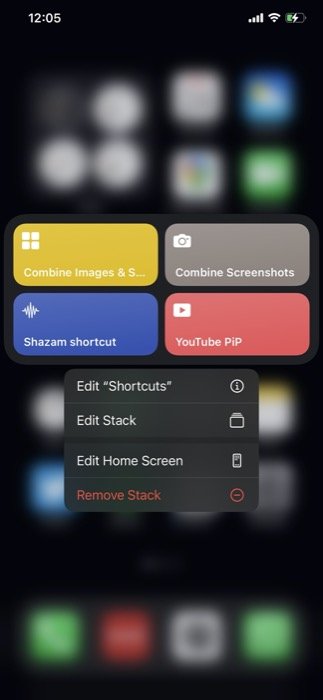
Удалить виджет на домашнем экране очень просто:
- Длительно нажмите на виджет до появления контекстного меню.
- Выберите «Удалить виджет» и подтвердите.
Редактирование стека:
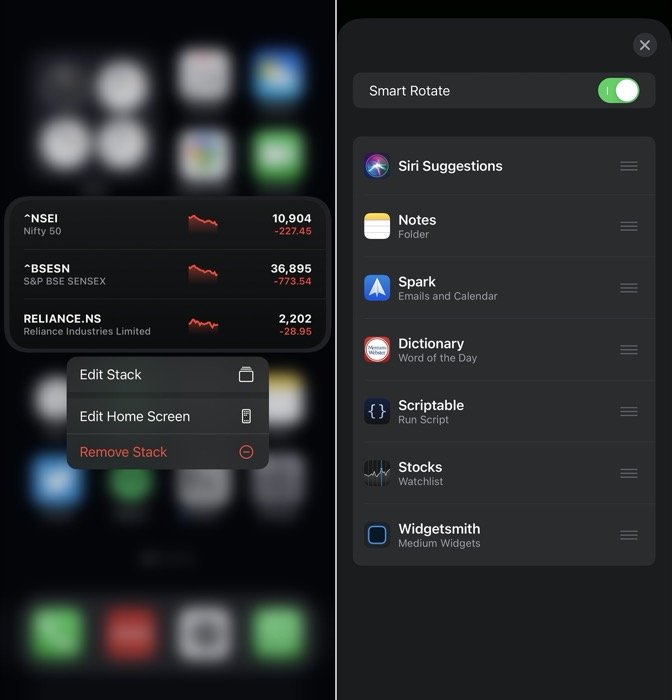
- Длительно нажмите на стек и выберите «Изменить стек».
- Поменяйте порядок, перетянув элементы в списке.
- Сдвиньте виджет влево в списке, чтобы удалить его.
- Включите/отключите «Умную ротацию» (Smart Rotate) по желанию — функция автоматически показывает наиболее релевантный виджет.
После редактирования нажмите X или тапните вне режима редактирования, чтобы сохранить изменения.
Практические советы и хорошие практики
- Расставляйте приоритеты. Решите, какие данные вам важнее всего: одно приложение с виджетом может заменить сразу несколько быстрых заходов в приложения.
- Баланс между эстетикой и пользой. Большие виджеты красиво выглядят, но занимают много места — используйте их для панелей, которые действительно нужны всегда.
- Группируйте по задачам. Создайте рабочий экран с виджетами для продуктивности и отдельный экран для дома/семьи.
- Используйте папки. Если место на главном экране ограничено, помещайте редко используемые иконки в папки, а сверху оставляйте виджеты.
- Контроль батареи. Некоторые сторонние виджеты обновляют данные чаще — это может влиять на автономность. Отслеживайте расход батареи после установки множества динамических виджетов.
- Проверяйте разрешения. Если виджет требует доступ к геолокации или данным, убедитесь, что вы понимаете, какие данные он использует.
Важно: сторонние виджеты иногда не поддерживают все размеры или функции сразу после релиза OS — проверьте обновления приложений.
Сторонние приложения и расширенные возможности
Некоторые приложения расширяют возможности виджетов, предоставляя кастомизацию стиля и содержания:
- Widgetsmith — позволяет создавать кастомные виджеты с датой, календарём, изображениями и шрифтами.
- Shortcuts (Команды) — можно создать ярлык и добавить его как виджет для быстрого выполнения сценариев между приложениями.
Альтернативные подходы:
- Использовать приложения-конструкторы виджетов для точного управления цветами и шрифтами.
- Для автоматизации — сочетать виджеты с командой (Shortcuts), чтобы запускать сложные сценарии одним тапом.
Ограничение: некоторые стилизованные виджеты — это на самом деле ярлыки, которые открывают приложение; они визуальны, но не дают полного интерактивного опыта.
Организация домашнего экрана: мини-методология
Шаг 1 — определите сценарии использования (работа, отдых, спорт). Шаг 2 — выберите ключевые виджеты для каждого сценария (не более 3–5 на экран). Шаг 3 — распределите виджеты по приоритету: важные сверху/в центре. Шаг 4 — создайте 1–2 пользовательских стека для динамического контента. Шаг 5 — протестируйте 1–3 дня и скорректируйте: удалите неиспользуемые, добавьте недостающие.
Критерии приёмки:
- Виджеты показывают релевантную информацию в течение рабочего дня.
- Время доступа к ключевым функциям сократилось (меньше тапов).
- Главный экран не перегружен, основные приложения доступны за 1–2 касания.
Чек-листы по ролям
Чек-лист для обычного пользователя:
- Установить 1–2 информационных виджета (погода, напоминания).
- Добавить 1 виджет для часто используемого приложения (музыка, карты).
- Создать 1 стек для упрощения экрана.
Чек-лист для продвинутого пользователя:
- Настроить Умный стек под распорядок дня.
- Использовать Shortcuts и создать 2–3 автоматизированных ярлыка как виджеты.
- Установить Widgetsmith или аналог для стилизации.
Чек-лист для разработчика:
- Проверить поддержку всех трёх размеров в виджете.
- Обеспечить корректное поведение при минимальном бюджете энергопотребления.
- Тестировать обновления данных при переходе в фон и при изменении контекста (геолокация, время).
Ограничения и совместимость
- Виджеты iOS 14 доступны только на поддерживаемых устройствах с iOS 14 и новее.
- Apple по-прежнему ограничивает полную свободу расположения иконок: пространство сетки остаётся — произвольно размещать виджеты вне сетки нельзя.
- Некоторые сторонние разработчики могли не успеть обновить приложения для iOS 14 сразу после релиза.
Миграционные советы разработчикам: подготовьте виджеты в трёх размерах, протестируйте в режиме энергосбережения и оптимизируйте количество обновлений в фоне.
Факты: небольшая шпаргалка
- Количество стандартных размеров: 3 (маленький, средний, большой).
- Максимум виджетов в пользовательском стеке: 10.
- Местоположения виджетов: Сегодня и Главный экран.
- Типичный сценарий: одна-две информации+один интерактивный виджет дают заметный выигрыш в скорости работы.
Краткий глоссарий
- Виджет — маленький модуль приложения с информацией или быстрым действием.
- Умный стек — автоматический стек, показывающий релевантный виджет по контексту.
- Галерея — интерфейс добавления виджетов на iPhone.
Примеры, когда виджеты не помогут
- Если вы редко смотрите на главную страницу и предпочитаете искать информацию внутри приложений — виджеты не дадут ощутимого преимущества.
- Для задач с высокой интерактивностью (например, полноценная рассылка сообщений) виджет обычно открывает приложение, не заменяя его.
Быстрая сводка и рекомендации
Виджеты iOS 14 — это гибкий инструмент для персонализации и ускорения повседневных действий на iPhone. Начните с 2–4 виджетов, оцените влияние на рабочий процесс и постепенно переходите к стеку и автоматизациям через Shortcuts. Если вам важен внешний вид — попробуйте Widgetsmith, но следите за расходом батареи и частотой обновлений.
Краткое резюме: три размера, стеки до 10 элементов, Умный стек для автоматической релевантности. Организуйте экраны по задачам, тестируйте и корректируйте.
Важно: Apple оставляет сетку и ограничения на размещение — полная свобода расположения иконок и виджетов пока недоступна.

Похожие материалы

Несколько аккаунтов Skype: Multi Skype Launcher

Журнал для работы: повысить продуктивность

Персональные звуки уведомлений на Android

Скачивание шоу Hulu для офлайн‑просмотра

Microsoft Start: персонализированная новостная лента
