
Как восстановить работу микрофона в Windows 11
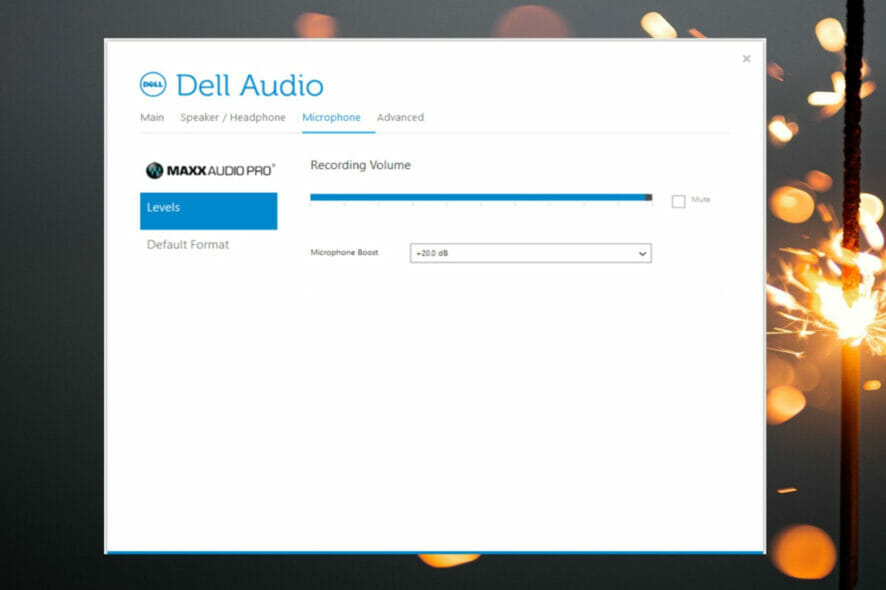
Почему микрофон перестаёт работать?
Микрофон может перестать работать по ряду причин: аппаратные неисправности, некорректные или устаревшие драйверы, неправильные настройки доступа приложений, конфликтующие устройства и даже вредоносное ПО. Часто проблема проявляется внезапно после обновления системы или установки нового ПО.
Коротко о типичных причинах:
- Плохое состояние микрофона или внутренней проводки
- Устаревшие или повреждённые драйверы
- Отключённый доступ приложений к микрофону
- Конфликт разъёмов (комбинированные джек/раздельные гнёзда)
- Включённая кнопка отключения звука на гарнитуре
- Вмешательство вредоносного ПО
Важно: если микрофон не работает на одном компьютере, но исправен на другом, это указывает на программную или аппаратную несовместимость конкретного устройства.
Быстрая проверка за 5 минут
- Убедитесь, что микрофон физически подключён и разъём сидит плотно.
- Если у гарнитуры есть кнопка mute — проверьте её.
- Вставьте и вытяните штекер (если внешний микрофон) — иногда это переключает вход.
- Откройте «Микрофон/Звук» в приложении, с которым вы работаете, и проверьте уровень входа.
- Перезапустите приложение и при необходимости компьютер.
Пошаговое руководство по решению проблемы
1. Вставьте, затем выньте микрофон
Ноутбуки умеют автоматически переключать вход между встроенным и внешним микрофоном. Если звук идёт не туда, попробуйте вставить внешний микрофон, а затем вынуть его — это может заставить систему выбрать правильный вход.
Если повторное подключение не помогает, вероятно, есть конфликт драйвера или аппаратный дефект.
Важно: при диагностике используйте оригинальные кабели и, по возможности, протестируйте микрофон на другом компьютере.
2. Проверьте физические соединения и разъёмы
- Осмотрите кабель на предмет разрывов, перегибов и заломов.
- Если разъём кажется неплотным — очистите его от пыли и попробуйте другой кабель.
- Различайте разъёмы: гнездо для наушников обычно зелёного цвета, для микрофона — розового (на настольных ПК). На ноутбуках часто используется комбинированный разъём TRRS.
Если у вас гарнитура с двумя отдельными 3.5 мм штекерами, а на ноутбуке один комбинированный вход — используйте адаптер «2 в 1».
3. Совместимость устройства
Проверьте тип разъёма и интерфейса:
- Отдельные 3.5 мм джек для микрофона и наушников: требует соответствующих портов на ПК.
- Комбинированный 3.5 мм (TRRS): для совместимости может потребоваться переходник.
- USB‑микрофон: должен определяться в списке устройств.
- Bluetooth‑гарнитура: проверьте профиль Bluetooth (HFP/HSP для микрофона).
Если вы не уверены, какой порт нужен — загляните в документацию ноутбука или на веб‑страницу производителя.
4. Проверьте права приложений на доступ к микрофону
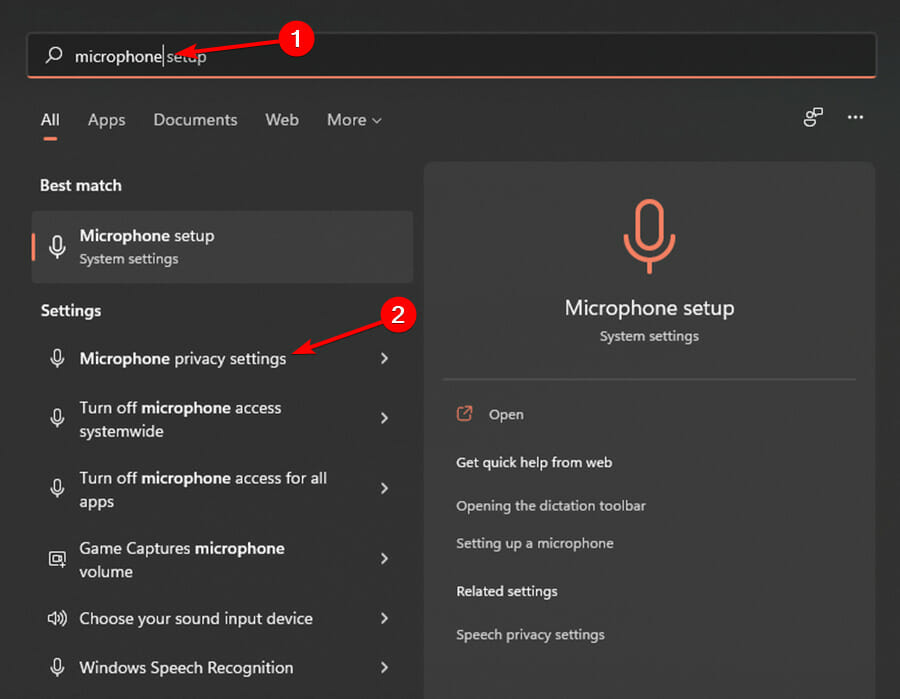
Нажмите клавишу Windows и введите «microphone», затем выберите «Параметры конфиденциальности микрофона».
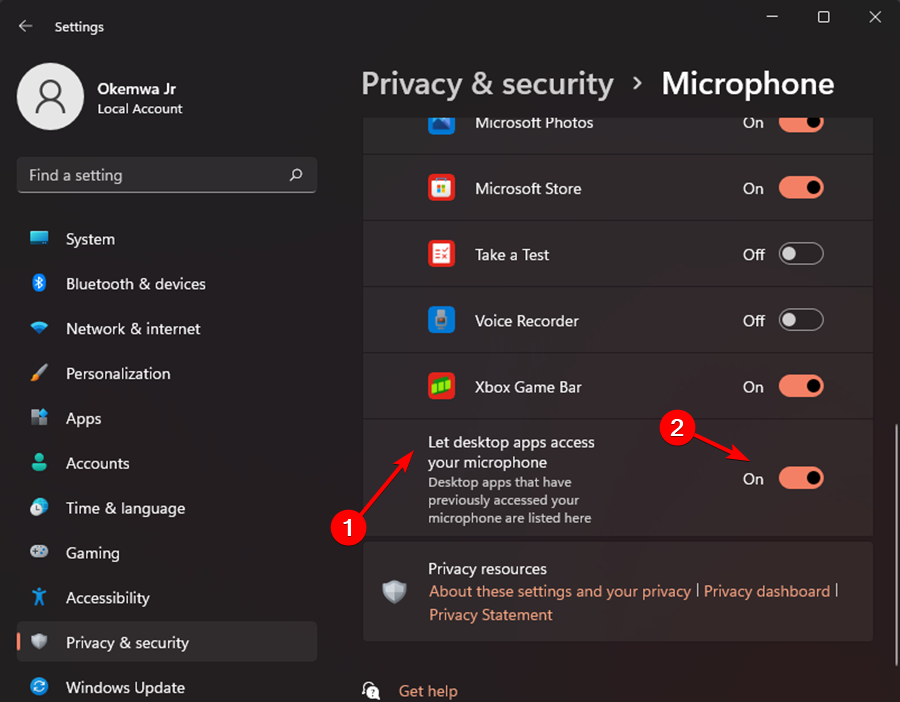
Убедитесь, что переключатель «Разрешить настольным приложениям доступ к микрофону» включён.
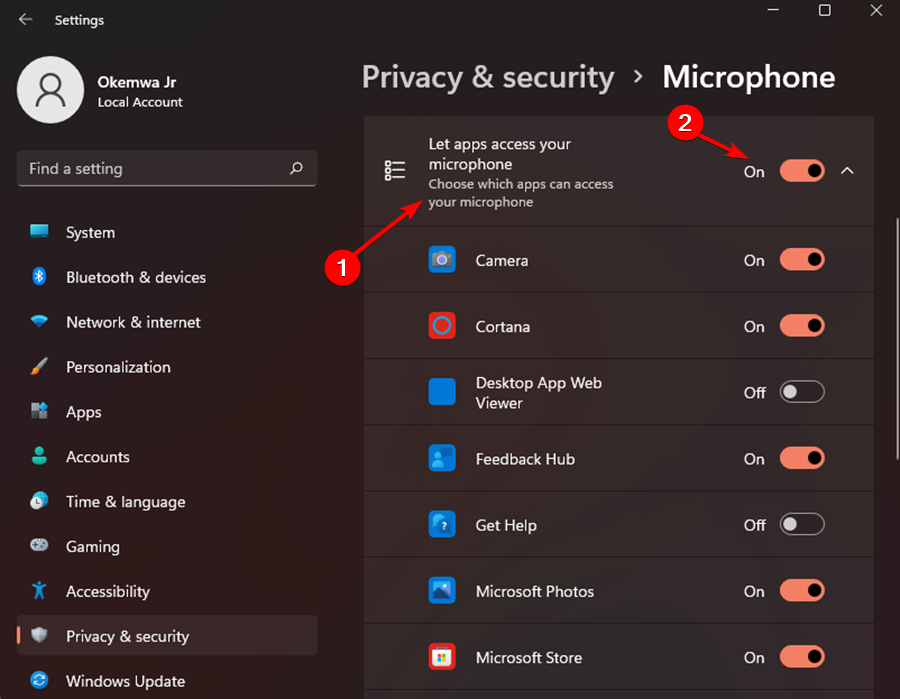
В блоке «Выберите, какими приложениями может пользоваться микрофоном», проверьте, включён ли доступ для нужного приложения.
Если приложение не указано в списке — проверьте его собственные настройки (например, Skype, Zoom, Teams) и перезапустите приложение.
5. Устранение неполадок с записью звука
Нажмите Windows + R, введите Control Panel и нажмите OK.
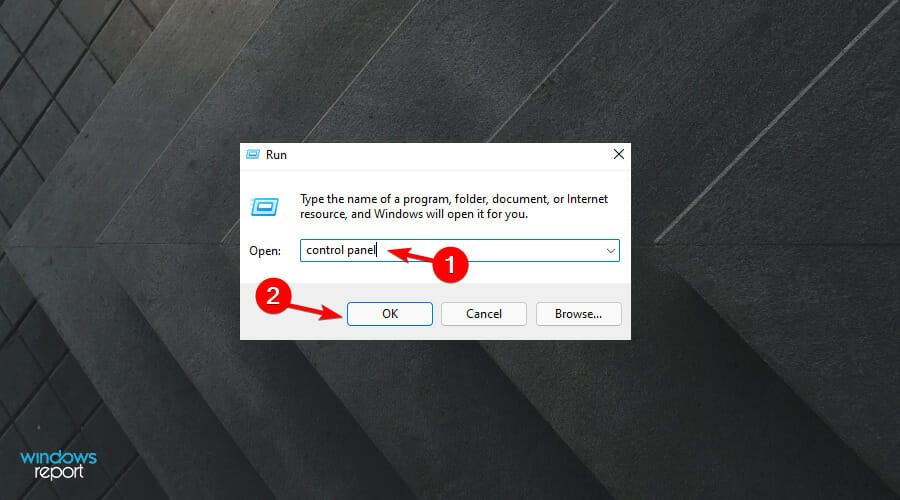
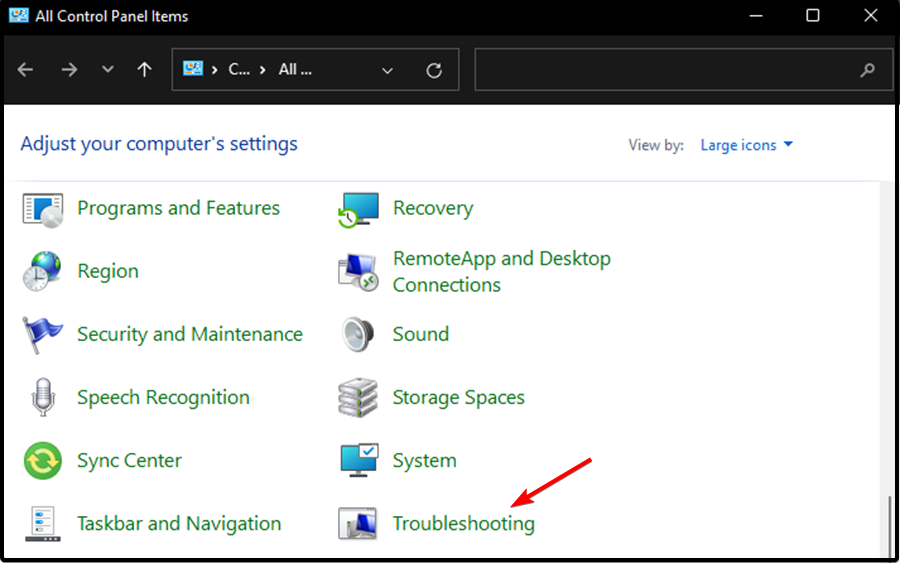
В «Просмотр» выберите «Крупные значки», затем откройте «Устранение неполадок».
Запустите «Устранение неполадок при записи аудио» и следуйте подсказкам системы.
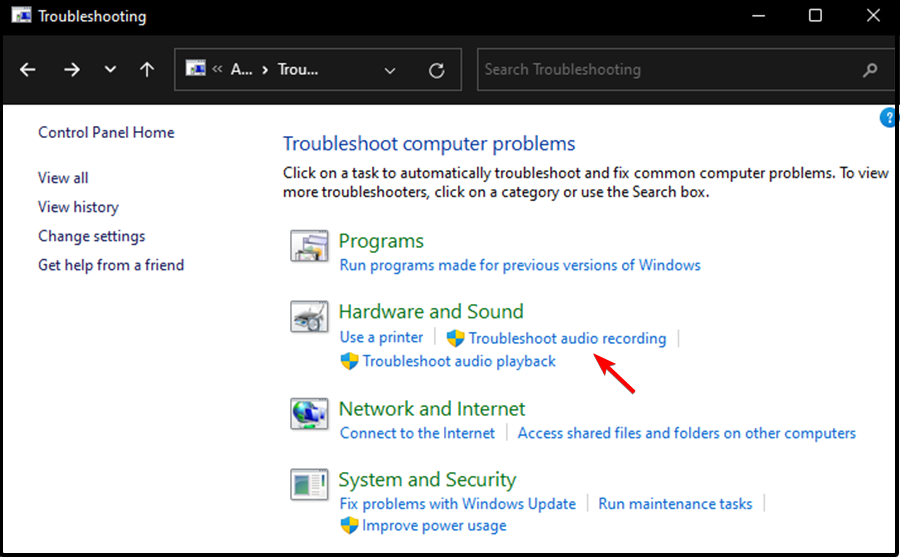
Откладывайте аппаратные вмешательства до тех пор, пока средство не подтвердит неисправность программной части.
6. Обновите или переустановите драйвер аудиоустройства
- Откройте Диспетчер устройств, найдите раздел «Звуковые, игровые и видеоустройства», затем обновите драйверы для вашей аудиокарты/микрофона.
- Если устройство использует специфический драйвер производителя (например, Realtek, Intel SST), скачайте последнюю версию с сайта производителя ноутбука.
Программное обеспечение для обновления драйверов (например, Outbyte Driver Updater) может ускорить поиск нужного пакета, но используйте официальные сайты для критичных систем.
7. Проверьте систему на вредоносное ПО
Иногда вредоносные программы могут вмешиваться в управление устройствами, в том числе в уровни громкости. Просканируйте систему антивирусом. Если текущая защита не находит проблем, выполните проверку альтернативным сканером с хорошей репутацией.
8. Тестирование аудио и контрольные проверки
- Откройте «Звук» в параметрах Windows и в разделе «Вход» говорите в микрофон — индикатор входного уровня должен реагировать.
- Проверьте работу микрофона в другом приложении (Запись голоса, Zoom, веб‑страницы с тестом микрофона).
- Если есть другой компьютер — протестируйте микрофон на нём.
Дополнительные методы и альтернативы
- Попробуйте временно удалить устройство в диспетчере устройств и затем выполнить «Сканировать изменения оборудования».
- Используйте внешний USB‑микрофон как обходной путь (обход внутреннего аудиочипа).
- Для Bluetooth‑гарнитур убедитесь, что используется профиль «Устройство громкой связи» (HFP), а не только «Высокое качество стерео» (A2DP), который обычно не поддерживает микрофон.
Методология диагностики (Detect → Isolate → Fix → Verify)
- Detect (обнаружение): подтвердите, что проблема воспроизводима (нет звука с микрофона в нескольких приложениях).
- Isolate (изоляция): отключите внешние устройства, попробуйте другой микрофон/порт, включите встроенный тест записи.
- Fix (починка): обновление/переустановка драйвера, корректировка настроек приватности, замена кабеля или адаптера.
- Verify (проверка): воспроизведите проблему и подтвердите, что она устранена во всех целевых приложениях.
Чек‑листы по ролям
Пользователь:
- Проверить кнопку mute на гарнитуре.
- Проверить плотность соединения штекера.
- Тестировать микрофон в другом приложении.
- Перезагрузить компьютер.
ИТ‑специалист:
- Проверить и обновить драйверы аудиоустройства.
- Посмотреть журналы событий Windows на ошибки аудио.
- Запустить аппаратную диагностику ноутбука.
- При необходимости разобрать и осмотреть внутреннюю проводку (только квалифицированный техник).
SOP: пошаговый план диагностики (короткая версия)
- Быстрая проверка (5 мин): физика, mute, выбор устройства в приложении.
- Проверьте права доступа приложений в настройках конфиденциальности.
- Запустите средство «Устранение неполадок при записи аудио».
- Обновите или переустановите драйверы.
- Тестирование на другом устройстве и смена интерфейса (USB/Bluetooth).
- Если аппаратная проблема — направить в сервис.
Когда проблема аппаратная
Признаки аппаратной проблемы:
- Микрофон не реагирует на любом компьютере.
- Физические повреждения кабеля или штекера.
- Звук слышен с искажениями, треском или прерывается.
В таких случаях лучше обратиться в авторизованный сервисный центр — самостоятельный ремонт без опыта может привести к утрате гарантии.
Безопасность и приватность
- Ограничьте список приложений с доступом к микрофону: предоставляйте права только тем программам, которым вы доверяете.
- Проведите проверку на наличие программ‑прослушивателей и регулярно обновляйте антивирусные сигнатуры.
- При покупке внешних микрофонов выбирайте известные бренды и официальных продавцов.
Когда эти методы не работают: возможные причины и альтернативы
- Если драйвер несовместим с обновлением Windows 11: попробуйте версию драйвера от производителя ноутбука, а не общий драйвер поставщика чипа.
- Конфликт систем после крупного обновления: откат обновления или восстановление системы может вернуть работоспособность.
- Проблемы на аппаратном уровне: замените микрофон или используйте внешний USB‑устройство как постоянное решение.
Критерии приёмки
- Микрофон отображается в параметрах «Звук → Вход» как активное устройство.
- Индикатор входного уровня реагирует на голос.
- Микрофон корректно работает в целевом приложении (Zoom/Skype/Teams).
- Нет посторонних шумов или артефактов при записи.
Ментальные модели и эвристики
- «От простого к сложному»: сначала физика, потом настройки, затем драйверы и только после — аппаратная разборка.
- «Изоляция»: по очереди исключайте возможные причины (кабель, порт, драйвер, приложение).
- «Смена интерфейса»: если внутренний аудиочип вызывает проблемы, USB‑микрофон часто решает задачу быстро.
Короткий словарь терминов
- Драйвер: программный компонент, позволяющий ОС управлять аппаратным устройством.
- TRRS/TRS: типы аудиоштекеров (TRRS — для комбинированных наушников с микрофоном).
- HFP/HSP/A2DP: Bluetooth‑профили для передачи голоса и стереозвука.
Примеры ситуаций, когда решение не сработает
- Если физически оборван кабель внутри корпуса — программные методы не помогут.
- Если производитель прекратил поддержку драйверов для конкретной модели после обновления ОС — потребуется аппаратная модернизация или откат ОС.
Тесты приёмки (краткие)
- Запись 15–30 секунд аудиосообщения без фоновой музыки.
- Проверка в видеоконференции: другие участники подтверждают качество голоса.
- Тестирование при различных уровнях громкости и расстояниях до микрофона.
Пример решения с переходником (кейс)
Ситуация: гарнитура с двумя 3.5 мм штекерами не работает на ноутбуке с одним комбинированным портом.
Решение: приобрести адаптер «2 в 1» (мини‑джек‑комбайнер) или USB‑звукокарту. После подключения проверьте, определился ли внешний микрофон в настройках звука.
Часто задаваемые вопросы
Q: Микрофон работает в приложении A, но не в приложении B. Что делать?
A: Проверьте права доступа для приложения B, настройки самого приложения и список выбранного входного устройства в его настройках.
Q: Почему после обновления Windows 11 микрофон перестал работать?
A: Обновление могло заменить или повредить драйвер. Попробуйте откатить обновление, установить драйвер от производителя или выполнить восстановление системы.
Краткое резюме
- Начните с простых шагов: проверка физического подключения, mute, права приложений.
- Используйте средство устранения неполадок и обновите драйверы.
- При подозрении на аппаратную неисправность обращайтесь в сервис.
- Контролируйте доступ приложений к микрофону и защищайте систему антивирусом.
Если вам помогла эта инструкция или у вас остались вопросы — напишите, с каким устройством и в каких условиях возникла проблема, и я подскажу дальнейшие шаги.

Похожие материалы

Несколько аккаунтов Skype: Multi Skype Launcher

Журнал для работы: повысить продуктивность

Персональные звуки уведомлений на Android

Скачивание шоу Hulu для офлайн‑просмотра

Microsoft Start: персонализированная новостная лента
