
Как просканировать и удалить вредоносные вирусы: Conficker и другие
Быстрые ссылки
- Запустить Microsoft Windows Malicious Software Removal Tool
- Запустить McAfee Stinger (опционально)
- Убедиться, что антивирус обновлён и работает
- Включить автоматические обновления Windows
- Подписаться на оповещения безопасности Microsoft
- Заключение
Каждый несколько месяцев появляются новые массовые вирусы и черви, которые распространяются по интернету и заражают большое количество компьютеров под Windows. В этой статье приведён практический план действий для поиска и удаления таких угроз и для минимизации риска повторного заражения.
Важно: в примере упоминается червь Conficker — вспышка, о которой писали в начале апреля 2009 года. Принципы защиты остаются актуальными для любых массовых сетевых червей.
Важно: описанные инструменты не заменяют регулярную защиту; они дополняют её и помогают убрать тяжёлые инфекции.
Что делать в первую очередь — краткий план
- Запустите Microsoft Windows Malicious Software Removal Tool (MSRT). Это встроенный/официальный инструмент для обнаружения и удаления ряда известных «тяжёлых» инфекций.
- При необходимости запустите McAfee Stinger — вспомогательный портативный сканер для удаления определённых угроз.
- Убедитесь, что ваше антивирусное ПО обновлено и работает в режиме реального времени.
- Включите автоматические обновления Windows и установите все рекомендованные патчи.
- Подпишитесь на оповещения безопасности Microsoft и проверяйте текущие бюллетени.
Следующие разделы подробно объясняют каждую операцию, а затем идут дополнительные рекомендации, чеклисты и план действий на случай инцидента.
Запустить Microsoft Windows Malicious Software Removal Tool
Microsoft Malicious Software Removal Tool (MSRT) — простой однофайловый утилитный сканер, который нацелен на удаление некоторых распространённых сетевых червей и вредоносных программ. Это не полноценный антивирус, но инструмент может обнаружить и очистить конкретные массовые угрозы, включая версии Conficker.
Как использовать:
- Скачайте MSRT с официального сайта Microsoft или убедитесь, что Windows Update уже загрузил последнюю версию.
- Запустите скачанный файл — установщик отсутствует, утилита запускается сразу.
- Выберите полное сканирование для максимального покрытия.
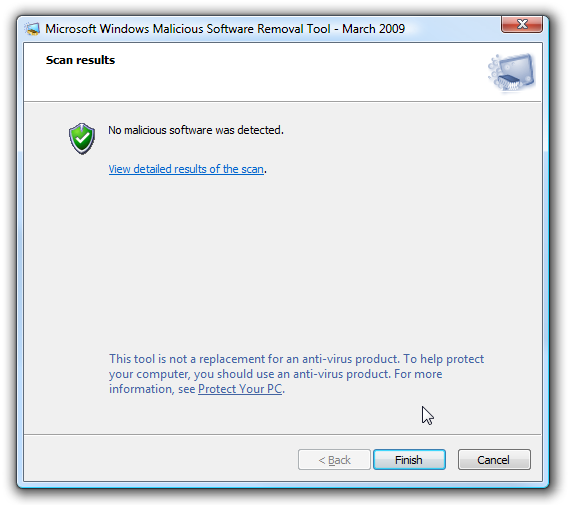
Если заражение обнаружено, утилита попытается удалить вредоносный компонент и предоставит отчёт. Если заражение отсутствует, вы увидите сообщение об отсутствии вредоносного ПО и сможете посмотреть подробные результаты сканирования.
По списку угроз можно найти текущую версию червя и убедиться, что ваша система чиста.
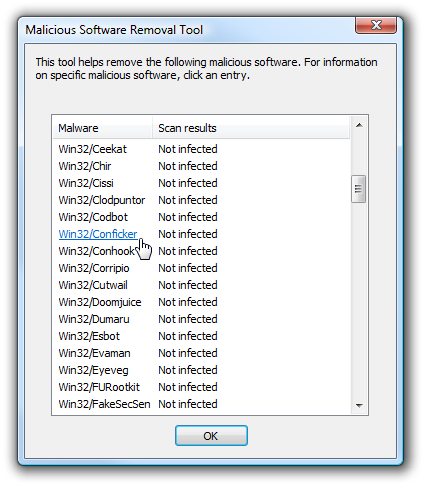
Примечание: MSRT обычно обновляется через Windows Update, но вы всегда можете загрузить его вручную. Это полезный инструмент для аварийной очистки.
Скачать Microsoft Windows Malicious Software Removal Tool с сайта microsoft.com
Запустить McAfee Stinger (опционально)
McAfee Stinger — портативный бесплатный инструмент для удаления отдельных вредоносных программ. Он ориентирован на «очистку» и не заменяет полноценный антивирус, но иногда находит и удаляет то, что пропустило основное ПО.
Как использовать:
- Скачайте последнюю версию Stinger с официального сайта McAfee.
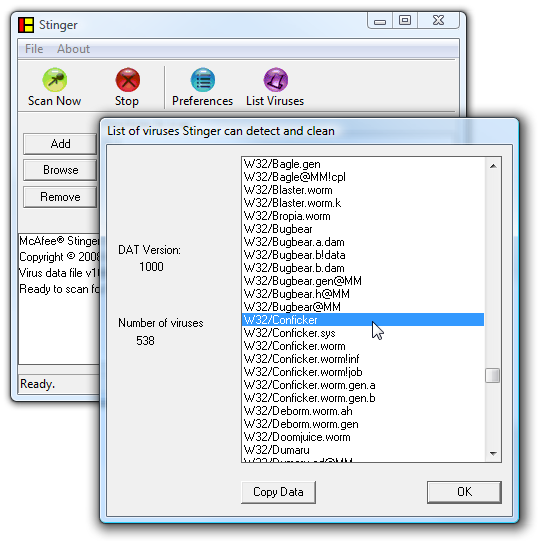
- Проверьте список обнаруживаемых вирусов (List Viruses) и подтвердите, что текущая угроза поддерживается.
- Нажмите Scan Now для полного сканирования. Полное сканирование может занять значительное время.
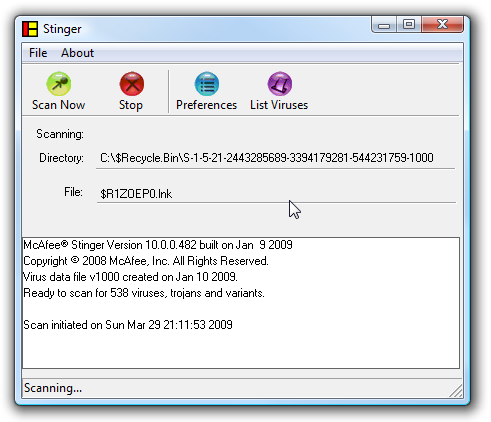
- По завершении получите отчёт о чистых и инфицированных файлах.
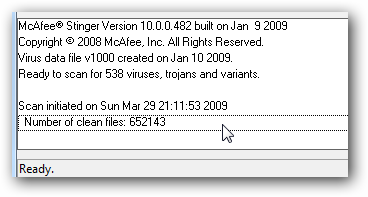
Stinger полезен как вспомогательный инструмент, но не заменяет полноценную защиту в режиме реального времени.
Скачать McAfee Avert Stinger с vil.nai.com
Убедитесь, что антивирусное ПО обновлено и работает
Поддержание актуальности антивирусных баз и включённая защита в реальном времени — ключ к предотвращению множества заражений.
Быстрая проверка:
- Включите автоматическое обновление баз сигнатур.
- Убедитесь, что включено сканирование в реальном времени (real-time protection).
- Выполните полное сканирование при подозрении на инфекцию.
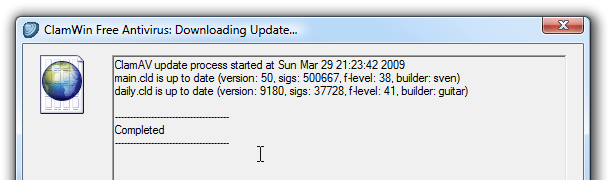
Если у вас нет платного решения, рассмотрите бесплатные версии авторитетных вендоров (например, AVG Free, бесплатные версии других производителей). Обратите внимание: некоторые бесплатные продукты могут не предоставлять защиты в реальном времени. Примером является ClamWin — он полезен как офлайновый сканер, но не защищает систему проактивно.
Совет безопасности: не устанавливайте два полноценных антивируса в режиме реального времени одновременно — они могут конфликтовать.
Включите Windows Update и установите патчи
Самый важный элемент защиты — своевременная установка обновлений безопасности Windows. Многие сетевые черви эксплуатируют известные уязвимости, для которых уже есть исправления.
Шаги:
- Откройте Центр обновления Windows.
- Нажмите Проверить наличие обновлений и установите все рекомендованные патчи безопасности.
- Перейдите в Изменить параметры и включите автоматическую проверку и установку обновлений.
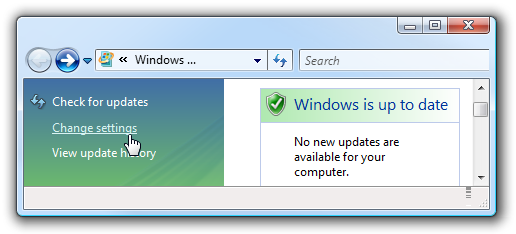
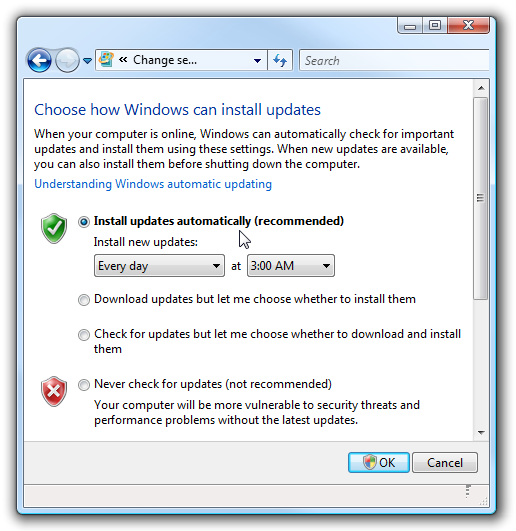
Примечание: патчинг — это защита от эксплойтов и сетевых червей. Системы без установленных обновлений остаются уязвимыми даже при наличии антивируса.
Подпишитесь на оповещения безопасности Microsoft
Чтобы получать уведомления о критических уязвимостях и доступных патчах:
- Подпишитесь на оповещения Microsoft по электронной почте или RSS.
- Проверяйте текущие бюллетени безопасности на странице Microsoft Security Bulletin.
Это облегчит своевременное реагирование при обнаружении новой массовой угрозы.
Как проверить, установлен ли конкретный патч
Чтобы убедиться, что ваша система защищена от конкретной уязвимости (например, той, которую эксплуатировал Conficker):
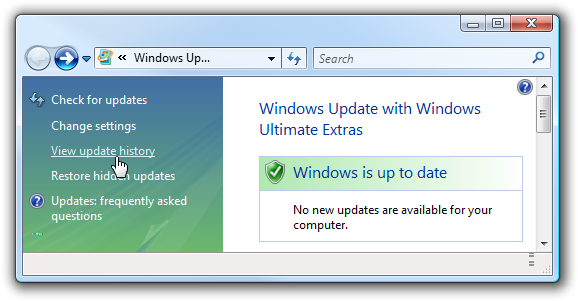
- Перейдите в Центр обновления Windows и выберите Просмотр журнала обновлений.
- В списке найдите конкретный идентификатор обновления (например, KB958644 для x64-систем в примере с Conficker).
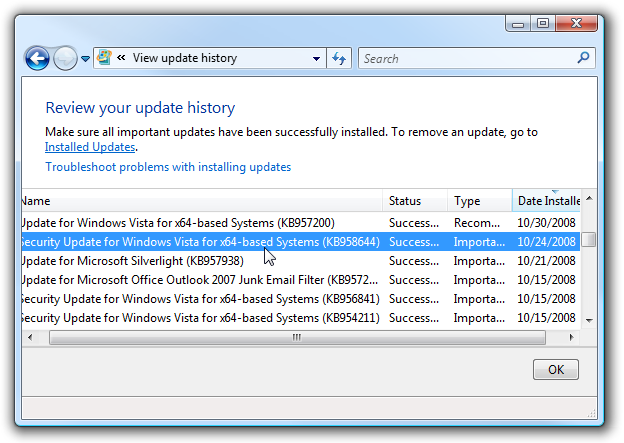
Если обновление присутствует, риск эксплуатации данной конкретной уязвимости снижается.
Чеклист после инцидента для домашних пользователей
- Подключите компьютер к интернету только при необходимости во время сканирования.
- Запустите MSRT и Stinger (если сомневаетесь).
- Обновите дефиниции антивируса и выполните полное сканирование.
- Установите все обновления Windows и просмотрет историю обновлений.
- Смените пароли на важных сервисах с другого, чистого устройства.
- Проверьте автозапуск, планировщики задач и локальные пользователи на несанкционированные записи.
- Сделайте резервную копию важных файлов на отдельный носитель.
Инцидент-руководство для IT-администраторов
Краткий SOP:
- Идентификация: подтвердите симптомы (удалённое управление, массовые исходящие соединения, необычная загрузка CPU/сетевого трафика).
- Изоляция: отключите пораженные станции от сети или переместите в «карантинную» VLAN.
- Сбор артефактов: снимите дампы памяти, экспортируйте журналы событий, список автозапуска, сетевые соединения.
- Очистка: запустите MSRT и профильные сканеры (Stinger, EDR-агенты). Если нужно — переведите систему в режим восстановления и выполните образную очистку.
- Патчинг: убедитесь, что все уязвимости закрыты на всех уровнях и установлены все критические обновления.
- Восстановление: верните систему в продуктив после подтверждения чистоты и мониторинга.
- Пост-инцидентный анализ: определите вектор проникновения, внесите изменения в защиту и проведите обучение пользователей.
Критерии приёмки:
- Нет аномального сетевого трафика.
- Все процессы подписаны и соответствуют ожидаемым.
- Полный цикл сканирования не показывает угроз.
- Установлены последние критические обновления.
Когда эти шаги могут не помочь
- Если вредоносная программа перехватила системные компоненты на низком уровне (rootkit), простое пользовательское сканирование может не обнаружить её. Требуется специализированный rootkit-сканер или загрузка с чистого носителя.
- Если заражены бэкапы или образ системы, восстановление из таких копий вернёт ту же угрозу.
- Если злоумышленник имеет постоянный доступ к учётной записи администратора в сети, локальной очистки будет недостаточно — требуется аудит учётных записей и сетевых привилегий.
Альтернативные и дополнительные подходы
- Использовать автономные загрузочные антивирусные среда (Rescue Disk) от вендора — полезно при глубокой инфекции.
- Применять EDR (Endpoint Detection and Response) решения для проактивного обнаружения цепочек атак.
- Внедрить сегментацию сети и принцип наименьших привилегий, чтобы ограничить распространение червей.
Ментальные модели и правила принятия решений
- «Патч прежде чем лечить»: устранение известных уязвимостей снижает риск повторного заражения.
- «Идентифицируй — изолируй — очисти — восстанови»: последовательность действий при инциденте.
- «Никогда не доверяй необновлённым бэкапам»: проверяйте резервные копии на предмет следов компрометации.
Быстрая памятка по безопасности (cheat sheet)
- Включите автоматические обновления Windows.
- Используйте антивирус с реальным временем и включите автоматические обновления сигнатур.
- Резервное копирование важных данных отдельно от основного устройства.
- Не открывайте вложения и ссылки из неизвестных писем.
- Применяйте сложные уникальные пароли и двухфакторную аутентификацию.
Простое дерево принятия решений (Mermaid)
flowchart TD
  A[Подозрение на заражение] --> B{Система отвечает?}
  B -- Да --> C[Запустить MSRT]
  B -- Нет --> D[Загрузиться с Rescue Disk]
  C --> E{Обнаружено вредоносное ПО?}
  E -- Да --> F[Очистка и изоляция]
  E -- Нет --> G[Обновить антивирус и Windows]
  D --> F
  F --> H[Проверка журналов и восстановление]
  G --> H
Краткий глоссарий
- MSRT — Microsoft Malicious Software Removal Tool, утилита для удаления массовых угроз.
- Conficker — массовый сетевой червь, активно распространявшийся в 2008–2009 годах.
- Stinger — портативный сканер McAfee для удаления отдельных вредоносных приложений.
- Rootkit — вредоносный компонент, действующий на низком уровне ОС и скрывающий своё присутствие.
Заключение
Пошаговая практика — запустить специализированный сканер (MSRT), при необходимости использовать Stinger, обеспечить актуальность антивирусных баз и обновлений Windows — даёт надёжную защиту от большинства массовых червей и вредоносных программ. Важно иметь план действий, инцидент-руководство и регулярные бэкапы. Никто не застрахован на 100%, но сочетание обновлений, проактивного сканирования и гигиены безопасности существенно снижает риск потерь.
Важное замечание: если у вас подозрение на глубокую компрометацию или вы видите признаки постоянного удалённого доступа, привлеките специалиста по инцидентам безопасности или службу поддержки вашего антивирусного вендора.

Похожие материалы

Несколько аккаунтов Skype: Multi Skype Launcher

Журнал для работы: повысить продуктивность

Персональные звуки уведомлений на Android

Скачивание шоу Hulu для офлайн‑просмотра

Microsoft Start: персонализированная новостная лента
