
Microsoft Teams: упрощённая настройка Together Mode и новая кнопка завершения мероприятий
Что изменилось
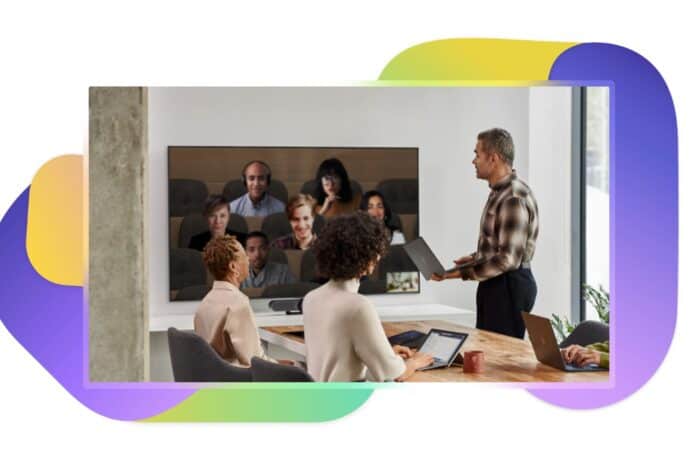
Microsoft Teams не меняет саму концепцию Together Mode, но упрощает процесс его включения и управления сценой. Новая структура пошагово ведёт пользователя от выбора сцены до применения настроек ко всем участникам. Кроме того, в панели инструментов появятся новые иконки для быстрого перехода к каждому этапу.
Together mode will get a new simplified flow which will take the user from the beginning to the end through the steps of setting up the scene, assigning the seats and applying for everyone in the call in a transparent and easy-to-understand way. The function itself does not change but there will be more transparency thanks to the icons on the meeting toolbar for an easy access for each next step in the familiar Together mode flow.
Перевод цитаты выше сохраняет смысл: изменения улучшают прозрачность и доступ к следующему шагу в знакомом потоке Together Mode.
Новая кнопка End Event
Организаторам и ведущим добавят кнопку End Event для городских собраний, вебинаров и структурированных встреч. Нажав её, организатор завершает сессию для зрителей — на экране появится сообщение о завершении, а ведущие вернутся в виртуальную «Green Room».
Organizers and presenters can now end the session with this new “End Event” button for town halls, webinars, and structured meetings. After selecting this button, attendees will see a message on stage stating that the session has concluded, and presenters will return to the Green Room.
Версия с пояснением: кнопка фокусирована на контроле окончания мероприятия и упрощает управление потоком трансляции.
Когда ждать
Обе функции планируются к выпуску в январе 2025. После релиза пользователи увидят новые иконки в панели встречи и кнопку для мгновенного завершения мероприятия.
Практическое руководство: как настроить Together Mode шаг за шагом
- Откройте встречу в Teams и выберите режим просмотра.
- Нажмите кнопку Together Mode на панели инструментов. Иконки подскажут следующий шаг.
- Выберите сцену или фон — Teams покажет доступные варианты.
- Назначьте места участникам: перетащите или назначьте автоматически.
- Примените настройки ко всем участникам, чтобы вид сцены стал единым.
- Проверьте вид в превью и сохраните изменения.
Важно: если у кого‑то слабое интернет‑соединение, рекомендуйте переключиться на стандартный режим просмотра — Together Mode вертикально компактнее отображает участников, но требует стабильной передачи видеопотока.
Мини‑методология для организаторов перед мероприятием
- Проверка сцены: выберите фон и размещение заранее.
- Репетиция с ведущими: отрепетируйте переходы на сцене и назначение мест.
- Тест звука и видео для ключевых спикеров.
- План завершения: решите, кто нажмёт End Event и когда появится финальное сообщение.
Чеклист ролей
Организатор
- Подготовить сцену и список спикеров.
- Настроить права для ведущих.
- Назначить ответственного за нажатие End Event.
Ведущий
- Проверить микрофон и камеру в Green Room.
- Знать порядок выхода на сцену.
- Подтвердить место в сцене заранее.
Участник
- Проверить подключение и рекомендованный режим отображения.
- При проблемах переключиться в классический вид галереи.
Когда такое решение не подойдёт
- Большие события с несколькими тысячами участников, где экономия пропускной способности важнее визуального эффекта.
- Когда участники используют только аудиоподключение — визуальные сцены не несут пользы.
- При чувствительной информации: в некоторых сценариях требуется более строгая сегрегация ролей и приватность.
Краткий словарь
Together Mode — визуальный режим Teams, объединяющий участников на общей сцене.
Green Room — виртуальное «закулисье» для ведущих до выхода в эфир.
End Event — новая кнопка для завершения мероприятия и оповещения зрителей.
Критерии приёмки
- Иконки на панели управления доступны и понятны.
- Возможность назначать места и применять их ко всем участникам работает без ошибок.
- Кнопка End Event завершает сессию и показывает сообщение всем участникам.
- Ведущие возвращаются в Green Room после завершения.
Альтернативные подходы и подсказки
- Если нужно простое собрание, используйте стандартный режим «Галерея» — он быстрее и требует меньше ресурсов.
- Для крупных трансляций сочетайте режимы: подготовьте основную сцену в Together Mode для спикеров и отдельную трансляцию для зрителей.
- Если у команды есть проблемы с применением настроек ко всем, проверьте версии клиента Teams у участников и права организатора.
Риски и рекомендации по смягчению
- Проблемы с совместимостью старых клиентов — рекомендовать обновление Teams.
- Неправильное распределение ролей — заранее раздайте инструкции и проведите репетицию.
- Сбой при завершении мероприятия — иметь резервный план: объявление в чате и ручное отключение трансляции.
Итог
Обновления Together Mode и новая кнопка End Event направлены на удобство организаторов и ясность для участников. Они упрощают создание единой сцены, управление ролями и финальное завершение трансляции. Для организаторов важно протестировать сценарии до реального события и назначить ответственных за ключевые действия.
Важно: обе функции выпустят в январе 2025 — заранее спланируйте обновления и репетиции.

Похожие материалы

Несколько аккаунтов Skype: Multi Skype Launcher

Журнал для работы: повысить продуктивность

Персональные звуки уведомлений на Android

Скачивание шоу Hulu для офлайн‑просмотра

Microsoft Start: персонализированная новостная лента
