
Как исправить ошибки синхронизации iCloud на iPhone, iPad и Mac
Синхронизация iCloud — мощный и удобный механизм, но иногда он отказывается переносить изменения между iPhone, iPad и Mac. Ниже — структурированный набор шагов от простых проверок до серьёзной перезагрузки устройства, а также дополнительные инструменты и методики для пользователей и ИТ‑администраторов.
Важно: прежде чем предпринимать радикальные меры (например, полный сброс устройства), сделайте резервную копию данных.
Короткая терминология
- iCloud — облачный сервис Apple для синхронизации данных и хранения.
- iCloud Drive — служба хранения файлов внутри iCloud.
- Apple ID — учётная запись, привязанная к iCloud и другим сервисам Apple.
Что делать сначала: быстрый план действий
- Подождать и перезапустить устройства
- Проверить Apple ID и привязанные аккаунты
- Убедиться, что сервисы Apple работают
- Проверить настройки iCloud для приложений
- Проверить сотовые данные/Wi‑Fi и ограничения трафика
- Проверить дату и время
- Убедиться, что приложение смотрит в правильную папку/локейшн
- Сбросить и восстановить устройство (как крайняя мера)
- Обратиться в поддержку разработчика приложения
- Рассмотреть альтернативы iCloud
1. Перезагрузите и подождите
iCloud иногда задерживает изменения — обновления могут появляться через несколько минут. Если вы видите несинхронизированные изменения, подождите 5–15 минут после внесения правок.
Совет: перезапустите все затронутые устройства в сети, а затем попробуйте снова. На iPhone и iPad полезно подключить устройство к зарядке: некоторые синхронизационные задачи (особенно загрузка фото и больших файлов) приостанавливаются при низком заряде. Отключите Режим энергосбережения (Low Power Mode) — он может ограничивать фоновые задачи.
На Mac синхронизация может не происходить, если отключён Power Nap (функция проверки обновлений во время сна). В Терминале выполните:
sudo pmset powernap 1Это включит Power Nap и позволит macOS проверять обновления iCloud во время сна.
Важно: перезагрузка часто решает временные сетевые или процессорные блокировки.
2. Проверьте правильность учётной записи Apple ID
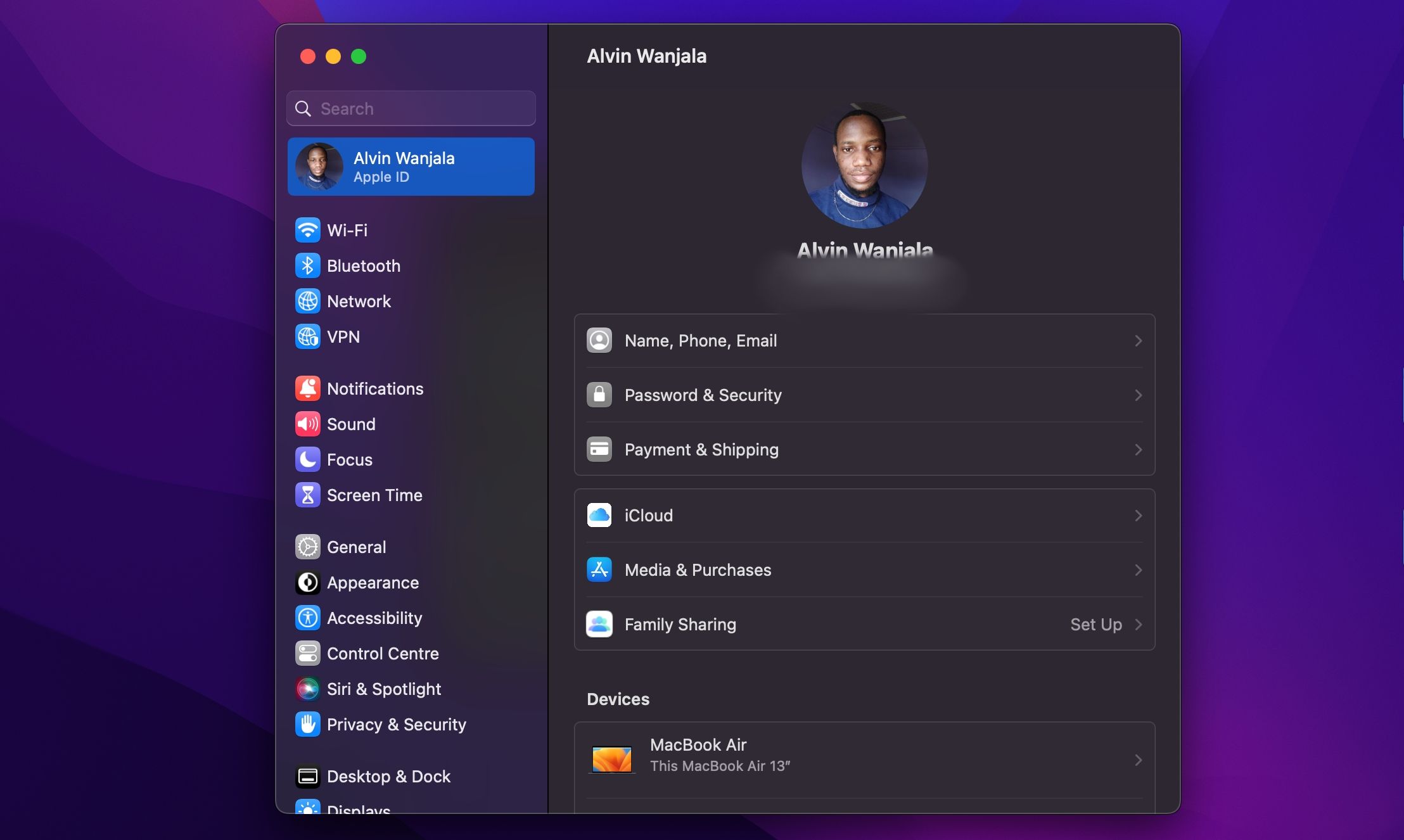
Частая причина — вы используете разные Apple ID на разных устройствах. Откройте на iPhone/iPad: Settings > [Your Name] и посмотрите email Apple ID. На Mac: Apple menu > System Settings > Apple ID.
Если учётные записи отличаются, выйдите из лишнего Apple ID и войдите в нужный. Помните: на одном устройстве одновременно может быть только один Apple ID для iCloud.
Примечание: выход из Apple ID может временно удалить данные с устройства до повторного входа; убедитесь в наличии резервной копии.
3. Убедитесь, что iCloud работает на стороне Apple
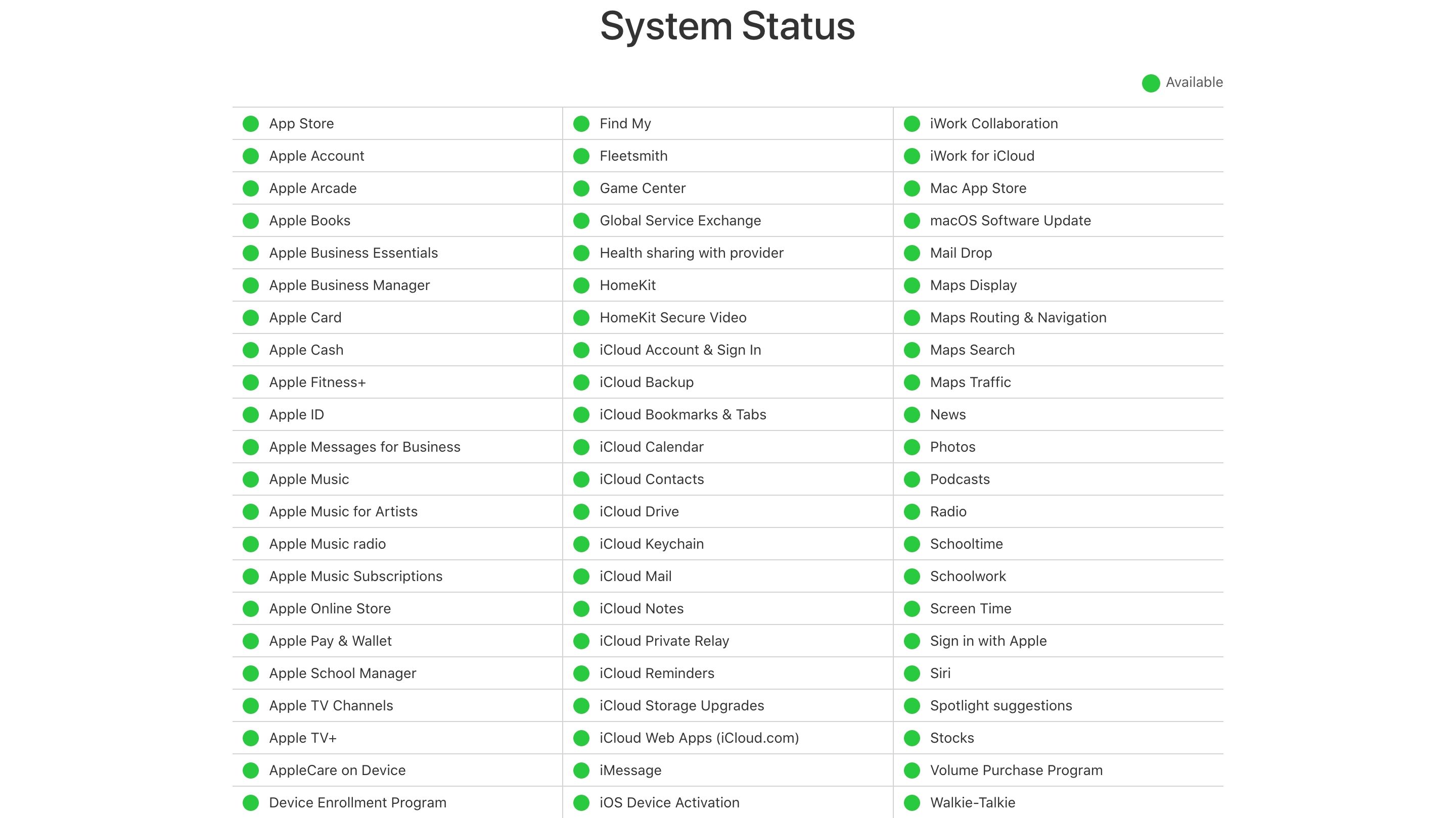
Иногда причина не в ваших устройствах: сервисы Apple могут испытывать неполадки. Посетите страницу System Status (Статус системы Apple) и посмотрите зелёные точки рядом с сервисами iCloud. Если есть сбой, дождитесь восстановления или подпишитесь на уведомления.
Если проблема массовая, Apple обычно публикует пояснения и примерное время исправления.
4. Убедитесь, что iCloud включён для конкретного приложения
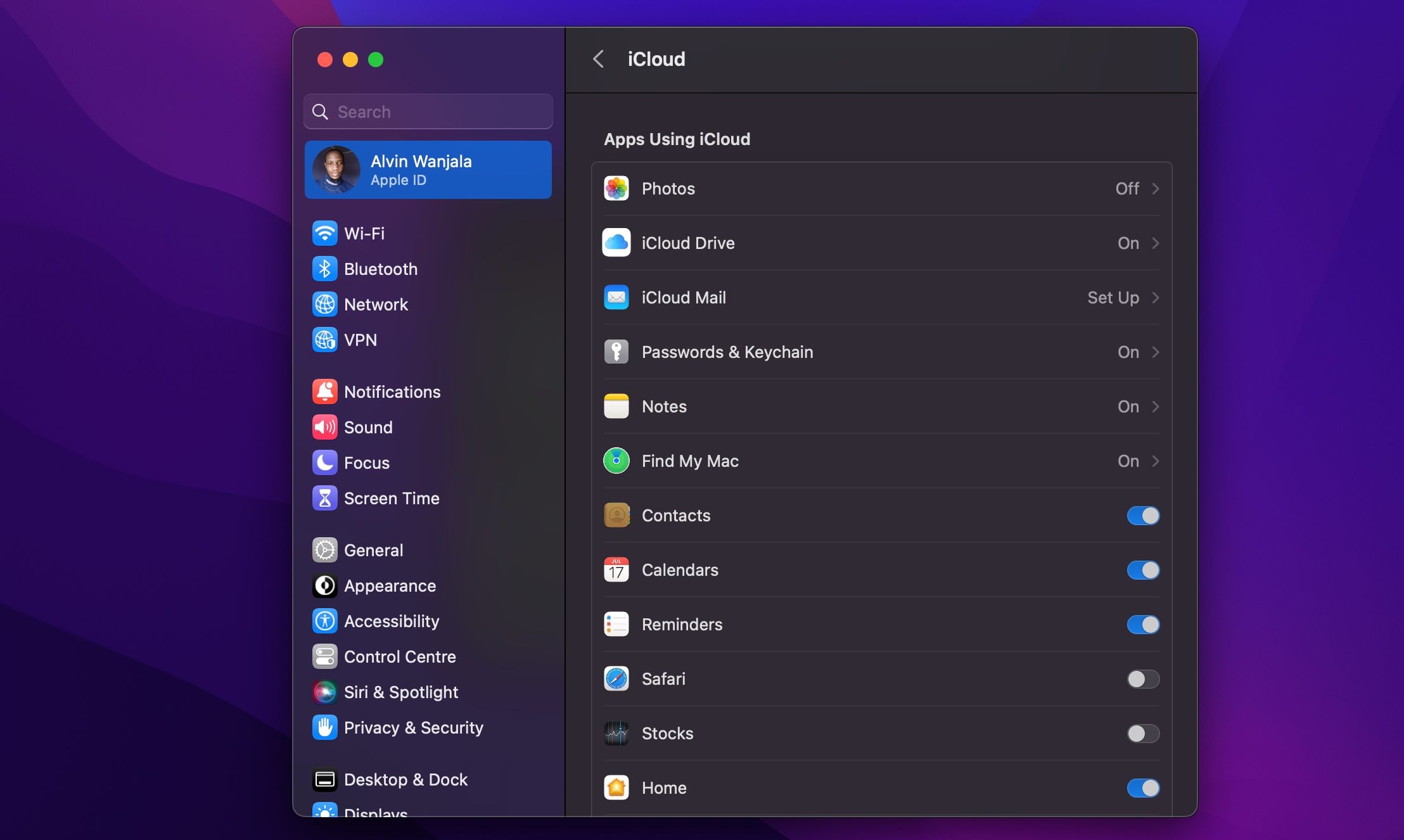
На iPhone откройте Settings > [Your Name] > iCloud и нажмите Show All (Показать всё) в разделе Apps Using iCloud. Убедитесь, что ползунок для нужного приложения включён. Попробуйте выключить и включить опцию — это может принудительно инициировать синхронизацию.
На Mac: Apple Menu > System Settings > Apple ID > iCloud, затем Show All.
Важно: некоторые приложения используют собственные механизмы синхронизации поверх iCloud и могут требовать дополнительных разрешений внутри самих приложений.
5. Проверьте доступ приложений к сотовым данным и iCloud Drive
Если синхронизация работает по Wi‑Fi, но не по мобильной сети, убедитесь, что у нужных приложений разрешён доступ к сотовым данным: Settings > Cellular (Mobile Data) и включите доступ для приложений. В этом же меню можно включить iCloud Drive для мобильной сети.
Учтите, что синхронизация больших объёмов данных по сотовой сети может быстро расходовать пакет.
6. Проверка даты, времени и часового пояса
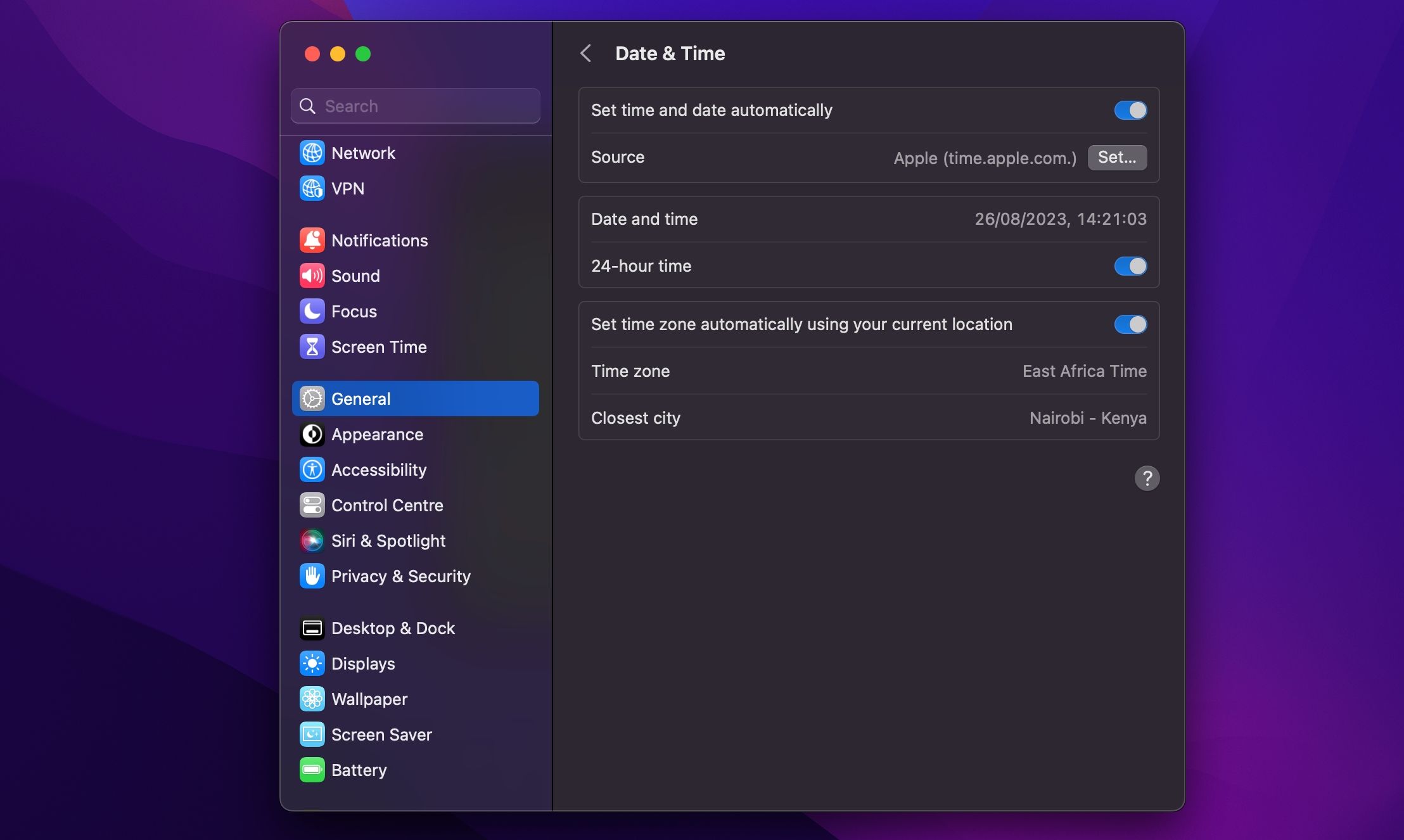
Неверные дата и время приводят к проблемам с безопасным подключением к серверам. Включите автоматическую установку времени:
- iPhone/iPad: Settings > General > Date & Time > Set Automatically
- Mac: System Settings > General > Date & Time > Set time and date automatically
Также включите определение часового пояса по текущему местоположению.
Если устройство не может автоматически определить время (например, без сети), временно подключитесь к надежной сети и синхронизируйте.
7. Проверьте, что приложения обращаются к одной и той же папке
Если приложение позволяет выбирать папку для хранения (локально или в iCloud Drive), убедитесь, что на всех устройствах указана одинаковая папка/путь. Разные локейшны приведут к расхождению данных.
Некоторые десктопные приложения (особенно сторонние) могут хранить файлы в контейнерах приложения; уточните в документации разработчика, где ищутся данные.
8. Сброс и восстановление устройства (крайняя мера)
Если ничего не помогает, можно выполнить полный сброс и восстановление устройства из резервной копии iCloud. Перед этим обязательно создайте резервную копию:
- iPhone/iPad: Settings > [Your Name] > iCloud > iCloud Backup > Back Up Now
Затем: Settings > General > Transfer or Reset iPhone > Erase All Content and Settings. После перезагрузки выберите Restore from iCloud Backup и войдите в Apple ID.
Эта мера часто устраняет проблемы, связанные с повреждёнными локальными данными, конфликтами ключей и прав доступа. Минус — придётся заново настроить некоторые приложения и учётные записи.
9. Поддержка разработчика приложения
Если проблема касается конкретного приложения (например, заметки, дневник, менеджер паролей), проверьте документацию разработчика. Многие приложения публикуют инструкции по очистке кэша/удалению конфликтных файлов или предлагают специализированные утилиты восстановления.
Примеры: некоторые приложения позволяют экспортировать данные вручную и повторно импортировать в чистую копию.
10. Рассмотрите альтернативы iCloud
Если синхронизация iCloud регулярно даёт сбои, можно использовать альтернативные облачные сервисы для конкретных задач: Dropbox, Google Drive, OneDrive. Многие приложения поддерживают несколько провайдеров синхронизации и позволяют выбрать более надёжный для вас.
Плюсы альтернатив:
- Часто более гибкие политики хранения и версионирование
- Возможность работы между платформами (Windows, Android)
Минусы:
- Меньшая интеграция с системными сервисами Apple (например, Handoff, интеграция с Finder или Files)
Диагностика: Playbook для быстрого устранения (SOP)
- Соберите информацию: какое устройство, версия ОС, приложение, время последнего успешного синка.
- Проверка статуса Apple System Status.
- Проверить сеть (Wi‑Fi, мобильные данные), включить авиарежим на 10 секунд и выключить.
- Проверить Apple ID и синхронизируемые опции iCloud.
- Включить/выключить опцию iCloud для проблемного приложения.
- Перезапустить устройство; проверить логи (Console на Mac).
- Если сохраняется — сделать резервную копию и восстановить устройство.
- Если не помогло — обратиться в поддержку Apple и разработчика приложения.
Критерии приёмки
- После выполнения шагов 1–6 данные синхронизируются на всех тестовых устройствах в течение 15 минут.
- На устройстве нет ошибок авторизации Apple ID.
- Приложение открывает файлы, которые синхронизировались с сервера iCloud.
Тестовые кейсы
- Изменение заметки на iPhone, проверка появления на Mac в течение 15 минут.
- Создание файла в iCloud Drive на Mac, проверка загрузки на iPad.
- Отключение мобильных данных и проверка, что синхронизация приостанавливается.
Роли и чек-листы
Чек-лист для пользователя:
- Перезагрузил все устройства
- Проверил Apple ID на каждом устройстве
- Включил iCloud для нужных приложений
- Проверил доступ к сотовым данным и iCloud Drive
- Проверил дату и время
- Сделал резервную копию перед сбросом
Чек-лист для администратора/ИТ:
- Проверить сетевые правила/файрволлы, блокирующие домены Apple
- Проверить MDM‑политику, не запрещающую iCloud
- Проверить журналы на macOS (Console.app) и syslog
- Проверить квоты хранилища iCloud для пользователя
- Провести тест на другом Apple ID для локализации проблемы
Решение сложных случаев: когда предложенные шаги не помогают
Когда обычные инструкции не решают проблему, нужно углублённое исследование:
- Просмотрите Console.app на Mac для ошибок iCloud/CloudKit — записи с маркером error/warning помогут найти причину.
- Проверьте квоту облака: если хранилище iCloud заполнено, новые файлы не будут загружаться.
- В корпоративных сетях проверьте блокировки портов и прокси, которые могут мешать соединению с серверами Apple.
- Попробуйте временно создать новый локальный пользователь на Mac и подключиться к тому же Apple ID — это покажет, проблема в учётной записи или в локальной конфигурации.
Если и это не помогает, обращайтесь в службу поддержки Apple с логами и подробным описанием шагов.
Решение для частых сценариев (когда синхронизация «застряла»)
- «Фото не загружаются» — откройте Фото на iPhone, просмотрите статус внизу экрана (индикатор загрузки), подключите устройство к зарядке и Wi‑Fi.
- «Документы не появляются в Finder» — проверьте iCloud Drive в системных настройках и включите «Показать все» для приложений. В Finder убедитесь, что iCloud Drive виден в боковой панели.
- «Пароли/ключи не синхронизируются» — убедитесь, что Keychain включён в iCloud настройках.
Матрица альтернатив iCloud — краткое сравнение
- Dropbox: простая синхронизация файлов, кросс‑платформенность, подход для совместной работы.
- Google Drive: интеграция с офисными приложениями Google, хорошая поисковая функциональность.
- OneDrive: глубокая интеграция с Windows и Office, удобен в корпоративной среде.
Выбор зависит от задач: если нужна тесная интеграция с Apple‑функциями, iCloud остаётся лучшим вариантом; для межплатформенных рабочих процессов лучше рассмотреть альтернативы.
Приватность и соответствие требованиям (кратко)
iCloud шифрует многие данные при передаче и хранении. Однако некоторые элементы (например, почта iCloud, календари, контакты) доступны Apple для обработки. Если вы работаете с персональными данными, убедитесь, что политика конфиденциальности вашей организации совместима с условиями Apple. Для GDPR: уточните, где физически хранятся резервные копии и как запрашивать удаление данных через Apple ID.
Важно: при использовании альтернативных облаков — проверьте их соглашения и возможности шифрования.
Decision tree: быстрая схема диагностики
flowchart TD
  A[Проблема: данные не синхронизируются] --> B{Проблема на всех устройствах?}
  B -- Да --> C[Проверьте Apple System Status]
  B -- Нет --> D[Проверьте настройки iCloud на проблемном устройстве]
  C --> E{Сбой у Apple?}
  E -- Да --> F[Ждать восстановления; уведомить пользователей]
  E -- Нет --> G[Проверить Apple ID и сеть]
  D --> G
  G --> H{Дата/время и сети в порядке?}
  H -- Нет --> I[Исправить дату/время; проверить Wi‑Fi/Cellular]
  H -- Да --> J{Приложение включено в iCloud?}
  J -- Нет --> K[Включить iCloud для приложения]
  J -- Да --> L[Перезапустить устройство и проверить логи]
  L --> M{Проблема решена?}
  M -- Да --> N[Готово]
  M -- Нет --> O[Создать резервную копию и восстановить устройство]
Часто задаваемые вопросы
Q: Сколько обычно занимает синхронизация iCloud?
A: Ответ зависит от типа данных и скорости сети: мелкие изменения приходят за минуты, большие файлы (фото, резервные копии) — от нескольких минут до часов.
Q: Могу ли я использовать одновременно iCloud и Dropbox для одного приложения?
A: Это зависит от приложения. Некоторые приложения позволяют выбирать провайдера синхронизации, другие — нет. Проверьте настройки самого приложения.
Q: Что делать, если iCloud сообщает о нехватке места?
A: Можно купить дополнительный тариф iCloud+ или перенести часть данных в локальное или альтернативное облако.
Ключевые рекомендации — коротко
- Начинайте с простых проверок: перезагрузка, статус сервисов, учётная запись.
- Перед серьёзными действиями всегда делайте резервную копию.
- Для корпоративных пользователей проверяйте MDM‑политику и сетевые настройки.
- Если проблема касается одного приложения — сначала свяжитесь с его поддержкой.
Итог
iCloud иногда ведёт себя ненадёжно, но в большинстве случаев последовательная проверка учётной записи, настроек приложений, сети и времени решает проблему. Крайняя мера — сброс и восстановление устройства из резервной копии — часто устраняет скрытые конфликты. Если и это не помогло, используйте альтернативные облачные сервисы или обратитесь в поддержку Apple и разработчиков соответствующих приложений.
Summary:
- Проверьте Apple ID, статус сервисов, настройки iCloud и сети.
- Сделайте резервную копию перед сбросом устройства.
- Для корпоративных случаев проверьте сетевые и MDM‑политики.

Похожие материалы

Несколько аккаунтов Skype: Multi Skype Launcher

Журнал для работы: повысить продуктивность

Персональные звуки уведомлений на Android

Скачивание шоу Hulu для офлайн‑просмотра

Microsoft Start: персонализированная новостная лента
