
Как удалить или отключить HP Touchpoint Manager (Touchpoint Analytics)
Быстрые ссылки
- Что делает HP Touchpoint Manager и почему вам это, скорее всего, не нужно
- Вариант 1: Удалить программу полностью
- Вариант 2: Отключить службу
Что делает HP Touchpoint Manager и почему вам это, скорее всего, не нужно
HP Touchpoint Manager (включая компоненты с названием “HP Touchpoint Analytics” или “HP Touchpoint Analytics Client”) — это инструмент удалённого управления и аналитики, который HP описывает как часть своих DaaS (Device as a Service) возможностей. Среди заявленных функций: удалённая очистка устройства, применение политик брандмауэра, восстановление паролей и развёртывание приложений.
Для корпоративных клиентов такие функции могут быть полезны. Но если вы обычный пользователь или персональный покупатель, наличие ПО удалённого управления постоянно работающего в фоне — нежелательно:
- Это дополнительная поверхность атаки: удалённое управление — потенциальная точка входа, если обнаружится уязвимость.
- Программа может отправлять диагностические данные в HP (обновление от производителя указывает на сбор данных о производительности и локальном хранении; передача возможна при включённой опции совместного использования диагностической информации).
- Некоторые пользователи сообщают о повышенной загрузке CPU и других проблемах, связанных с работой службы или обновлениями.
Обновление: HP заявляла для Laptop Magazine, что Touchpoint Analytics собирает информацию о работе аппаратного обеспечения и хранит её локально; данные отправляются в HP только если пользователь согласился при настройке устройства. При обращении в поддержку по телефону пользователь может дать доступ к этим данным.
Важно: если ваша компания действительно использует DaaS/Touchpoint для управления устройствами — сначала проконсультируйтесь с IT. В противном случае лучше удалить или отключить компонент.
Вариант 1: Удалить программу (рекомендуется для домашних ПК)
Пошагово (универсально для Windows):
- Откройте Панель управления -> Программы и компоненты. Быстрый путь: нажмите Windows+R, введите appwiz.cpl и нажмите Enter.
- В списке найдите приложение с названием «HP Touchpoint Analytics Client» или любое приложение, начинающееся с «HP Touchpoint» (иногда на разных системах оно может называться немного иначе).
- Выберите его и нажмите «Удалить/Изменить» (Uninstall/Change).
- Следуйте мастеру удаления и перезагрузите компьютер по завершении.
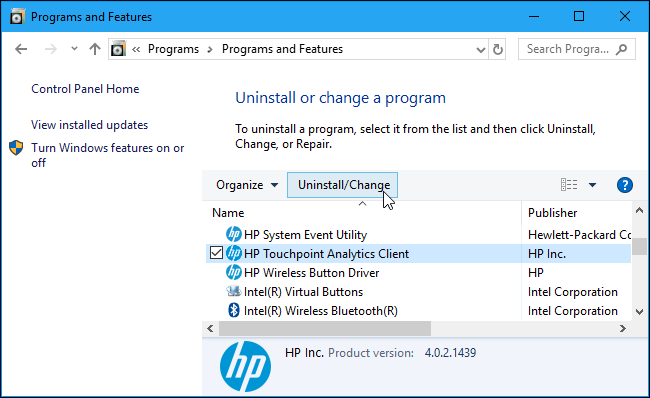
Если вы не нашли соответствующую запись, значит программный компонент в данный момент не установлен.
Советы:
- Если стандартное удаление не работает, используйте безопасный режим или специализированный деинсталлятор (например, встроенные средства HP или сторонние программы удаления), но следите за репутацией утилит.
- После удаления проверьте диспетчер задач и список служб, чтобы убедиться, что процессы HP Touchpoint больше не работают.
Вариант 2: Отключить службу (если вы не готовы удалять ПО)
Если вы хотите оставить установленные файлы, но предотвратить работу удалённого агента:
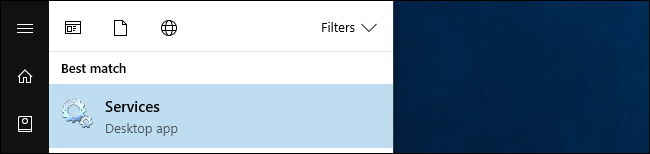
- Откройте меню «Пуск» и найдите Службы. Быстрый путь: нажмите Windows+R, введите services.msc и нажмите Enter.
- В списке найдите службу «HP Touchpoint Analytics».
- Правый клик по службе → Свойства.
- Установите «Тип запуска» в значение «Отключено» (Disabled).
- Нажмите кнопку «Остановить» (Stop), чтобы завершить текущий процесс службы.
- Нажмите OK и закройте окно.
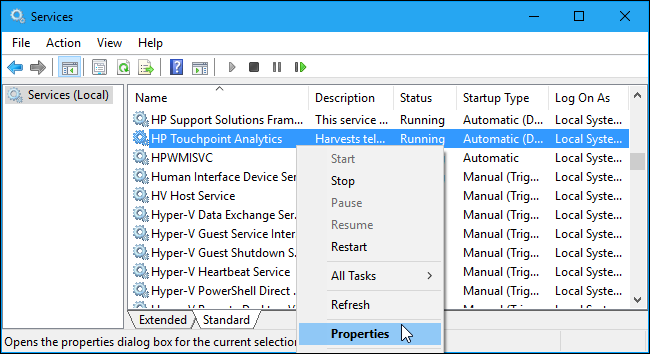
После этого служба не будет автоматически запускаться и должна прекратить свою работу.
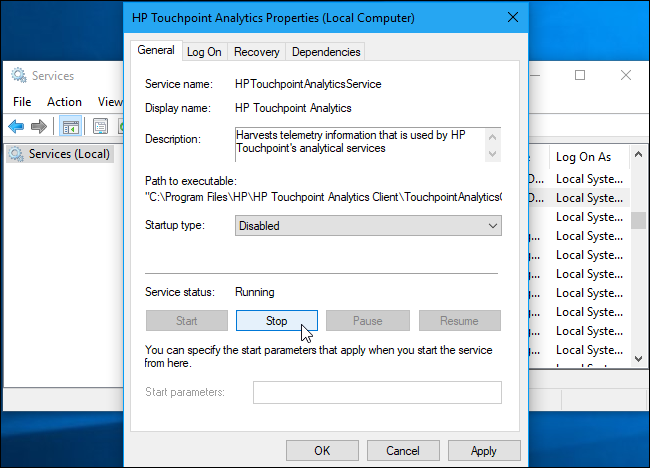
Замечание: отключение службы оставляет файлы на диске. В редких случаях обновления HP могут попытаться восстановить или заново включить компонент — поэтому проверяйте систему периодически.
Источник изображения: Aaron Yoo
Альтернативные подходы и дополнительные меры
- Блокировка сетевого трафика: добавьте правила в брандмауэр (локальный или на роутере) для блокировки доменов или IP, используемых HP Touchpoint, если они известны. Это решает вопрос передачи данных, но не устраняет локальные процессы.
- Отключение автозапуска: проверьте автозагрузку через msconfig или утилиту Autoruns (Sysinternals) и снимите автозапуск для компонентов HP Touchpoint.
- Профили групповой политики: в корпоративной среде — используйте GPO для запрета установки или запуска подобных агентов.
- Изоляция устройства: используйте ограниченный локальный аккаунт без прав администратора для ежедневной работы.
Когда эти методы не подходят:
- В корпоративной сети, где IT управляет устройствами через HP DaaS, удаление может нарушить процесс поддержки. Согласуйте действия с IT.
Чек-листы по ролям
Для конечного пользователя:
- Проверил наличие в «Программы и компоненты» (appwiz.cpl).
- Удалил «HP Touchpoint Analytics Client» или отключил службу.
- Перезагрузил систему и проверил отсутствие процессов.
Для системного администратора:
- Проверил политики централизованного управления (SCCM, Intune, GPO).
- Обновил инструкции поддержки и уведомил пользователей при необходимости.
- Настроил мониторинг попыток повторной установки.
Для IT-менеджера:
- Оценил необходимость DaaS на уровне бизнеса.
- Решил политику для устройств: разрешить/запретить удалённые агенты.
План отката и высвобождения (инцидентный план)
Если после удаления или отключения возникли проблемы:
- Восстановление: переустановите компонент из образа HP или выполните восстановление системы до контрольной точки.
- Связь с поддержкой: если устройство под управлением корпоративного IT — свяжитесь с ними до любых изменений.
- Логирование: сохраните логи событий Windows и сообщения об ошибках для диагностики.
Критерии приёмки:
- Система стартует без ошибок.
- Отсутствуют процессы/службы с именем HP Touchpoint.
- Нет заметного ухудшения работы оборудования, связанного с мониторингом.
Тесты и приёмка
Проверочные шаги после удаления/отключения:
- В Диспетчере задач не обнаружены процессы, связанные с HP Touchpoint.
- В списке служб отсутствует активная служба «HP Touchpoint Analytics».
- На компьютере не наблюдается неожиданной сетевой активности в сторону HP по портам диагностики.
Риски и меры по снижению
- Риск: удаление нарушит корпоративный мониторинг. Митигирование: согласовать с IT.
- Риск: обновления HP восстановят агент. Митигирование: включить мониторинг файлов и правил брандмауэра; настроить систему уведомлений.
- Риск: повреждение системных компонентов при применении сторонних деинсталляторов. Митигирование: создать резервную копию/точку восстановления.
Ментальные модели: как решать, удалять или отключать
- Если устройство личное и не управляется IT — удаляйте.
- Если устройство корпоративное и без согласования с IT — сначала согласуйте, потом действуйте.
- Если сомневаетесь, отключите службу локально (меньше побочных эффектов), наблюдайте 1–2 недели.
Короткая памятка (SOP) для пользователей
- Выполните резервное копирование важных данных.
- Попробуйте удалить через Панель управления (appwiz.cpl).
- Если удаления нет — откройте services.msc и отключите службу.
- Перезагрузите и проверьте систему.
Приватность и соответствие (GDPR — заметки)
HP утверждает, что отправка диагностических данных происходит только с вашего согласия. Если устройство и аккаунт находятся в юрисдикции ЕС, провайдер обязан соблюдать правила обработки персональных данных. При необходимости запросите у HP информацию о том, какие именно данные собираются и на каких основаниях они обрабатываются.
Часто задаваемые вопросы
Нужно ли удалять HP Touchpoint, если я использую HP Care/официальную поддержку?
Если вы пользуетесь официальной поддержкой HP и согласны на удалённую диагностику — агент может быть полезен. В противном случае удаление безопаснее.
Могут ли обновления Windows вернуть этот агент обратно?
Технически обновления OEM или сервисы HP могут восстановить компоненты; поэтому рекомендуется время от времени проверять систему.
Как полностью убедиться, что ничего не отправляется в HP?
Блокируйте сетевой трафик к известным доменам HP или используйте сетевой анализатор для подтверждения отсутствия исходящих соединений.
Социальные заметки
Короткое объявление (для рассылки или блога, 100–200 слов): Если на вашем HP ноутбуке установлен HP Touchpoint Manager (Touchpoint Analytics), и устройство не управляется корпоративным IT, рассмотрите удаление или отключение этого компонента. Он предназначен для удалённого администрирования и диагностики и может периодически отправлять информацию в HP. Для удаления откройте Панель управления → Программы и компоненты или выполните appwiz.cpl; для временной остановки — откройте services.msc и отключите службу «HP Touchpoint Analytics». Всегда создавайте точку восстановления перед изменениями и согласуйте действия с отделом IT, если устройство корпоративное.
Краткое резюме
- HP Touchpoint Manager / Touchpoint Analytics — инструмент удалённого управления, который HP устанавливала на некоторые устройства начиная, по крайней мере, с 15 ноября 2017 года.
- Если устройство не управляется корпоративным IT, безопаснее удалить компонент или отключить службу.
- Проверьте Панель управления (appwiz.cpl) и Службы (services.msc); используйте брандмауэр и мониторинг для дополнительной защиты.

Похожие материалы

Несколько аккаунтов Skype: Multi Skype Launcher

Журнал для работы: повысить продуктивность

Персональные звуки уведомлений на Android

Скачивание шоу Hulu для офлайн‑просмотра

Microsoft Start: персонализированная новостная лента
