
Как увеличить масштаб терминала Linux
Быстрые ссылки
- Управление через меню терминала
- Сочетания клавиш
- Сторонние инструменты
Текст по умолчанию в терминале Linux иногда бывает слишком мелким. Если у вас проблемы со зрением, читать командную строку приходится напрягаться. Но есть простые приёмы, которые позволяют увеличить масштаб терминала, чтобы всё было видно без труда.
Даже если у вас нормальное зрение, увеличение полезно при показе терминала большой аудитории: люди в конце зала увидят текст лучше. Ниже приведены методы, подходящие для большинства дистрибутивов, а также советы на случай, если что-то не работает.
Важно: интерфейс терминала может немного отличаться в разных дистрибутивах и эмуляторах терминала. Инструкции ориентированы на GNOME Terminal в Ubuntu по умолчанию.
Управление через меню терминала
Мы используем терминал по умолчанию в Ubuntu. В других дистрибутивах расположение пунктов меню может отличаться, но общий принцип похож.
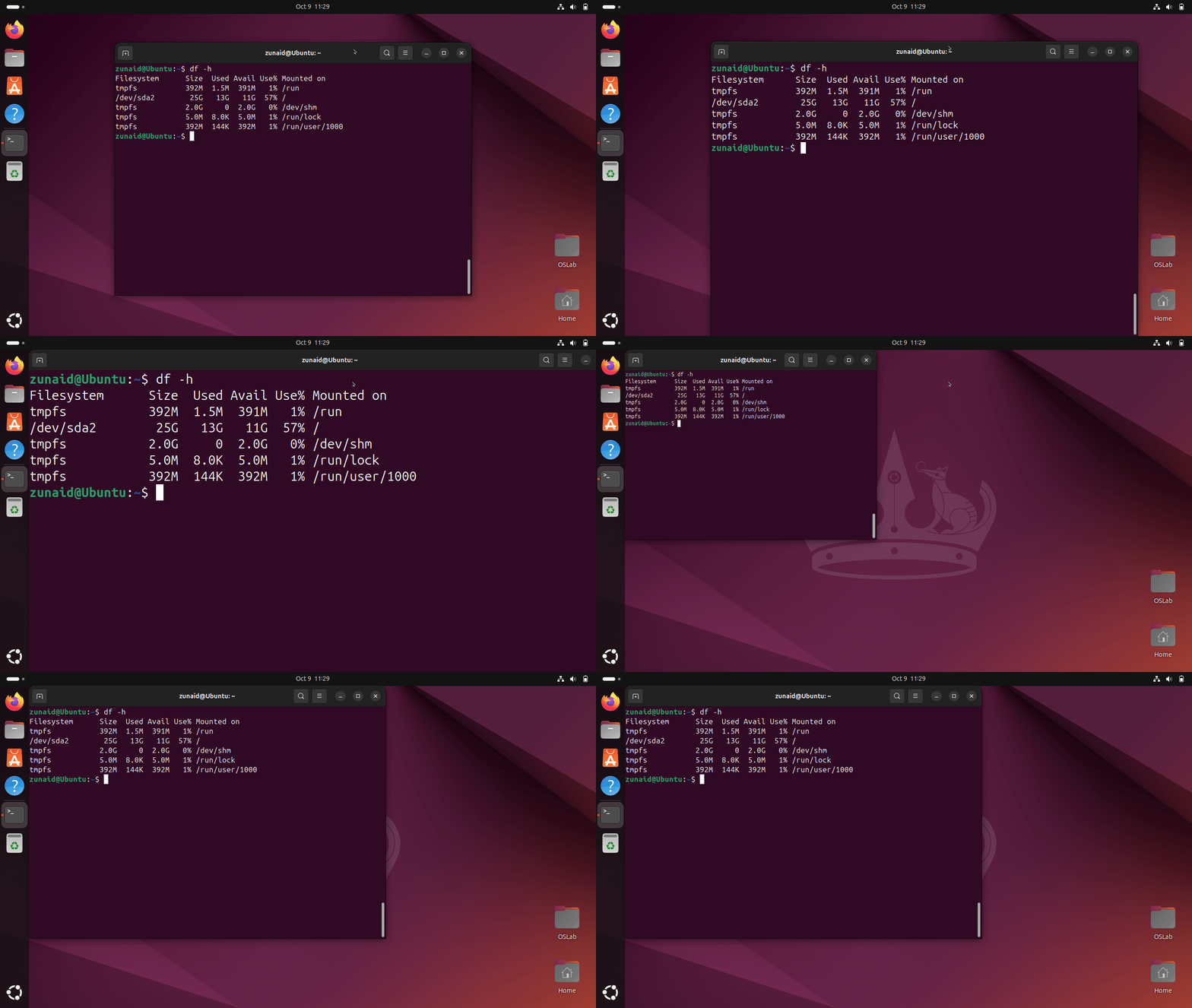
Самый простой способ изменить масштаб — использовать кнопки в меню терминала. Нажмите кнопку «гамбургер» (три горизонтальные полосы) в правом верхнем углу окна терминала.

В меню вы увидите три кнопки: плюс, минус и 100%. Кнопка плюс увеличивает масштаб. Минус — уменьшает. 100% возвращает масштаб к исходному.

Это удобно, когда нужно разово увеличить текст. Но если вы часто меняете масштаб, удобнее использовать сочетания клавиш.
Сочетания клавиш
Меню — хорошо, но оно закрывается после клика. Если приходится масштабировать несколько раз, переключение через меню раздражает. Сочетания клавиш быстрее и удобнее:
- Ctrl + + (ввод: Ctrl+Shift+=) — увеличить масштаб.
- Ctrl + - — уменьшить масштаб.
- Ctrl + 0 — вернуть масштаб по умолчанию.
Если вам не нравятся стандартные сочетания, их можно изменить через Настройки:
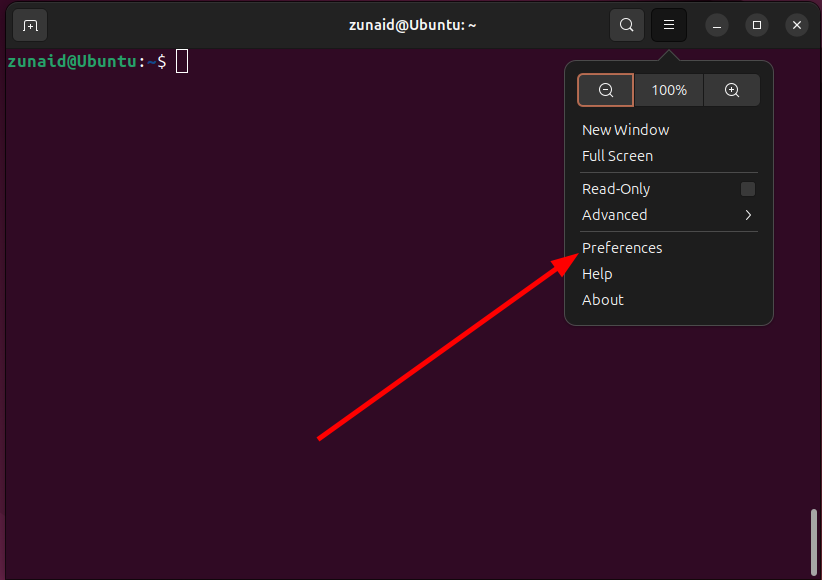
- Откройте меню «гамбургер» и выберите «Настройки».
- Перейдите на вкладку «Сочетания клавиш».
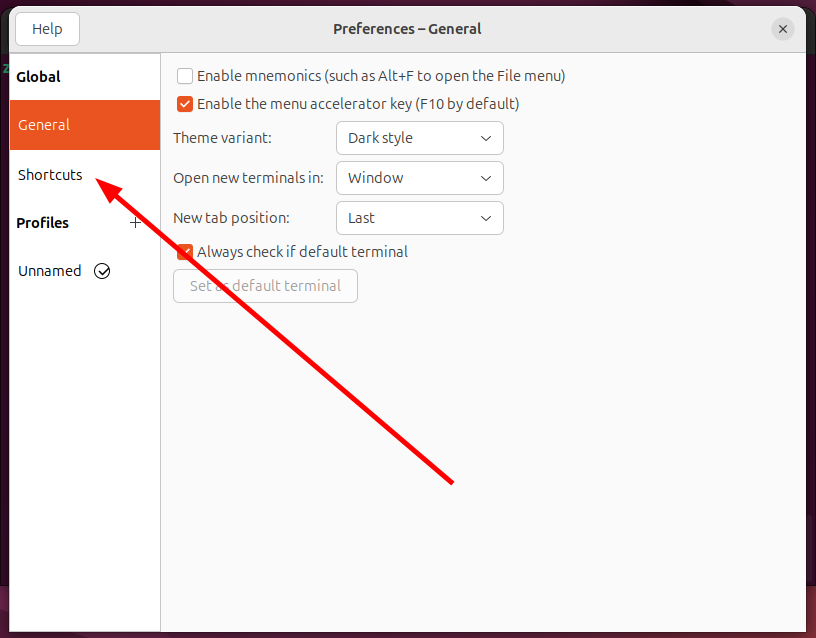
- В разделе «Просмотр» находятся пункты масштабирования. Дважды кликните по сочетанию, увидите сообщение «New Accelerator», затем введите желаемую комбинацию. Например, можно назначить Ctrl+= для увеличения.
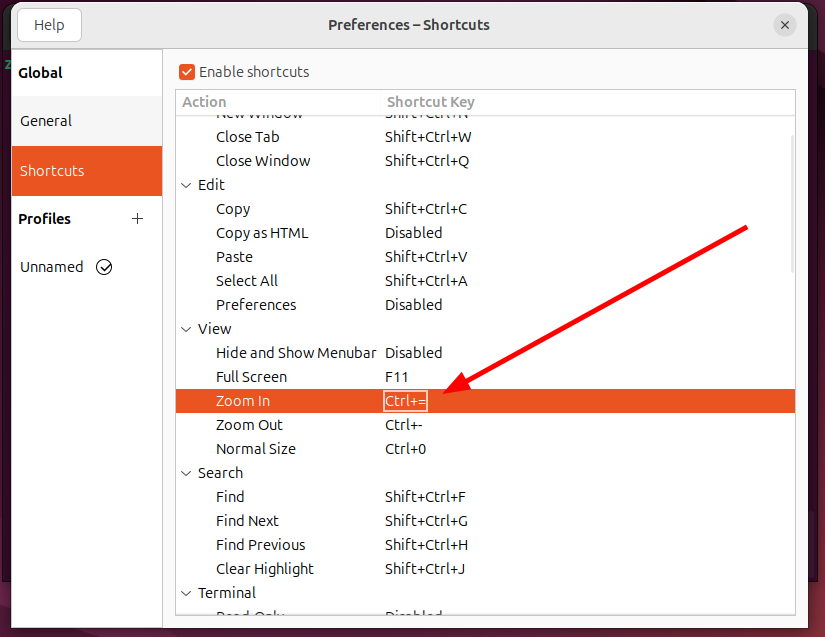
Сочетания применяются мгновенно и удобны при демонстрации экрана или при частом переключении масштаба.
Сторонние инструменты
Если встроенные средства не подходят, существуют сторонние утилиты, которые дают дополнительные возможности: масштабировать произвольную часть экрана, автоматизировать нажатия и т.п. Рассмотрим два популярных варианта: xzoom и xdotool.
xzoom
xzoom позволяет увеличить любую область экрана, а не только содержимое терминала. Утилита полезна, если вы хотите выделить участок экрана во время демонстрации.
Установка в Debian/Ubuntu и производных:
sudo apt install xzoomЗапуск:
xzoom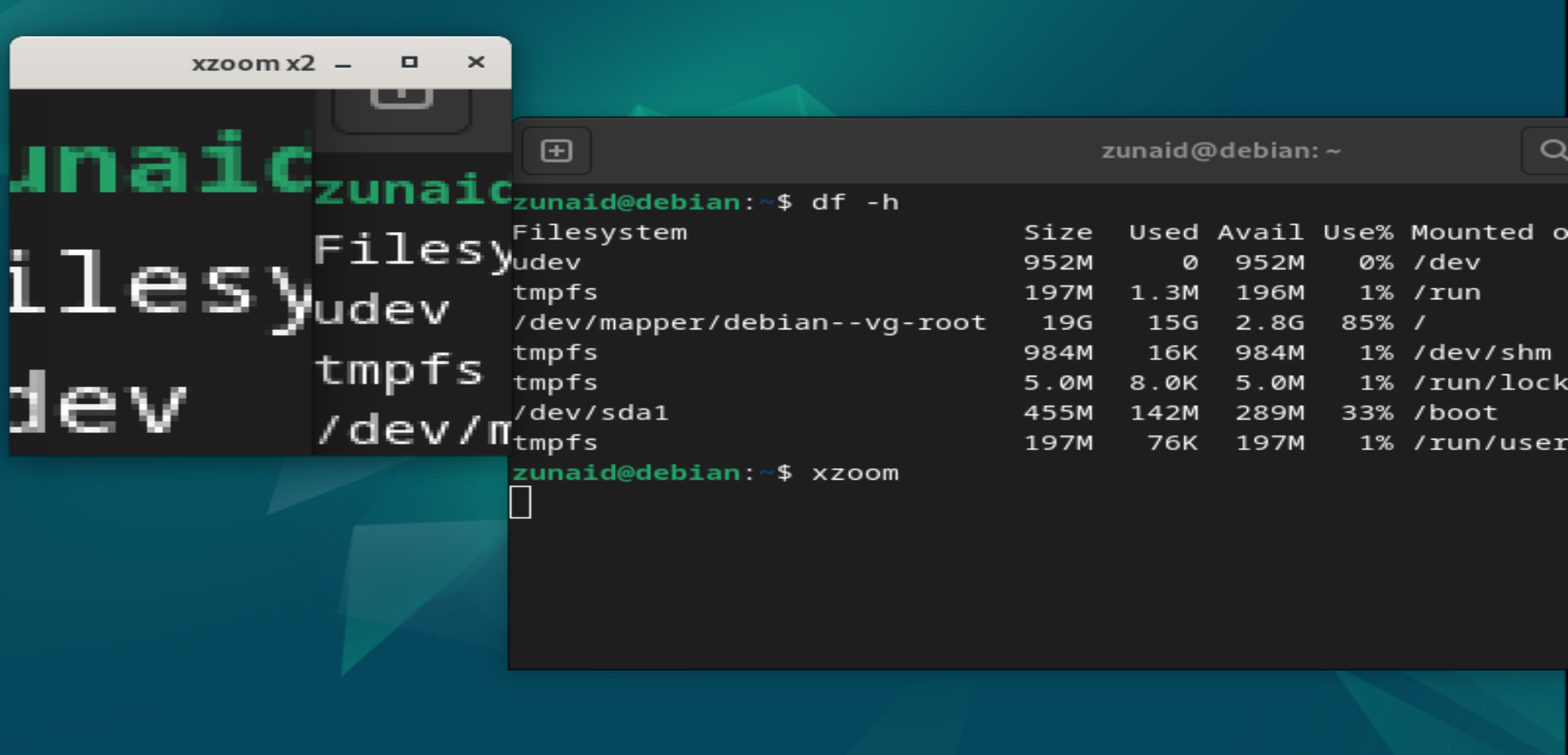
При наведении курсора xzoom показывает увеличенную область в отдельном окне. У xzoom есть ограничения: он работает на Xorg и обычно не работает на Wayland. На современных системах с Wayland придётся искать альтернативы.
Мой опыт: на Wayland xzoom чаще не запускается или ведёт себя нестабильно. На Xorg работает лучше, но иногда кажется «рваным» — движется не очень плавно.
xdotool
xdotool — это инструмент автоматизации, который умеет симулировать нажатия клавиш и клики мыши. Его можно использовать для отправки сочетаний клавиш, которые меняют масштаб терминала.
Установка:
sudo apt install xdotoolПримеры команд:
xdotool key Ctrl+plusxdotool key Ctrl+minusxdotool key Ctrl+0Недостаток xdotool в том, что он также ориентирован на Xorg. На Wayland есть аналог ydotool, но он требует дополнительных настроек и прав.
Альтернативный подход: изменить шрифт профиля
Если вам нужно постоянное решение (например, вам всегда нужен крупный текст), измените шрифт профиля терминала:
- Откройте «Настройки» профиля терминала.
- Перейдите в раздел «Текст» или «Шрифт».
- Включите «Пользовательский шрифт» и выберите нужный размер.
Это более предсказуемо: размер текста останется постоянным между сессиями. Для презентаций иногда удобнее временно увеличить масштаб, а для постоянной работы — поднять шрифт в профиле.
Когда методы не работают
- Wayland: многие инструменты (xzoom, xdotool) ориентированы на Xorg и могут не работать на Wayland. Для Wayland ищите аналоги (ydotool, wl-** утилиты) или используйте возможности самого оконного менеджера.
- Нестандартные эмуляторы: некоторые терминалы (Alacritty, Kitty) не поддерживают изменение масштаба через стандартные элементы GNOME Terminal. В таких случаях используйте их встроенные настройки или сочетания клавиш, описанные в документации эмулятора.
- Ограничения прав: автоматизация ввода (xdotool/ydotool) может требовать дополнительных прав или настройки безопасности.
Сравнение совместимости
| Инструмент / Сценарий | Xorg | Wayland | Встроено в GNOME Terminal |
|---|---|---|---|
| Меню + кнопки | Да | Да | Да |
| Сочетания клавиш | Да | Да (зависит от эмулятора) | Да |
| xzoom | Да | Нет/ограничено | Нет |
| xdotool | Да | Частично/нет | Нет |
| ydotool / утилиты Wayland | Нет | Да | Нет |
Простая методика выбора (мини-метод)
- Нужна ли временная корректировка? — Используйте меню или сочетания клавиш.
- Нужен постоянный размер? — Измените шрифт профиля терминала.
- Требуется увеличить произвольную часть экрана? — Попробуйте xzoom (только на Xorg).
- Работаете на Wayland и стандартные утилиты не подходят? — Ищите Wayland-специфичные аналоги.
Контрольные списки по ролям
Для ведущего презентацию:
- Проверить масштаб заранее.
- Убедиться, что сочетания клавиш работают в выбранном эмуляторе.
- Подготовить резервный план (скриншоты с увеличенным текстом).
Для администратора системы:
- Документировать рекомендуемые сочетания клавиш для команды.
- Если нужно, установить и настроить ydotool/xdotool с учётом безопасности.
- Проверить совместимость с Wayland/Xorg на целевых рабочих станциях.
Для пользователя с нарушением зрения:
- Увеличить шрифт в профиле терминала как постоянную настройку.
- Использовать высококонтрастную тему терминала для лучшей читаемости.
Критерии приёмки
- Текст терминала читается без напряжения с расстояния рабочего стола.
- Сочетания клавиш мгновенно изменяют масштаб.
- Изменение масштаба не ломает отображение команд/строк в терминале.
- Решение совместимо с используемой графической подсистемой (Xorg/Wayland).
Небольшой факт-бокс
- Большинство утилит, приведённых в статье, исходно ориентированы на Xorg.
- Изменение шрифта профиля — самый надёжный способ получить постоянный результат.
- Для демонстраций чаще используют временное масштабирование сочетаниями клавиш.
Короткий глоссарий
- Xorg — классический X-сервер, широко используемый в Linux для вывода графики.
- Wayland — более современный протокол отображения, заменяющий Xorg в некоторых дистрибутивах.
- xdotool — утилита для симуляции нажатий клавиш и кликов мыши в X11.
- xzoom — инструмент для увеличения фрагмента экрана.
- Масштаб — визуальное увеличение размера элементов интерфейса, в том числе текста.
Когда стоит выбрать тот или иной метод
- Для быстрого показа фрагмента экрана: меню/сочетания клавиш.
- Для постоянного удобства чтения: увеличить шрифт в профиле.
- Для выделения частей экрана при демонстрации: xzoom (если Xorg).
- Для автоматизации повторяющихся действий: xdotool/ydotool.
Итог
Теперь вы знаете, как увеличить масштаб терминала Linux тремя основными способами: через меню, сочетания клавиш и сторонние утилиты. Если вы часто нуждаетесь в увеличении, установите удобное сочетание клавиш или измените шрифт профиля. При использовании сторонних инструментов учитывайте совместимость с Xorg и Wayland.
Короткое объявление: Увеличение масштаба терминала помогает читать команды и демонстрировать терминал аудитории. Попробуйте сочетания клавиш в первую очередь — это быстрый и удобный способ.

Похожие материалы

Несколько аккаунтов Skype: Multi Skype Launcher

Журнал для работы: повысить продуктивность

Персональные звуки уведомлений на Android

Скачивание шоу Hulu для офлайн‑просмотра

Microsoft Start: персонализированная новостная лента
